Inpainting:画像全体、または選択したエリアだけを編集する
See the feature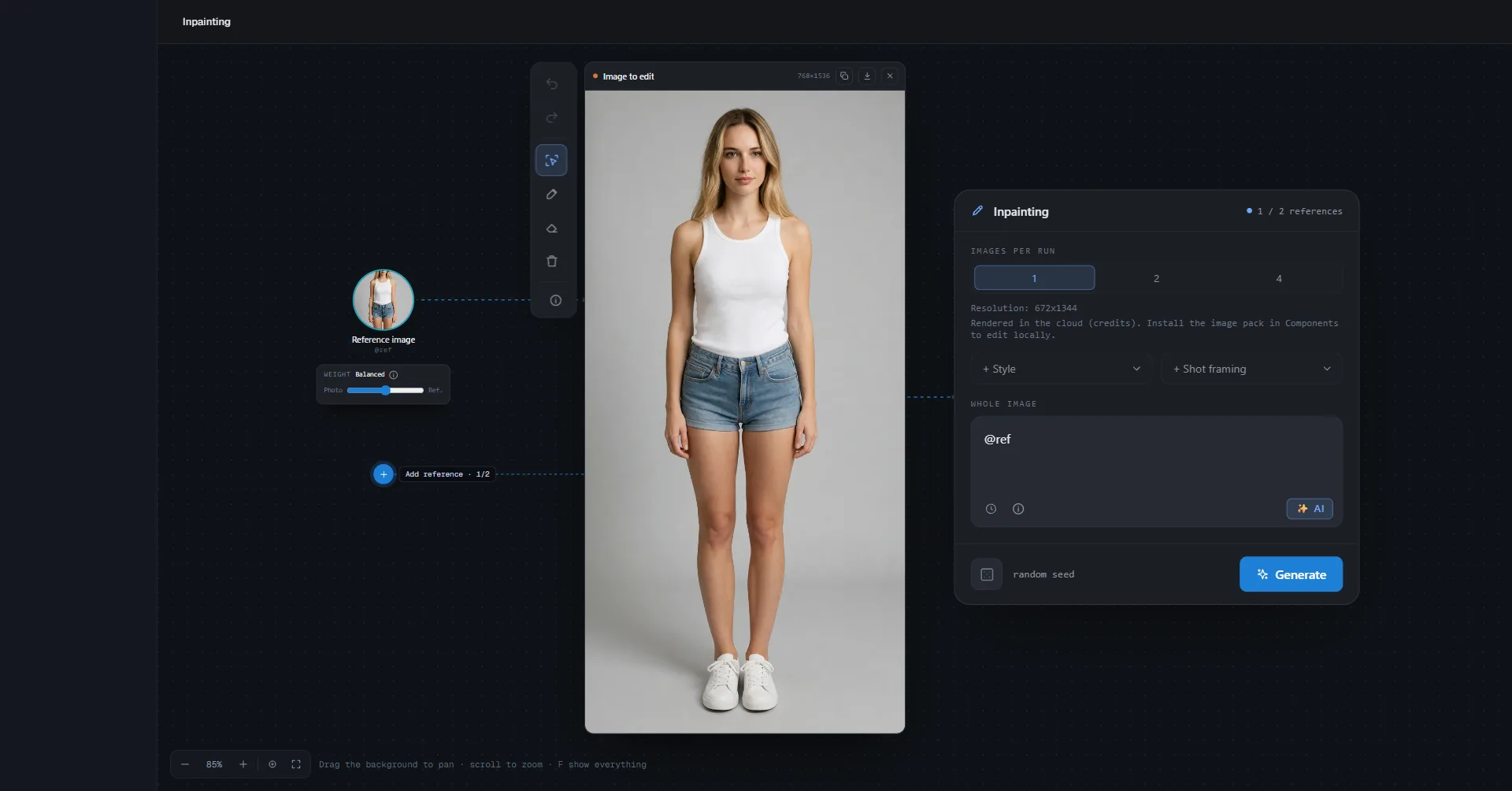
Inpaintingは、一文で画像を変更する機能です。画像全体を変更することも、選択したエリアだけを変更することもできます。バージョン 0.9.1 からは「Create a video」と同様のスペースになりました。画像は中央の Image to edit カードに固定され、その周りで操作します。背景をドラッグしてパン、スクロールでズーム、Z で画像にフィット、F で全体を表示できます。
設定カード
右側のカードはどこにでも移動できます(Drag to move)。カードには以下が含まれます。
- Images per run:同じ編集の 1・2・4 バリアント。
- 解像度、+ Style、+ Shot framing。
- 大きな Whole image フィールド:エリアを指定しない場合、ここに入力した内容で画像全体が編集されます。時計アイコンで直近のプロンプト履歴を開き、AI ボタンでテキストを改善できます。
忠実度やステップ数の設定はなくなりました。アプリが自動で設定します。画像カードの上部にある Copy the image でクリップボードにコピー、Save the image as… で任意の場所に保存できます(元の写真にも結果にも対応しています)。
検出によるエリア選択
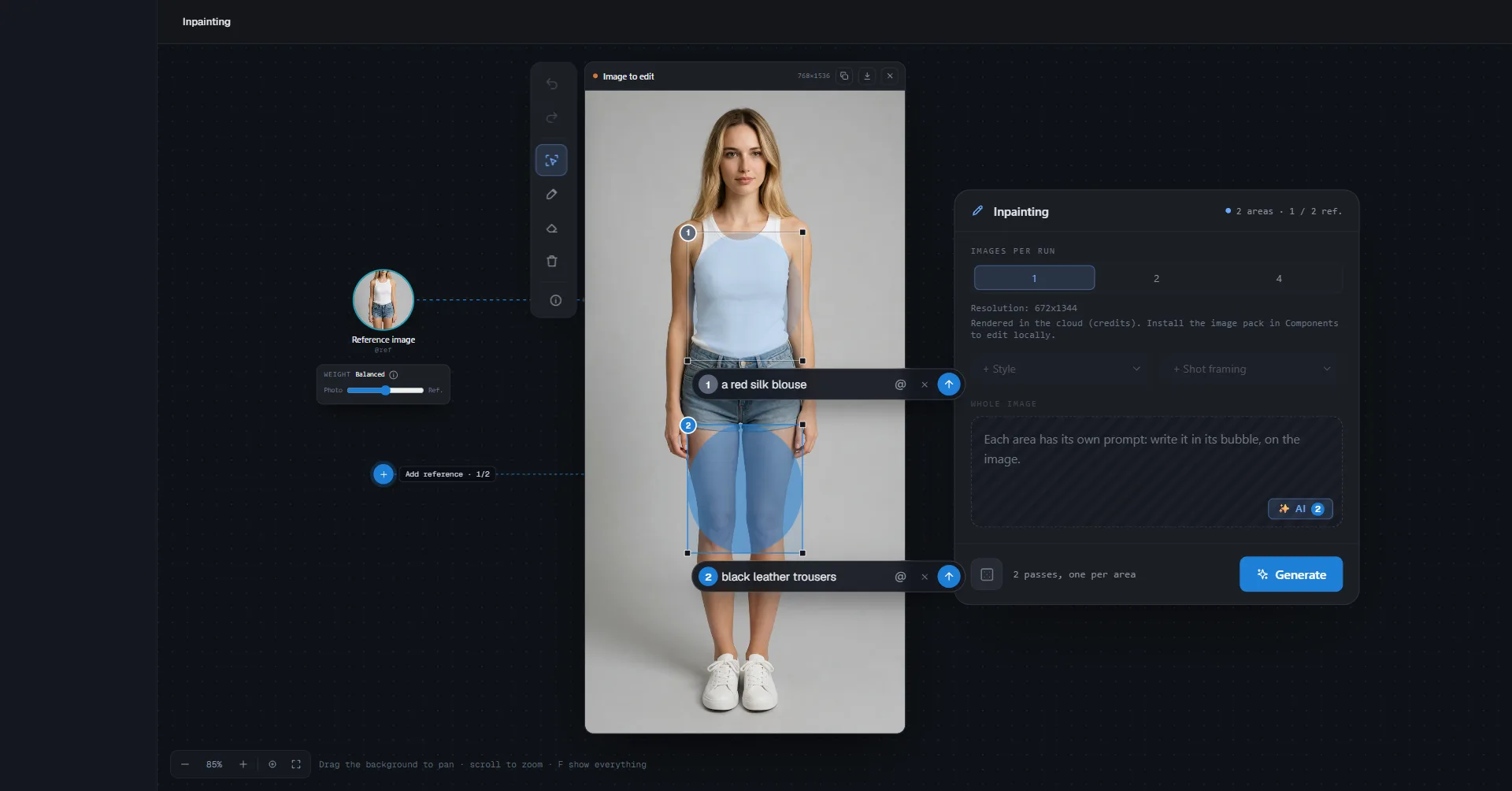
画像左側のバーで Select by detection を選択します。
- オブジェクトを左クリックすると選択され、番号付きエリアになります。
- 右クリックでその一部を除外できます。同じエリアをさらにクリックして精度を上げられます(左クリックで追加、右クリックで除外)。
- または、選択したい範囲をドラッグしてフレームで囲みます。
- 手動で修正する場合は、Brush でエリアに追加、Eraser でエリアから除外できます。エリアの角をドラッグして拡大・縮小すると、新しいフレームで再検出されます。
エリアは最大 4つまで作成できます。各エリアには画像上にバブル(What changes here)があります。ここに変更内容を入力し、@ ボタンで参照を引用し、AI ボタンでテキストを改善してから、矢印(または Enter)を押して生成します。バブルを番号部分でつかんで移動でき、ダブルクリックで元の位置に戻せます。Remove the area でエリアを削除できます。
オブジェクトを削除したい場合は、バブルに「remove it」「remove the bag」のように入力します。エリアを使わない場合は Whole image フィールドに「remove the car on the left」のように入力します。Remove the area はエリア自体を削除するだけで、オブジェクトは削除されません。
エリアが存在する場合、Whole image フィールドはグレーアウトされます。各エリアはそれぞれのバブルに固有のプロンプトを持ちます。各エリアは順番に編集され、画像の残りの部分は変化しません。アプリは各エリアの処理方法を自動で判断します。別のものを配置するために再描画するか、形状を維持して色・素材・光を変更するかを選びます。
初回起動時には、3つの操作を説明する短いウォークスルーが表示されます。バーの (i) をクリックすると再度表示できます。Ctrl+Z で元に戻す、Ctrl+Shift+Z でやり直し(Mac では Cmd)。
参照
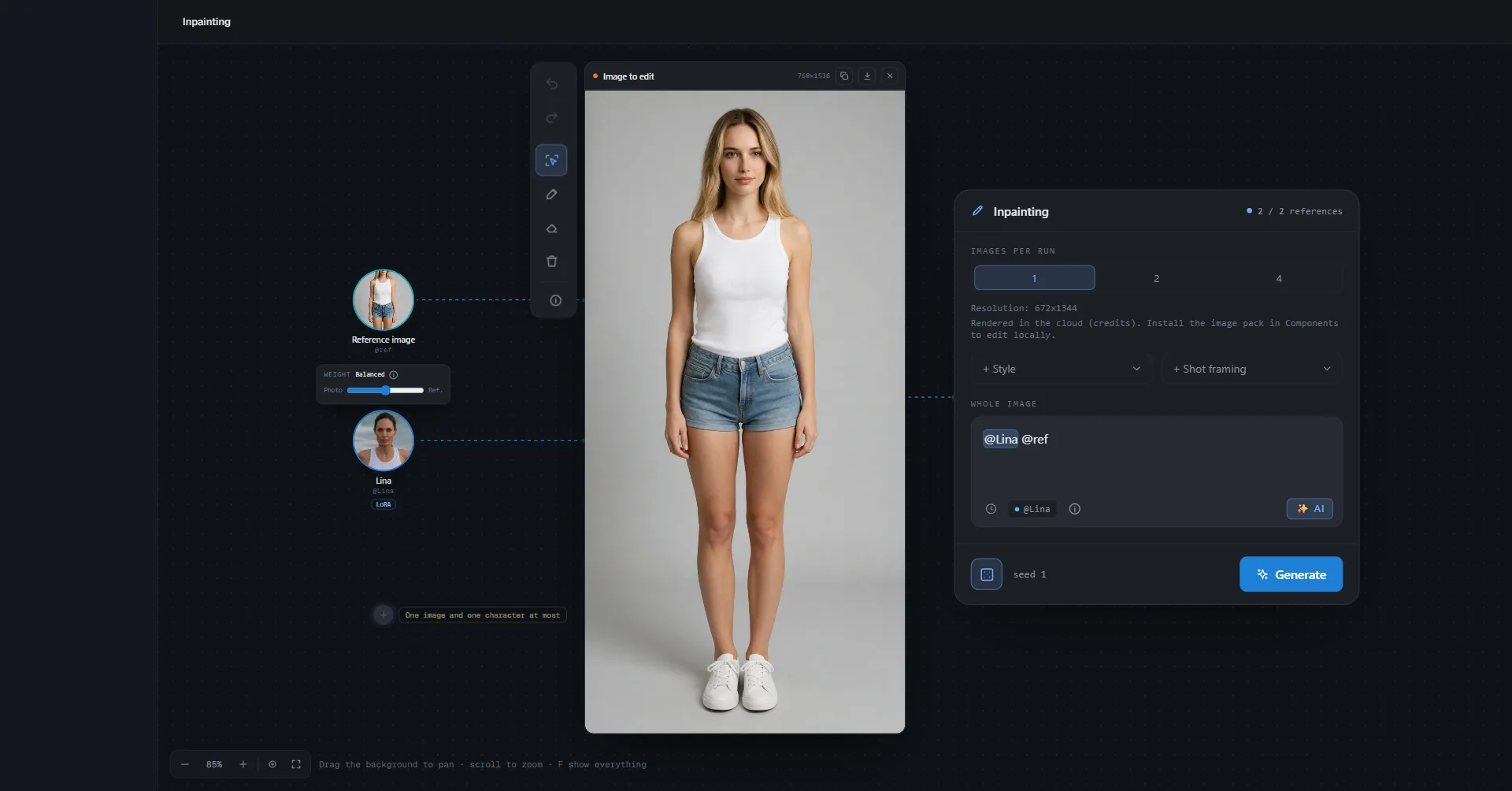
Add reference で、画像の周りに画像(Gallery、お使いのコンピューター、またはライブラリのオブジェクト・動物・衣装)を Photo と Ref. の間で調整できる Weight スライダー付きで配置するか、キャラクターを配置できます。画像は1枚、キャラクターは1人まで設定可能です。テキスト内で @ を使って参照できます。
エリア内でキャラクターを引用すると、そのエリアに実際の顔が反映されます。エリアを使わない場合は「replace the woman with @Name」のように入力すると、写真の人物が見つかり、そのキャラクターとして再描画されます。
価格:コンピューター上またはクラウドで
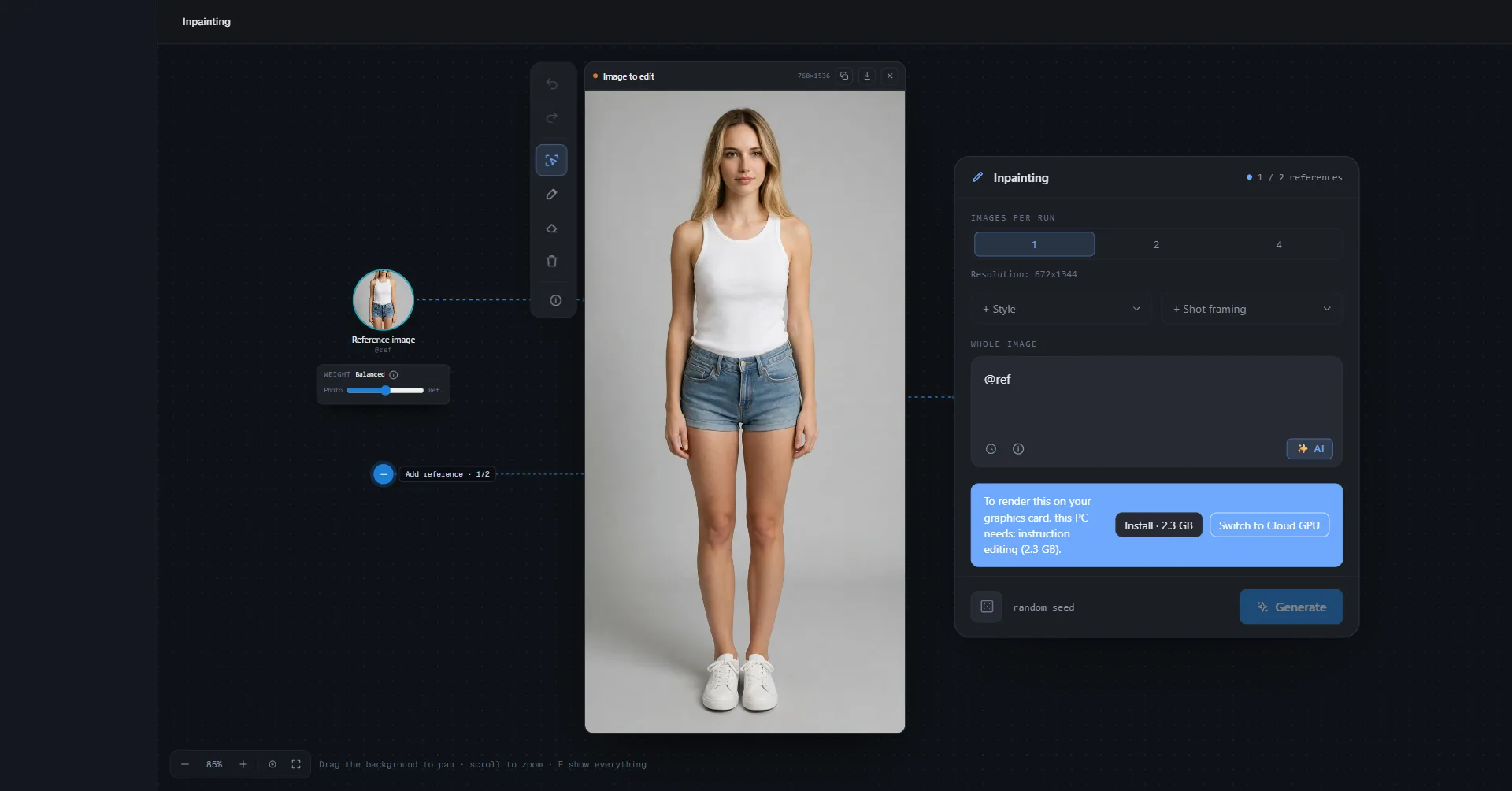
- グラフィックカード上での処理:検出機能を含めてすべて無料です。PC に不足しているものがある場合は、サイズとともに画面に表示され、Install が提案されます。もう一方の選択肢は Switch to Cloud GPU です(何もインストールされていない場合は約 25 GB)。
- 対応カードのない PC および Mac:検出処理はお使いのマシンで無料で実行されます(初回は約 140 MB の小さなダウンロードがあります)。編集自体は Switch to Cloud GPU を経由して処理されます。
- クラウド(有効なライセンスが必要):生成される画像 1 枚につき 1 クレジット、つまりバリアント × エリア数(2 エリアで 4 バリアント = 8 クレジット)。検出クリックは無料ですが、クラウドで検出されたエリアを使用する編集は、1 回につき 1 クレジットが追加されます。合計はボタンをクリックする前に表示されます。
ライブラリのキャラクターやオブジェクトを新しい画像に配置する方法については、Create an image をご覧ください。