Inpainting: muokkaa kuvaa tai vain valitsemiasi alueita
See the feature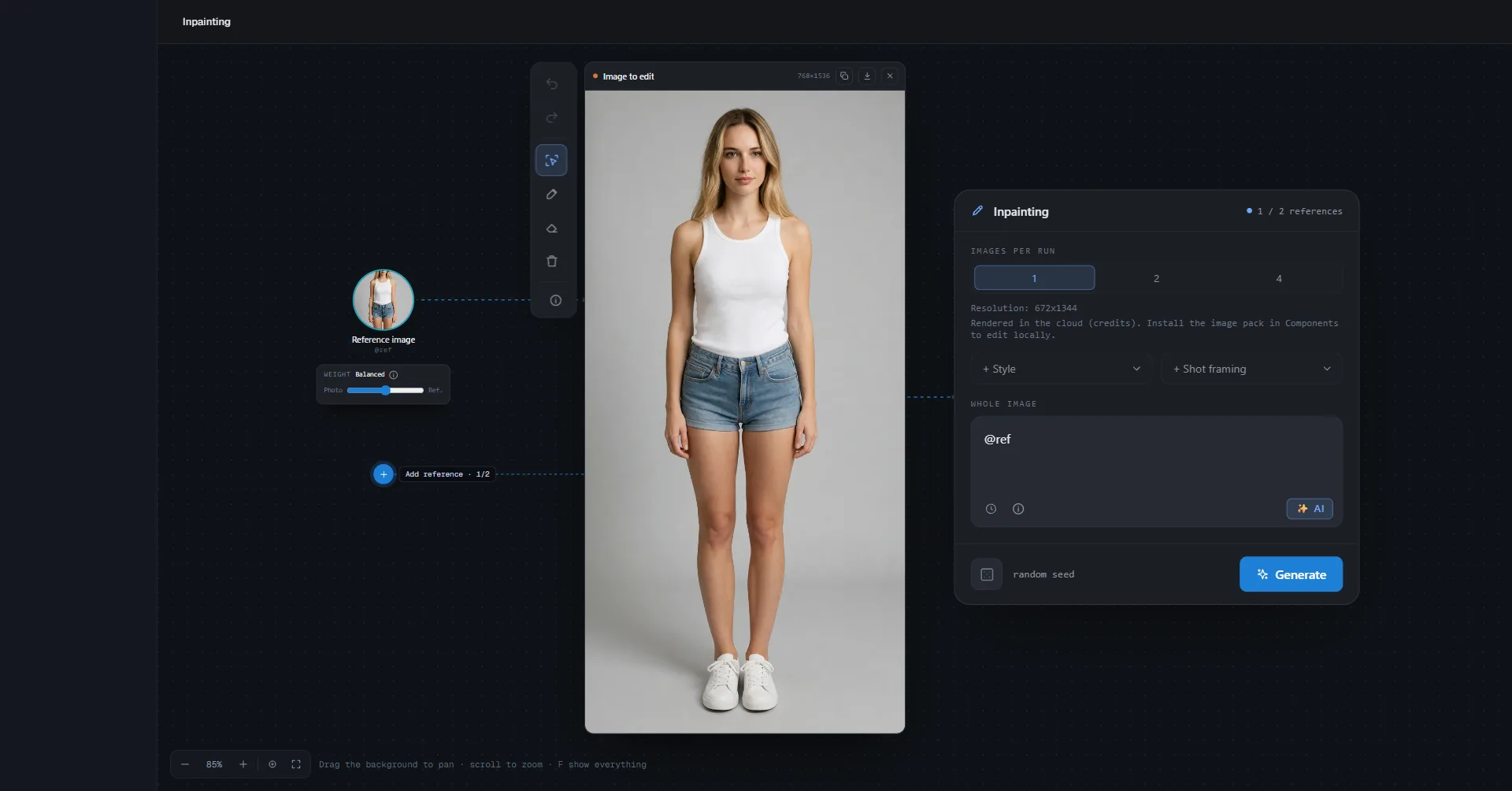
Inpainting muuttaa kuvan lauseen perusteella: koko kuvan tai vain valitsemasi alueet. Versiosta 0.9.1 lähtien se on oma tila, kuten Create a video: kuva pysyy keskellä Image to edit -kortilla ja liikut sen ympärillä. Vedä taustaa panoroidaksesi, vieritä zoomauksen muuttamiseksi, Z zoomaa kuvaan ja F näyttää kaiken.
Asetuskortti
Oikealla oleva kortti voidaan siirtää minne tahansa (Drag to move). Se sisältää:
- Images per run: 1, 2 tai 4 varianttia samasta muokkauksesta.
- Resoluution, + Style ja + Shot framing.
- Suuren Whole image -kentän: ilman yhtään aluetta koko kuva muuttuu sen mukaan, mitä kirjoitat sinne. Kello avaa viimeisimmät promptisi ja AI-painike parantaa tekstiä.
Uskollisuus- tai askeleenasetusta ei enää ole: sovellus asettaa ne itse. Kuvakortin yläpuolella Copy the image kopioi kuvan leikepöydälle ja Save the image as… tallentaa sen haluamaasi paikkaan, sekä lähtövalokuvan että tuloksen osalta.
Valitse alue tunnistuksella
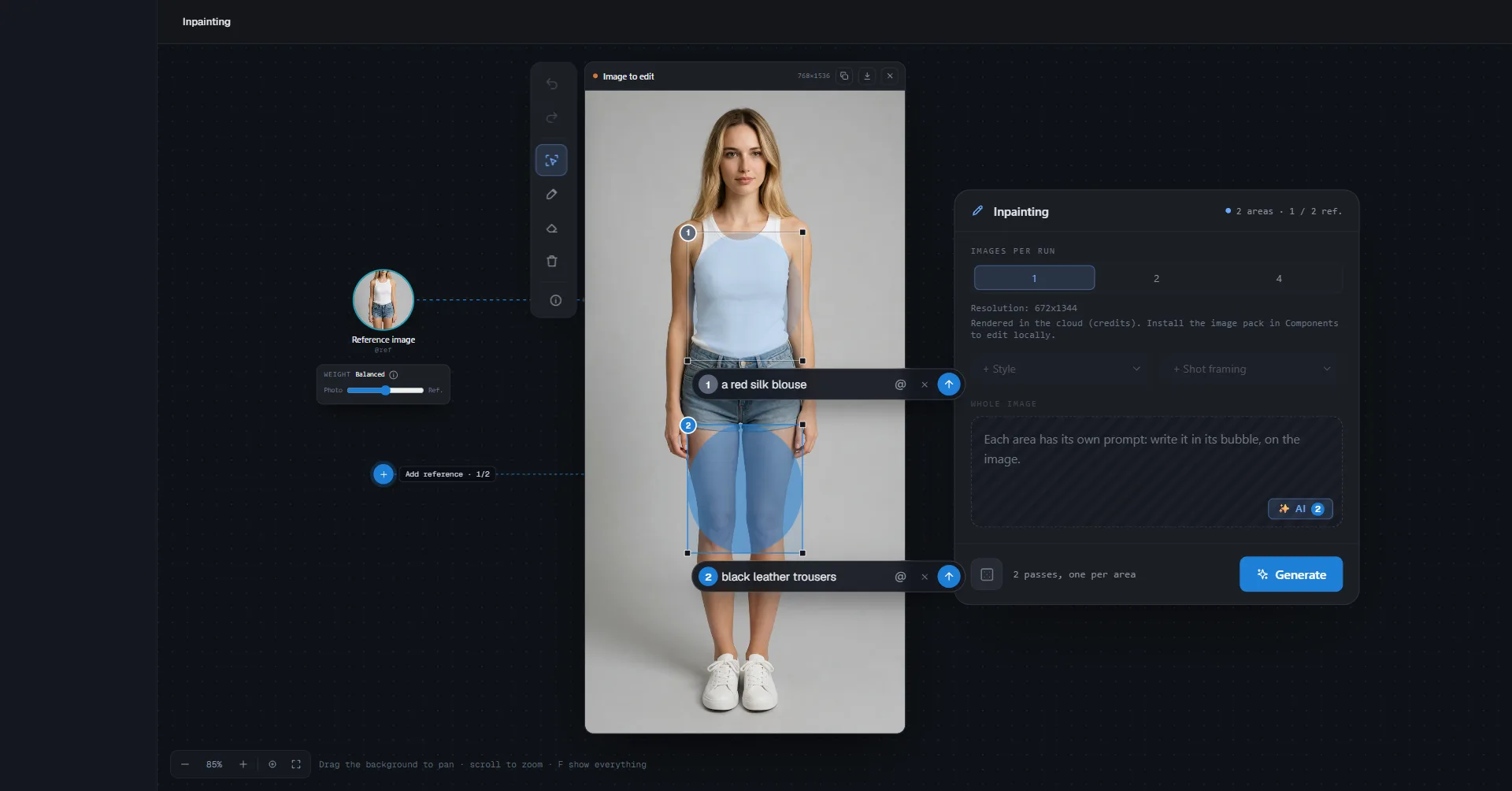
Valitse Select by detection kuvan vasemmalla puolella olevasta palkista.
- Napsauta vasemmalla kohdetta: se valitaan ja siitä tulee numeroitu alue.
- Napsauta oikealla poistaaksesi osan siitä. Lisäklikkaukset valitulla alueella tarkentavat sitä: vasen lisää, oikea poistaa.
- Voit myös vetää kehyksen haluamasi kohdan ympärille.
- Korjataksesi käsin Brush lisää alueeseen ja Eraser poistaa siitä. Vedä alueen kulmaa suurentaaksesi tai pienentääksesi sitä: se tunnistetaan uudelleen uudessa kehyksessä.
Enintään 4 aluetta. Jokaisella on oma kupla kuvalla, What changes here: kirjoita muutos sinne, viittaa referenssiin @-painikkeella, paranna tekstiä AI-painikkeella ja paina nuolta (tai Enter) luodaksesi tuloksen. Pidä kuplaa kiinni numerosta siirtääksesi sen; kaksoisnapsauttaminen palauttaa sen paikalleen. Remove the area poistaa alueen.
Jos haluat poistaa kohteen, kirjoita se kuplaan: "remove it", "remove the bag". Ilman aluetta kirjoita se Whole image -kenttään ("remove the car on the left"). Remove the area poistaa vain alueen itsensä, ei kohdetta.
Heti kun alue on olemassa, Whole image -kenttä harmaantuu: jokaisella alueella on oma promptinsa kuplassaan. Jokainen alue muokataan vuorollaan eikä kuvan muu osa muutu. Sovellus päättää itse, miten kutakin aluetta käsitellään: piirtääkö se uudelleen jotain muuta sinne vai säilyttääkö muodon ja muuttaa väriä, materiaalia tai valoa.
Ensimmäisellä kerralla lyhyt opastus näyttää kolme elettä; palkin (i) avaa sen uudelleen. Ctrl+Z peruu, Ctrl+Shift+Z tekee uudelleen (Cmd Macilla).
Referenssit
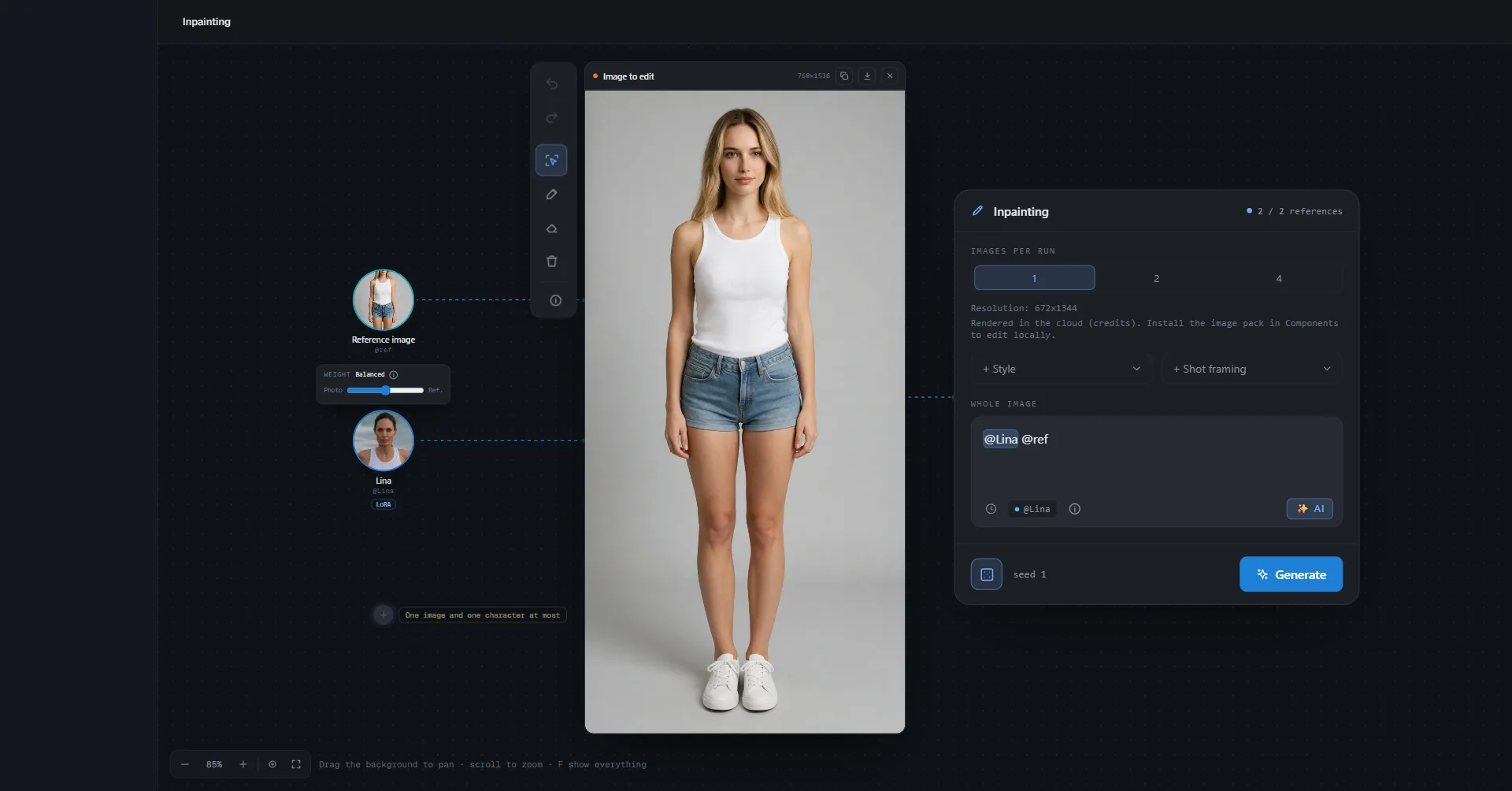
Add reference sijoittaa kuvan ympärille joko kuvan (Galleriasta, tietokoneeltasi tai Kirjaston kohteesta, eläimestä tai asusta) Weight-liukusäätimellä Photo ja Ref. välillä, tai hahmon. Enintään yksi kuva ja yksi hahmo. Viittaa niihin tekstissä niiden @-merkillä.
Hahmo, johon viitataan alueella, tuo kasvonsa todella sinne. Ilman aluetta "replace the woman with @Name" löytää henkilön valokuvasta ja piirtää heidät uudelleen hahmon mukaan.
Hinta, tietokoneellasi tai pilvipalvelussa
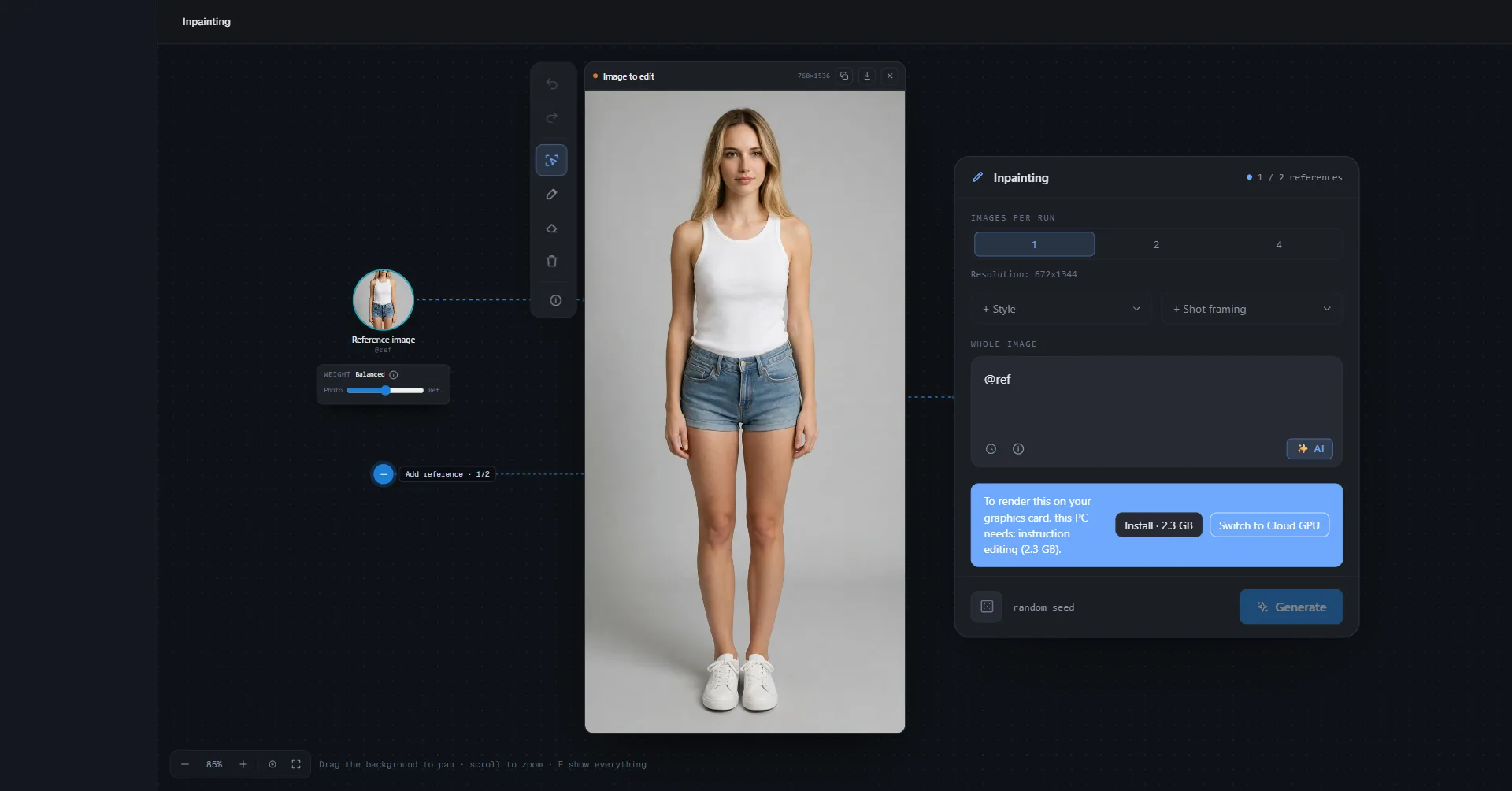
- Näytönohjaimellasi: kaikki on ilmaista, tunnistus mukaan lukien. Jos PC:ltä puuttuu jotain, näyttö kertoo sen koon ja tarjoaa Install-vaihtoehtoa; Switch to Cloud GPU on toinen vaihtoehto (noin 25 GB, kun mitään ei ole vielä asennettu).
- PC:llä ilman sopivaa näytönohjainta ja Macilla: tunnistus toimii edelleen omalla koneellasi ilmaiseksi (pieni noin 140 MB:n lataus ensimmäisellä kerralla); itse muokkaus kulkee Switch to Cloud GPU -kautta.
- Pilvipalvelussa aktivoidulla lisenssillä: 1 krediitti tuotettua kuvaa kohden, eli variantit × alueet (4 varianttia 2 alueella = 8 krediittiä). Tunnistusklikkaukset ovat ilmaisia; muokkaus, joka käyttää pilvipalvelussa tunnistettua aluetta, maksaa yhden lisäkrediittiin kerran. Kokonaissumma näkyy painikkeessa ennen klikkaamista.
Jos haluat lisätä Kirjastostasi hahmon tai kohteen uuteen kuvaan, katso Create an image.