Inpainting : édite une image, ou seulement les zones que tu sélectionnes
Voir la fonctionnalité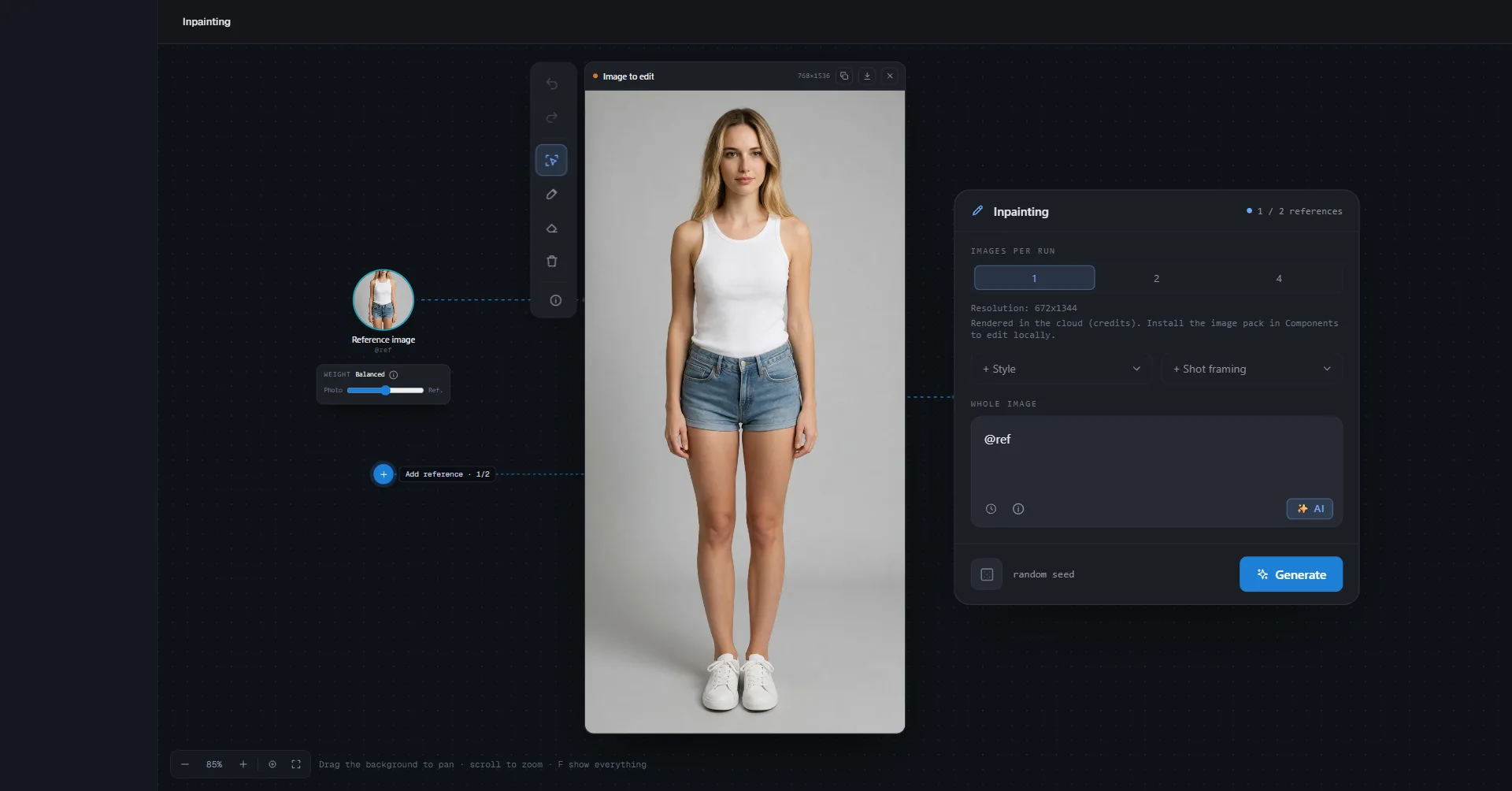
Éditer (inpainting) modifie une image à partir d'une phrase : toute l'image, ou seulement les zones que tu sélectionnes. Depuis la version 0.9.1, c'est un espace à part entière, comme Créer une vidéo : l'image reste au centre, sur la carte Image à éditer, et tu te déplaces autour. Glisse l'arrière-plan pour te déplacer, fais défiler pour zoomer, Z zoome sur l'image et F affiche tout.
La carte de réglages
La carte à droite peut être déplacée n'importe où (Glisser pour déplacer). Elle contient :
- Images par génération : 1, 2 ou 4 variantes du même montage.
- La résolution, + Style et + Cadrage du plan.
- Le grand champ Toute l'image : sans aucune zone, ce que tu y écris modifie toute l'image. L'horloge ouvre tes derniers prompts, le bouton IA améliore le texte.
Il n'y a plus de réglage de fidélité ni de nombre d'étapes : l'app les définit elle-même. En haut de la carte image, Copier l'image la place dans le presse-papiers et Enregistrer l'image sous… la sauvegarde où tu le souhaites, aussi bien pour la photo de départ que pour le résultat.
Sélectionner une zone par détection
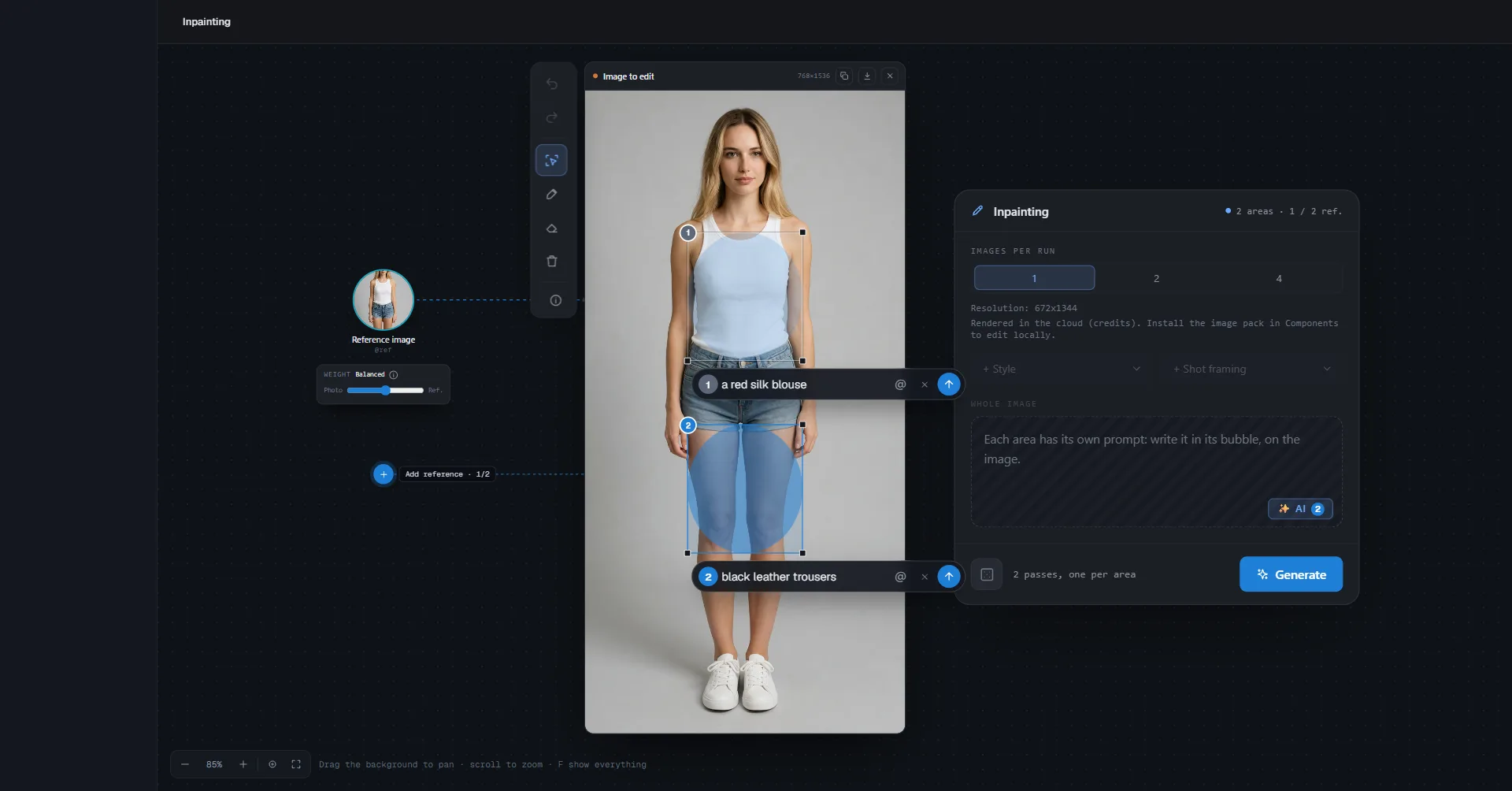
Choisis Sélection par détection dans la barre à gauche de l'image.
- Clic gauche sur un objet : il est sélectionné et devient une zone numérotée.
- Clic droit retire une partie de la sélection. Les clics suivants sur la zone choisie l'affinent : gauche ajoute, droit retire.
- Ou glisse un cadre autour de ce que tu veux sélectionner.
- Pour corriger à la main, le Pinceau ajoute à la zone et la Gomme en retire. Tire un coin de la zone pour l'agrandir ou la réduire : elle est de nouveau détectée dans le nouveau cadre.
Jusqu'à 4 zones. Chacune possède sa bulle sur l'image, Ce qui change ici : écris-y la modification, cite une référence avec le bouton @, améliore le texte avec le bouton IA, et appuie sur la flèche (ou Entrée) pour générer. Maintiens une bulle par son numéro pour la déplacer ; un double-clic la remet en place. Retirer la zone la supprime.
Pour retirer un objet, écris-le dans la bulle : "enlève-le", "retire le sac". Sans zone, écris-le dans le champ Toute l'image ("retire la voiture à gauche"). Retirer la zone supprime uniquement la zone elle-même, pas l'objet.
Dès qu'une zone existe, le champ Toute l'image est grisé : chaque zone possède son propre prompt, dans sa bulle. Chaque zone est modifiée à son tour et le reste de l'image ne bouge pas. L'app choisit elle-même comment traiter chaque zone : la redessiner pour y mettre autre chose, ou conserver sa forme et changer sa couleur, son matériau ou sa lumière.

La première fois, un court tutoriel présente les trois gestes ; le (i) de la barre permet de le rouvrir. Ctrl+Z annule, Ctrl+Shift+Z refait (Cmd sur Mac).
Références
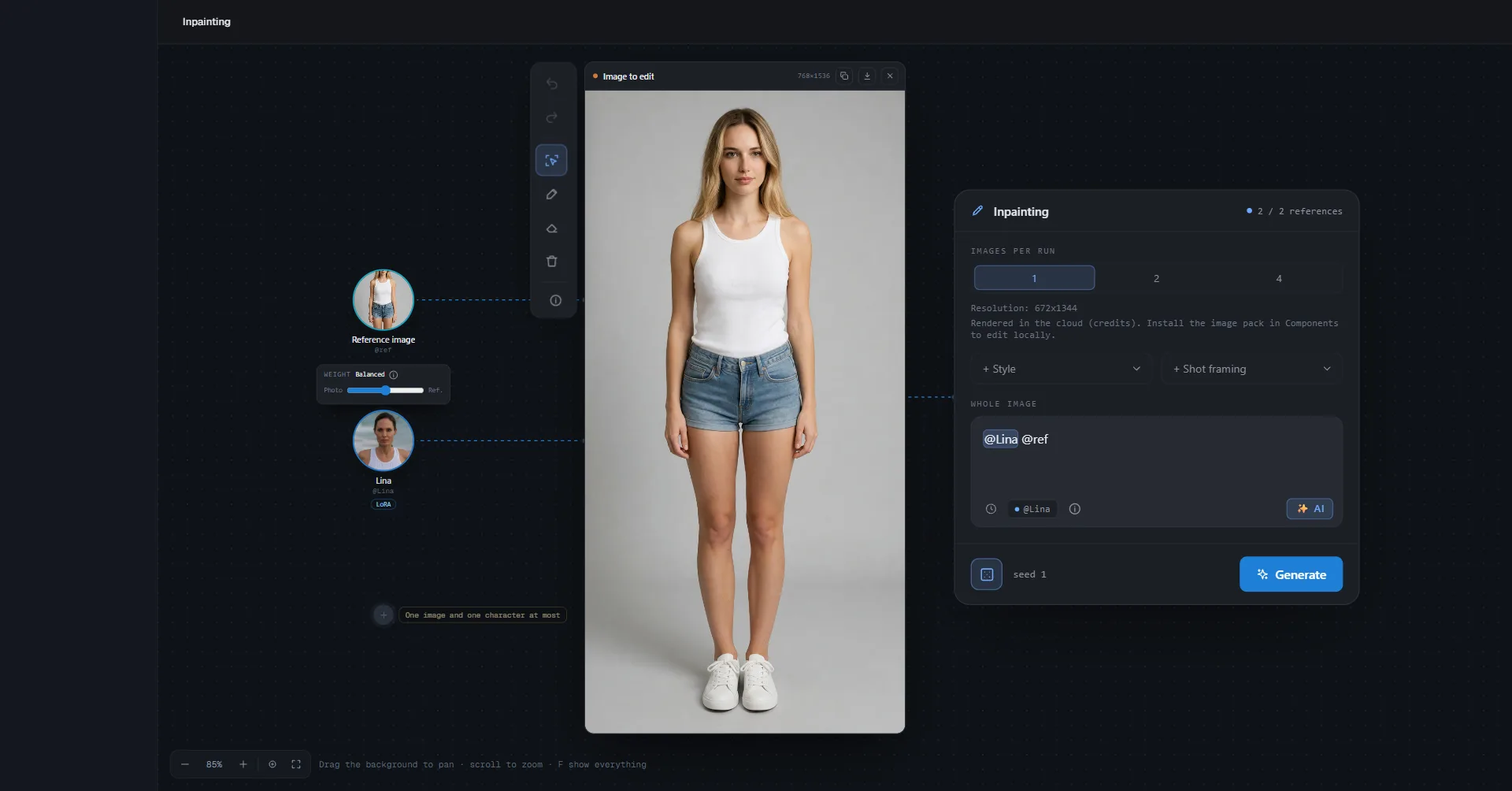
Ajouter une référence place autour de l'image soit une image (depuis la Galerie, ton ordinateur, ou un objet, animal ou tenue de la Bibliothèque), avec un curseur Poids entre Photo et Réf., soit un personnage. Une image et un personnage au maximum. Cite-les dans le texte par leur @.
Un personnage cité dans une zone y place réellement son visage. Sans zone, "remplace la femme par @Nom" retrouve la personne sur la photo et la redessine en tant que personnage.
Tarif, sur ton ordinateur ou dans le cloud
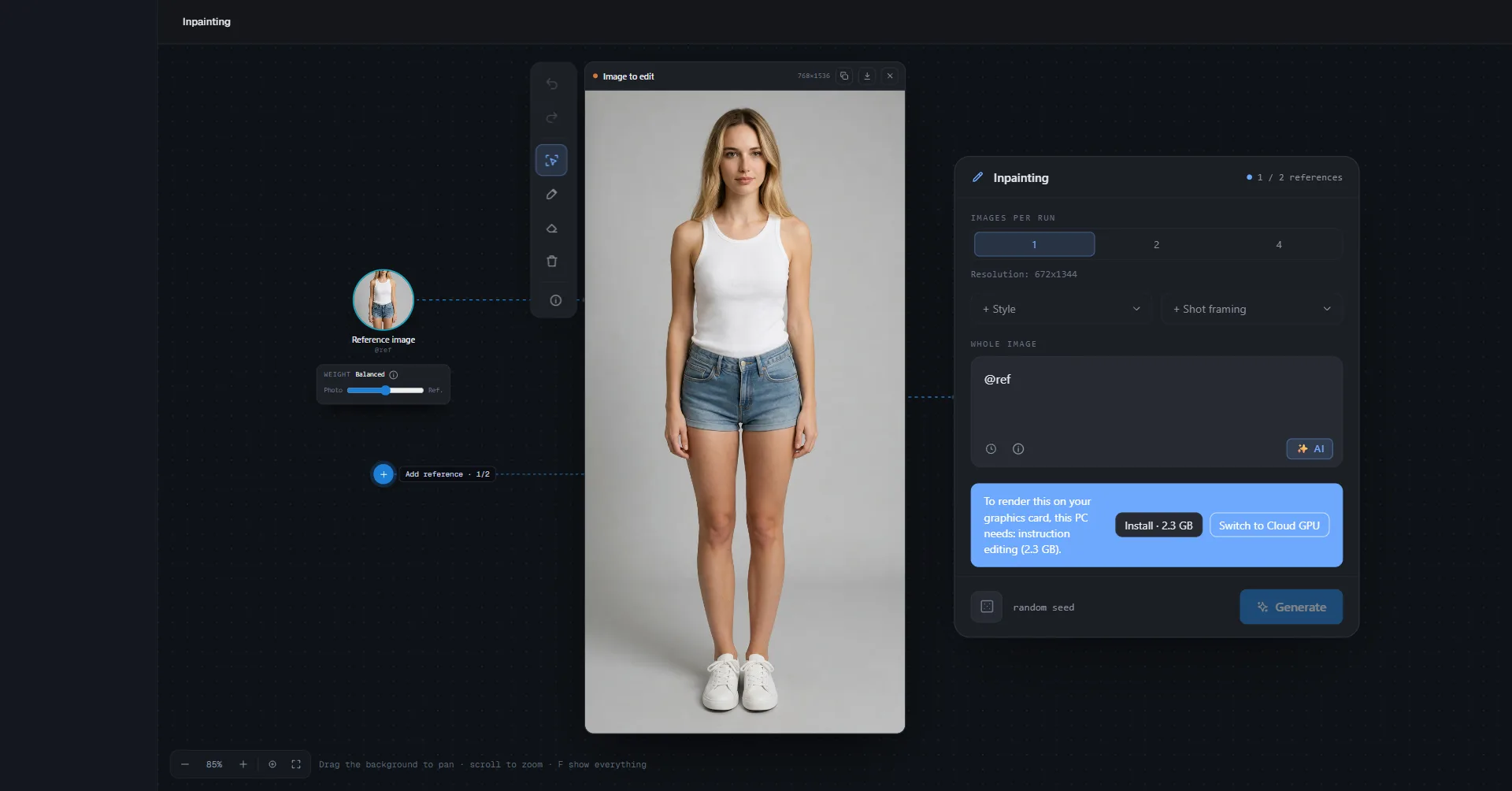
- Sur ta carte graphique : tout est gratuit, détection incluse. S'il manque quelque chose sur le PC, l'écran l'indique avec sa taille et propose Installer ; Passer en Cloud GPU est l'autre option (environ 25 Go si rien n'est encore installé).
- Sur un PC sans carte compatible, et sur Mac : la détection tourne quand même sur ta machine, gratuitement (un petit téléchargement d'environ 140 Mo la première fois) ; la modification elle-même passe par Passer en Cloud GPU.
- Dans le cloud, avec une licence activée : 1 crédit par image produite, soit variantes × zones (4 variantes sur 2 zones = 8 crédits). Les clics de détection sont gratuits ; une modification qui utilise une zone détectée dans le cloud coûte 1 crédit de plus, une seule fois. Le total s'affiche sur le bouton avant que tu cliques.
Pour placer un personnage ou un objet de ta Bibliothèque dans une nouvelle image, voir Créer une image.