Bearbeiten (Inpainting): ein ganzes Bild oder nur ausgewählte Bereiche bearbeiten
See the feature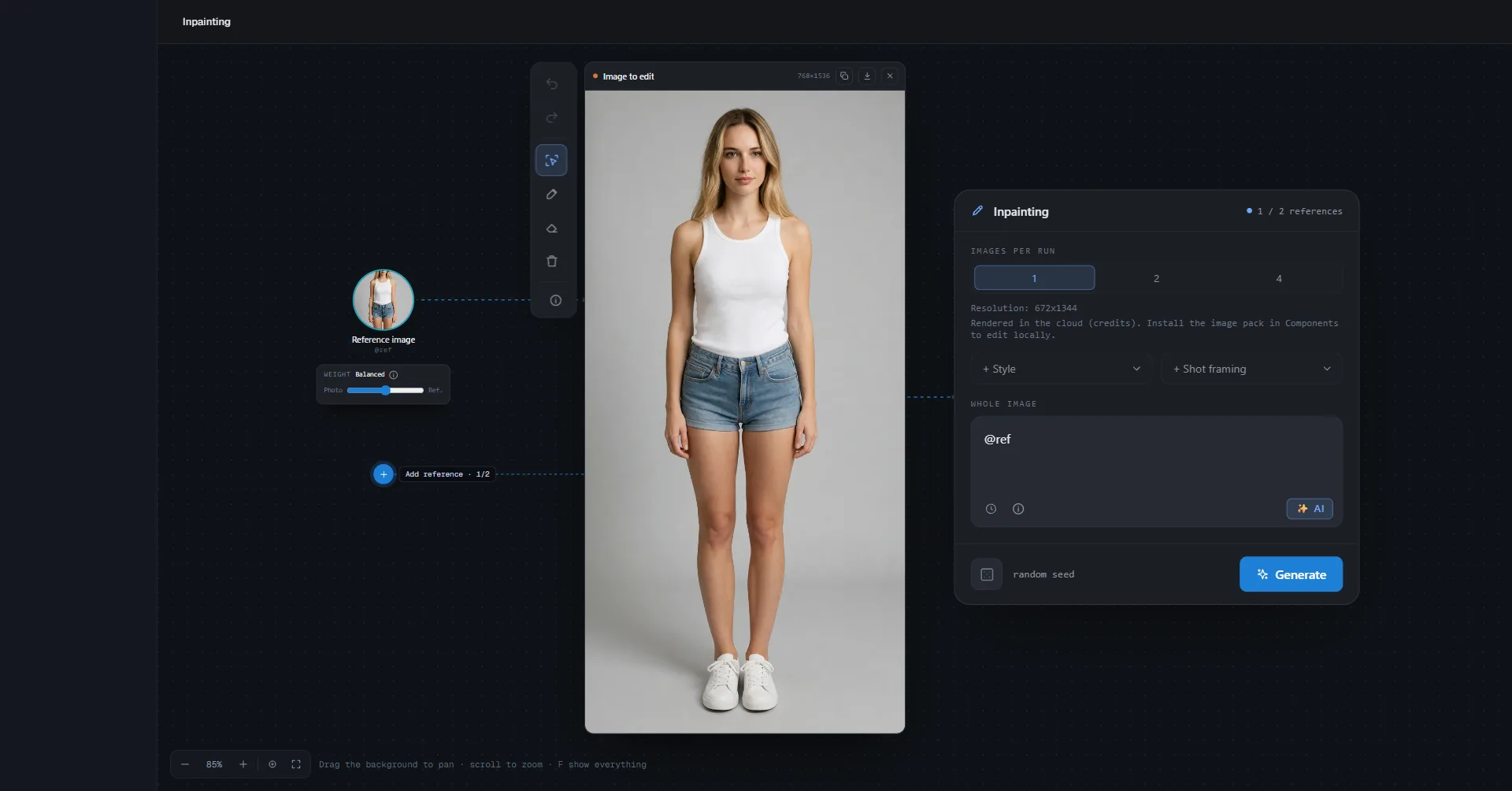
Bearbeiten (Inpainting) verändert ein Bild anhand eines Satzes: das ganze Bild oder nur die Bereiche, die du auswählst. Ab Version 0.9.1 ist es ein eigener Bereich, wie Video erstellen: Das Bild bleibt in der Mitte, auf der Karte Zu bearbeitendes Bild, und du bewegst dich darum herum. Zieh den Hintergrund, um zu verschieben, scrolle zum Zoomen, Z zoomt auf das Bild und F zeigt alles.
Die Einstellungskarte
Die Karte rechts lässt sich beliebig verschieben (Zum Verschieben ziehen). Sie enthält:
- Bilder pro Durchlauf: 1, 2 oder 4 Varianten derselben Bearbeitung.
- Die Auflösung, + Stil und + Bildausschnitt.
- Das große Feld Ganzes Bild: Ohne einen Bereich bearbeitet das, was du dort schreibst, das gesamte Bild. Die Uhr öffnet deine letzten Prompts, der KI-Button verbessert den Text.
Es gibt keine Einstellungen mehr für Treue oder Schritte: Die App setzt diese selbst. Oben auf der Bildkarte legt Bild kopieren das Bild in die Zwischenablage und Bild speichern unter… speichert es an einem Ort deiner Wahl, sowohl für das Ausgangsfoto als auch für das Ergebnis.
Einen Bereich per Erkennung auswählen
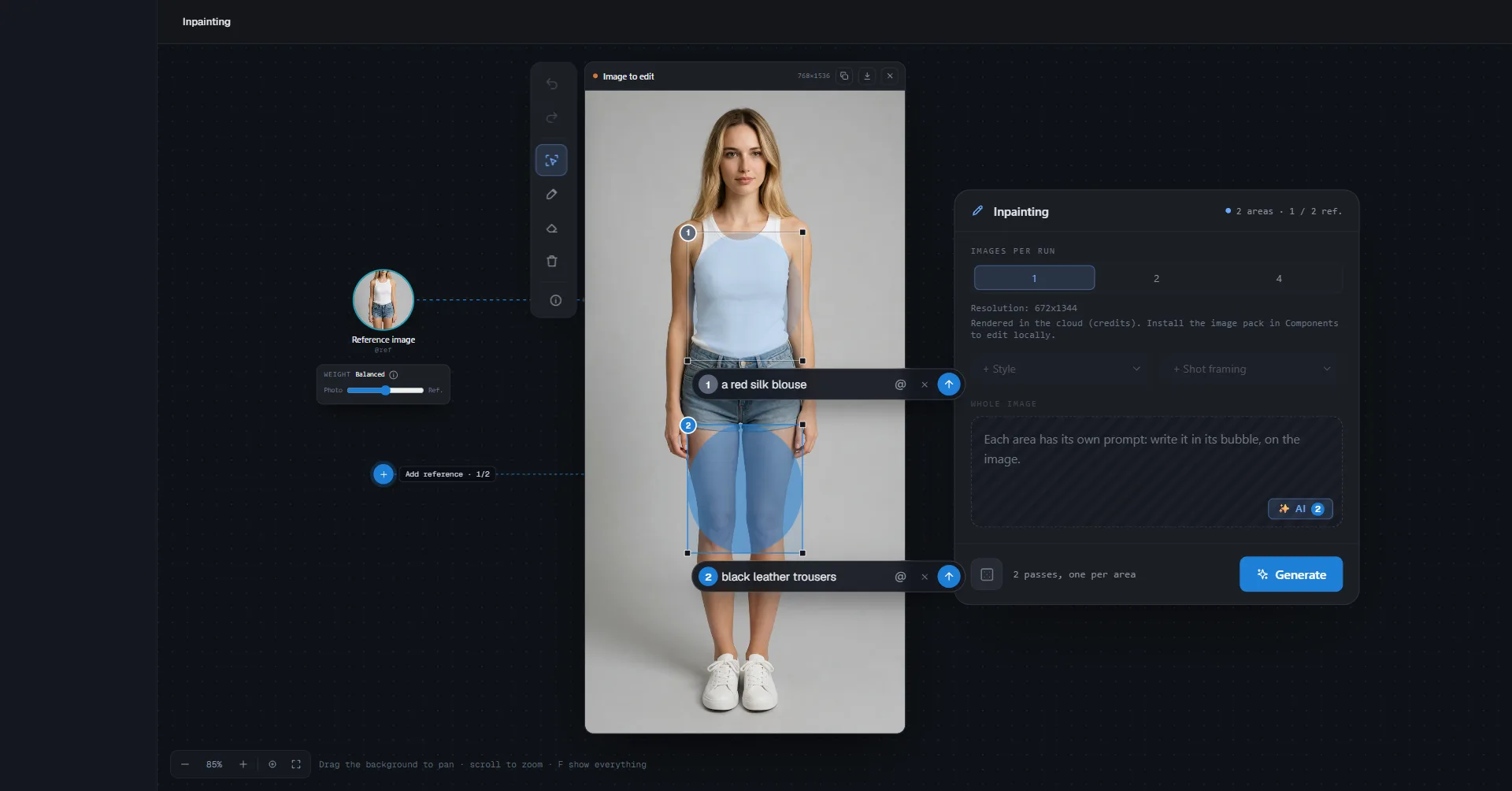
Wähle Auswahl per Erkennung in der Leiste links vom Bild.
- Linksklick auf ein Objekt: Es wird ausgewählt und wird zu einem nummerierten Bereich.
- Rechtsklick entfernt einen Teil davon. Weitere Klicks auf den gewählten Bereich verfeinern ihn: links fügt hinzu, rechts entfernt.
- Oder zieh einen Rahmen um das Gewünschte.
- Zum manuellen Korrigieren fügt der Pinsel zum Bereich hinzu und der Radierer entfernt davon. Zieh an einer Ecke des Bereichs, um ihn zu vergrößern oder zu verkleinern: Er wird im neuen Rahmen erneut erkannt.
Bis zu 4 Bereiche. Jeder hat seine Sprechblase auf dem Bild, Was sich hier ändert: Schreib die Änderung dort hinein, zitiere eine Referenz mit dem @-Button, verbessere den Text mit dem KI-Button und drück den Pfeil (oder Enter) zum Generieren. Halte eine Sprechblase an ihrer Nummer, um sie zu verschieben; ein Doppelklick setzt sie zurück. Bereich entfernen löscht ihn.
Um ein Objekt zu entfernen, schreib es in die Sprechblase: "remove it", "remove the bag". Ohne einen Bereich schreib es in das Feld Ganzes Bild ("remove the car on the left"). Bereich entfernen entfernt nur den Bereich selbst, nicht das Objekt.
Sobald ein Bereich vorhanden ist, ist das Feld Ganzes Bild ausgegraut: Jeder Bereich hat seinen eigenen Prompt in seiner Sprechblase. Jeder Bereich wird der Reihe nach bearbeitet, und der Rest des Bildes bleibt unverändert. Die App entscheidet selbst, wie sie jeden Bereich behandelt: ihn neu zeichnen, um etwas anderes dort einzufügen, oder seine Form behalten und Farbe, Material oder Licht verändern.
Beim ersten Mal zeigt eine kurze Einführung die drei Gesten; das (i) der Leiste öffnet sie erneut. Strg+Z macht rückgängig, Strg+Shift+Z stellt wieder her (Cmd auf Mac).
Referenzen
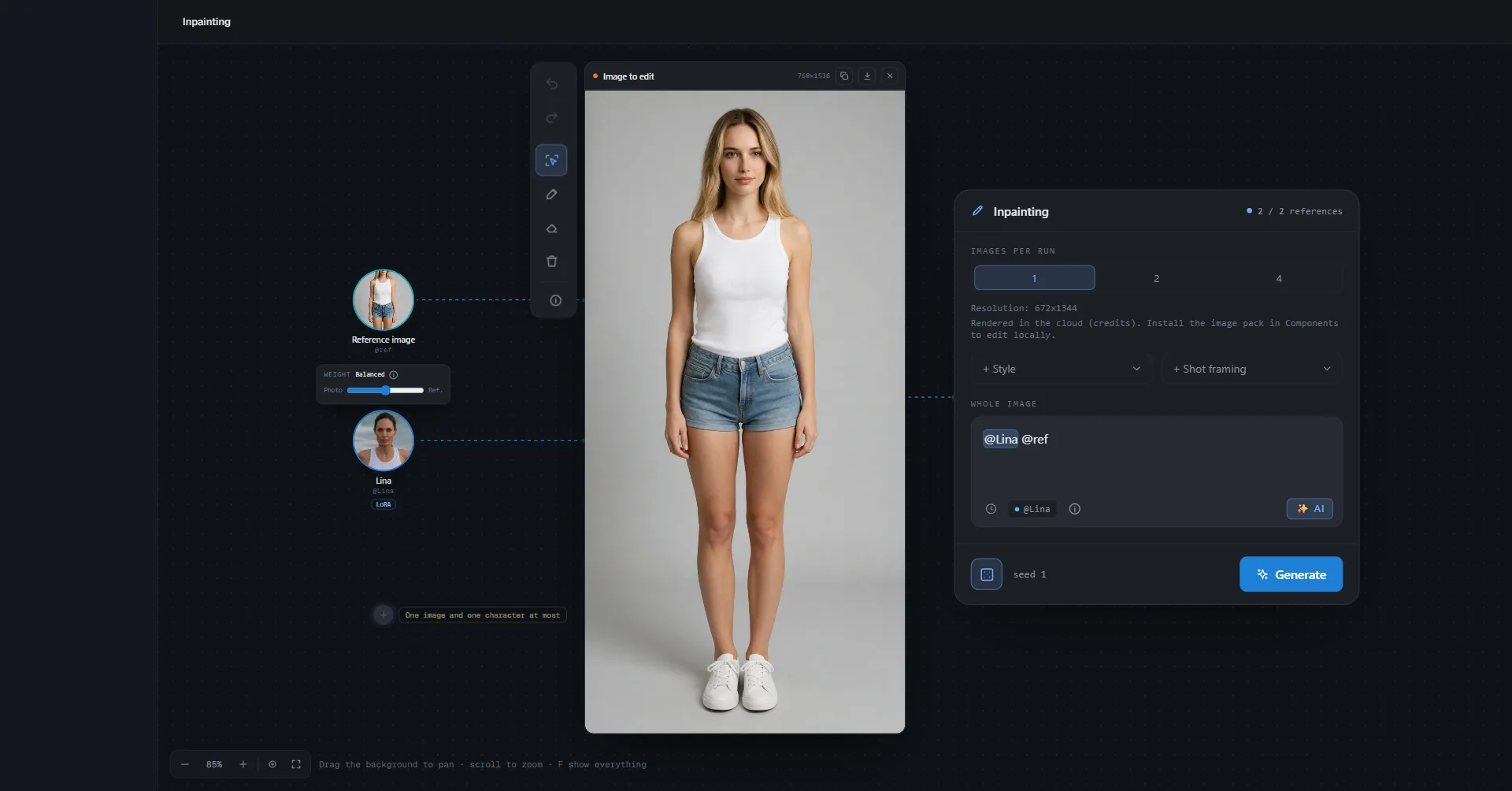
Referenz hinzufügen platziert rund um das Bild entweder ein Bild (aus der Galerie, deinem Computer oder einem Objekt, Tier oder Outfit aus der Bibliothek), mit einem Gewicht-Regler zwischen Photo und Ref., oder einen Charakter. Maximal ein Bild und ein Charakter. Zitiere sie im Text mit ihrem @.
Ein in einem Bereich zitierter Charakter übernimmt dort wirklich sein Gesicht. Ohne Bereich findet "replace the woman with @Name" die Person auf dem Foto und zeichnet sie als den Charakter neu.
Preis, auf deinem Computer oder in der Cloud
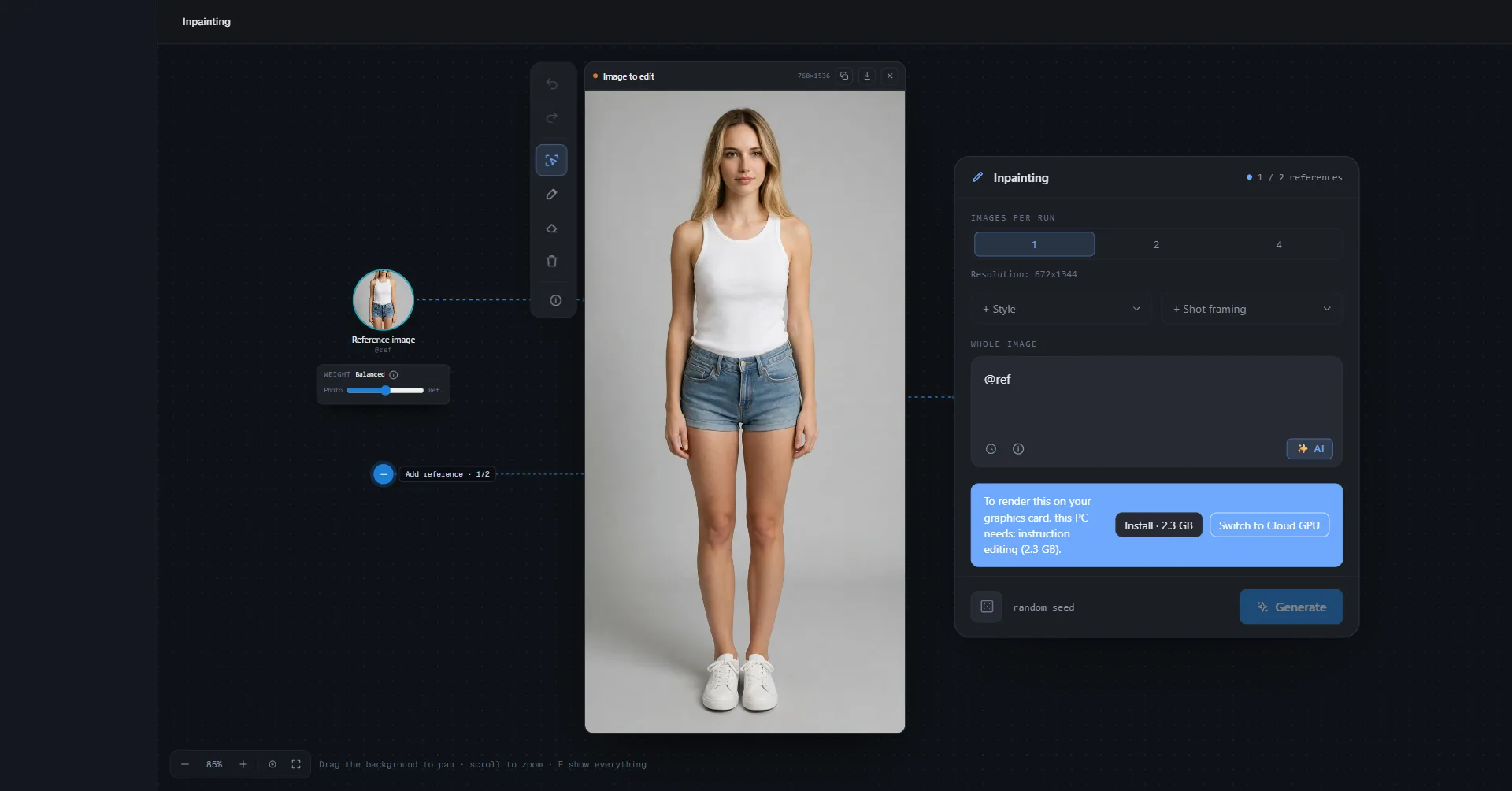
- Auf deiner Grafikkarte: Alles ist kostenlos, Erkennung inbegriffen. Fehlt etwas auf dem PC, zeigt der Bildschirm dies mit der jeweiligen Größe an und bietet Installieren an; Zu Cloud GPU wechseln ist die andere Wahl (etwa 25 GB, wenn noch nichts installiert ist).
- Auf einem PC ohne geeignete Karte und auf Mac: Die Erkennung läuft weiterhin kostenlos auf deinem Gerät (ein kleiner Download von etwa 140 MB beim ersten Mal); die Bearbeitung selbst läuft über Zu Cloud GPU wechseln.
- In der Cloud mit einer aktivierten Lizenz: 1 Credit pro erzeugtem Bild, also Varianten × Bereiche (4 Varianten auf 2 Bereiche = 8 Credits). Klicks zur Erkennung sind kostenlos; eine Bearbeitung, die einen in der Cloud erkannten Bereich nutzt, kostet einmalig 1 Credit mehr. Die Gesamtsumme wird auf dem Button angezeigt, bevor du klickst.
Um einen Charakter oder ein Objekt aus deiner Bibliothek in ein neues Bild einzufügen, siehe Bild erstellen.