Inpainting: edita una imagen o solo las zonas que selecciones
See the feature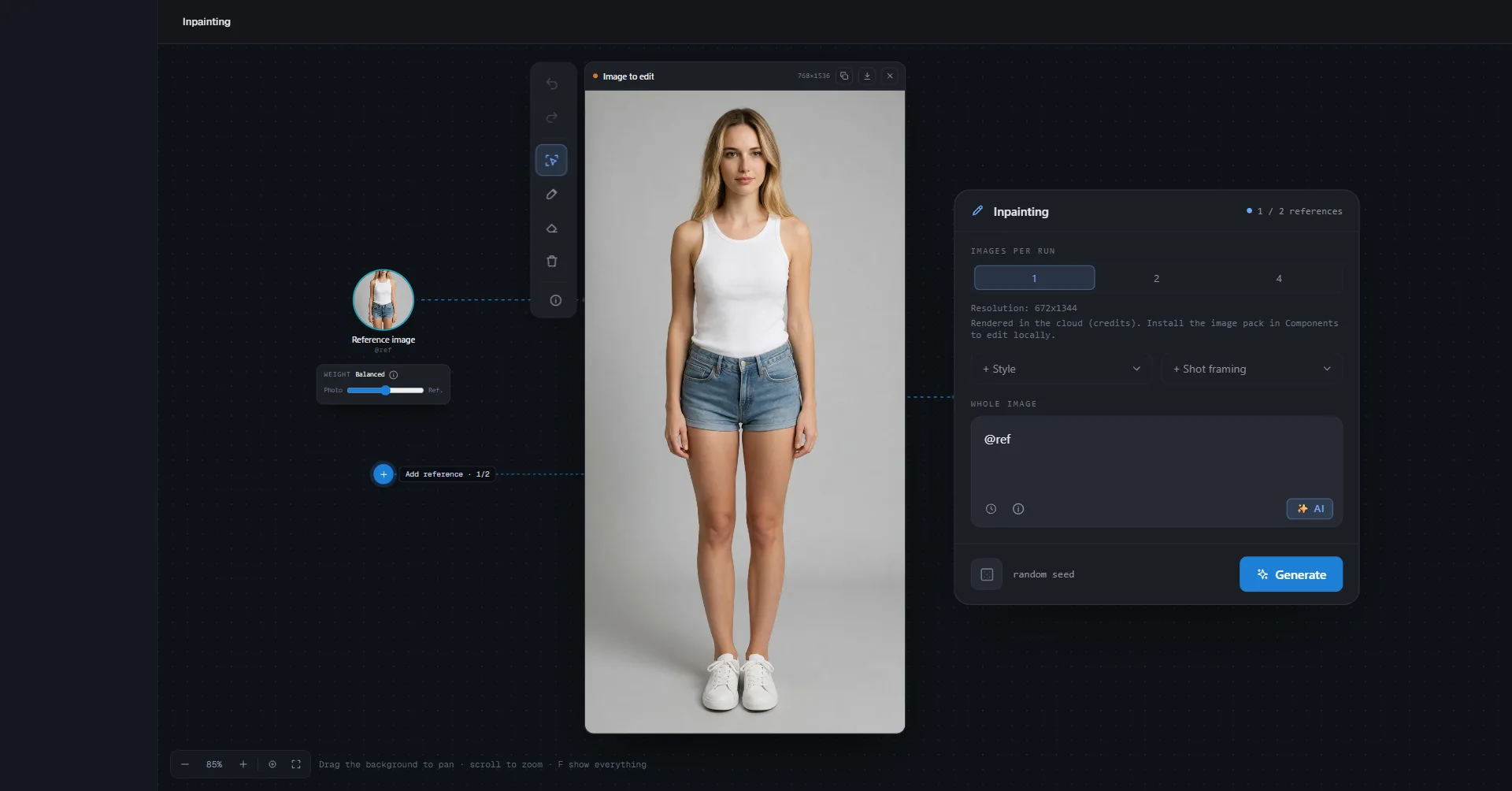
Editar (inpainting) modifica una imagen a partir de una frase: toda la imagen o solo las zonas que selecciones. Desde la versión 0.9.1 es un espacio propio, como Crear un vídeo: la imagen permanece en el centro, en la tarjeta Imagen para editar, y te mueves a su alrededor. Arrastra el fondo para desplazarte, desplaza la rueda para hacer zoom, Z ajusta el zoom a la imagen y F lo muestra todo.
La tarjeta de ajustes
La tarjeta de la derecha se puede mover a cualquier sitio (Arrastra para mover). Contiene:
- Imágenes por generación: 1, 2 o 4 variantes de la misma edición.
- La resolución, + Estilo y + Encuadre.
- El campo amplio Toda la imagen: sin ninguna zona, lo que escribas ahí edita la imagen completa. El reloj abre tus últimos prompts, el botón IA mejora el texto.
Ya no hay ajustes de fidelidad ni de pasos: la app los establece automáticamente. En la parte superior de la tarjeta de imagen, Copiar la imagen la pone en el portapapeles y Guardar la imagen como… la guarda donde prefieras, tanto para la foto de partida como para el resultado.
Seleccionar una zona por detección
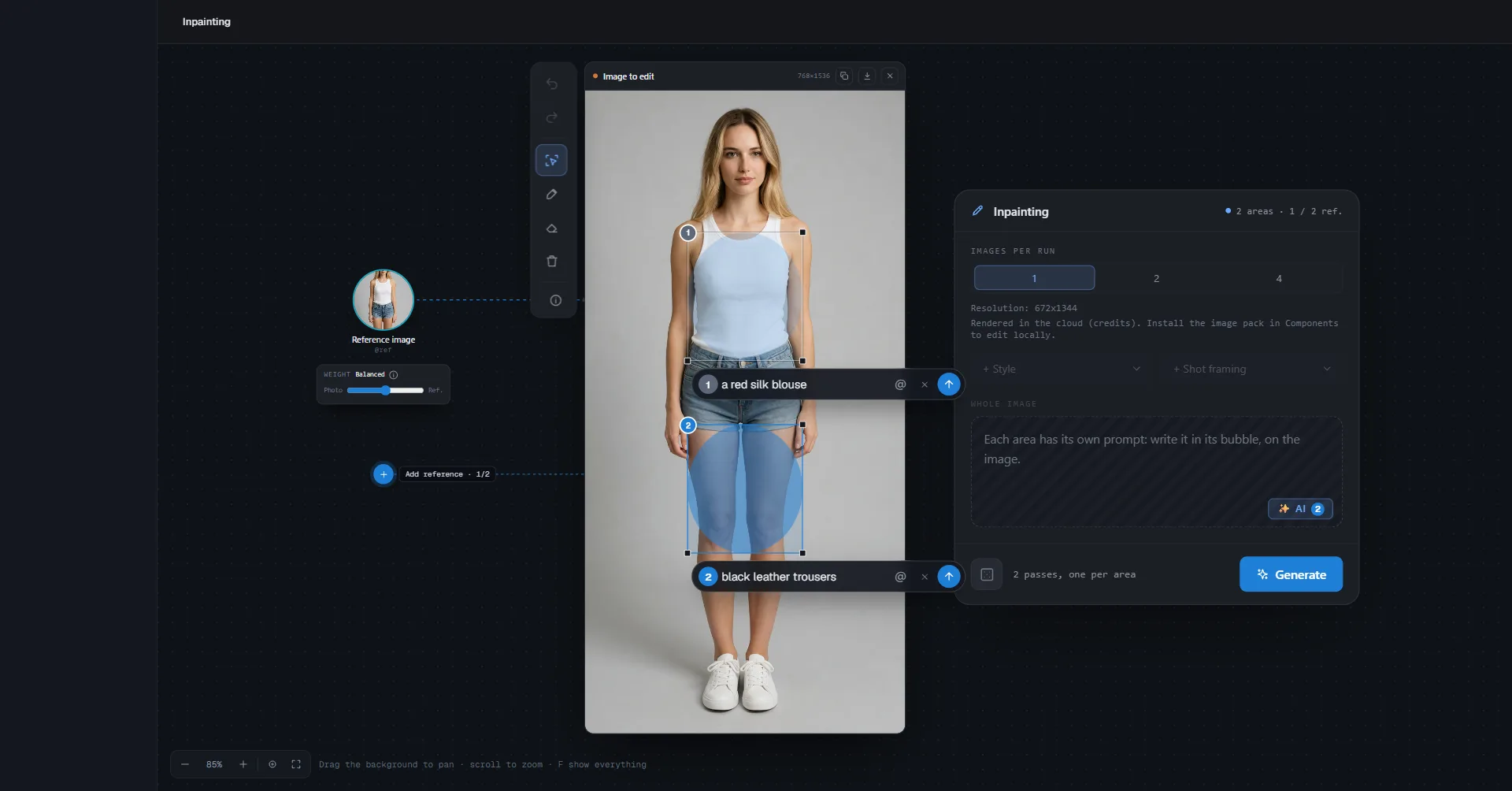
Elige Selección por detección en la barra a la izquierda de la imagen.
- Haz clic izquierdo en un objeto: queda seleccionado y se convierte en una zona numerada.
- Haz clic derecho para eliminar una parte de la selección. Más clics sobre la zona elegida la refinan: el izquierdo añade, el derecho quita.
- O arrastra un marco alrededor de lo que quieras.
- Para corregir a mano, el Pincel añade a la zona y la Goma la reduce. Arrastra una esquina de la zona para ampliarla o reducirla: se detecta de nuevo en el nuevo marco.
Hasta 4 zonas. Cada una tiene su burbuja sobre la imagen, Lo que cambia aquí: escribe el cambio ahí, cita una referencia con el botón @, mejora el texto con el botón IA y pulsa la flecha (o Intro) para generar. Mantén pulsada una burbuja por su número para moverla; un doble clic la devuelve a su sitio. Quitar la zona la elimina.
Para eliminar un objeto, escríbelo en la burbuja: "remove it", "remove the bag". Sin zona, escríbelo en el campo Toda la imagen ("remove the car on the left"). Quitar la zona solo elimina la zona en sí, no el objeto.
En cuanto existe una zona, el campo Toda la imagen queda en gris: cada zona tiene su propio prompt, en su burbuja. Cada zona se edita por turnos y el resto de la imagen no se mueve. La app decide por su cuenta cómo tratar cada zona: redibuja para poner algo diferente, o mantiene la forma y cambia el color, el material o la luz.

La primera vez, un breve tutorial muestra los tres gestos; la (i) de la barra lo vuelve a abrir. Ctrl+Z deshace, Ctrl+Shift+Z rehace (Cmd en Mac).
Referencias
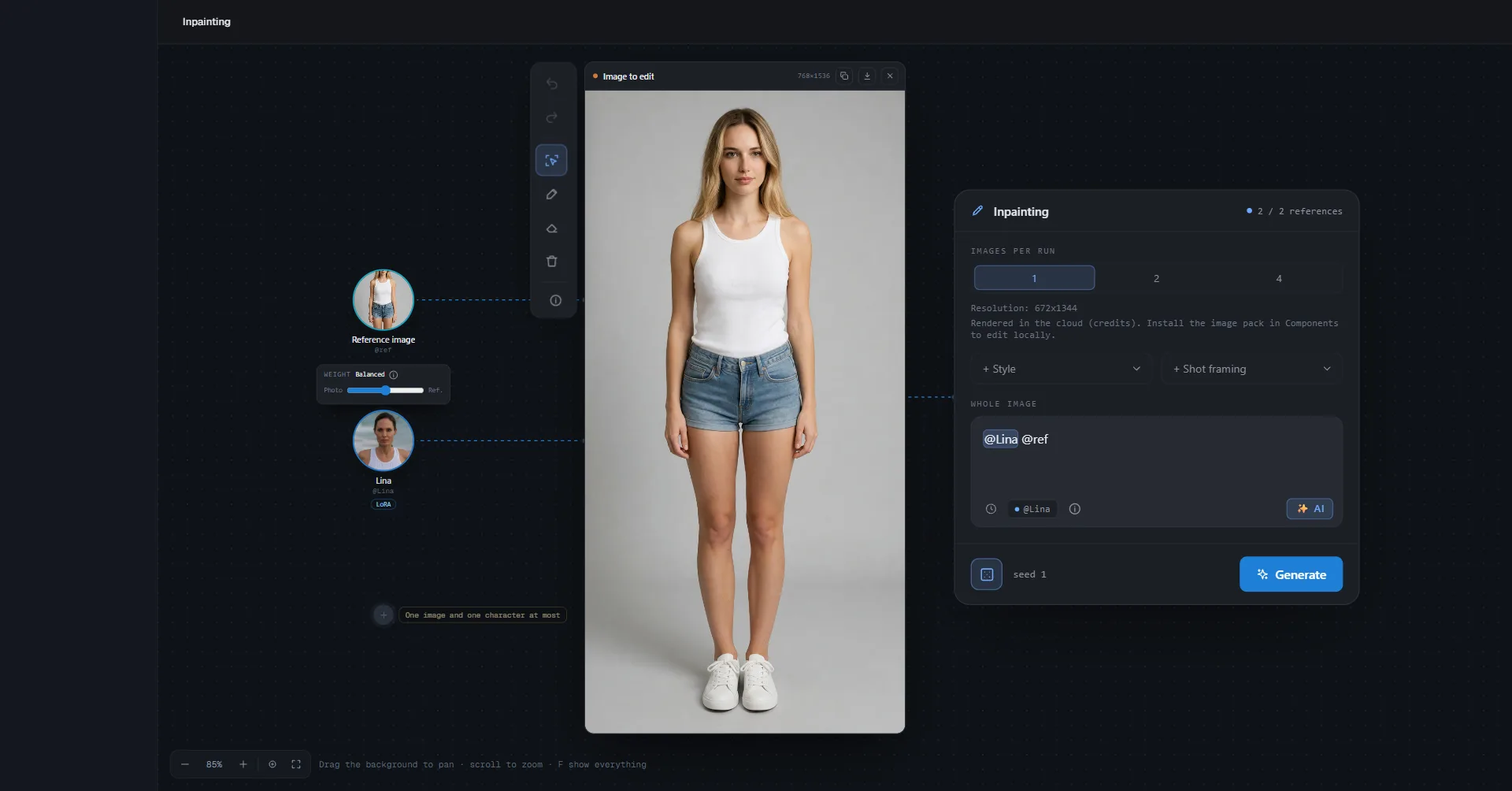
Añadir referencia coloca alrededor de la imagen una imagen (desde la Galería, tu ordenador, o un objeto, animal o atuendo de la Biblioteca), con un control deslizante de Peso entre Photo y Ref., o un personaje. Como máximo una imagen y un personaje. Cítalos en el texto con su @.
Un personaje citado en una zona le pone su cara ahí de verdad. Sin zona, "replace the woman with @Name" encuentra a la persona en la foto y la redibuja como el personaje.
Precio, en tu ordenador o en el cloud
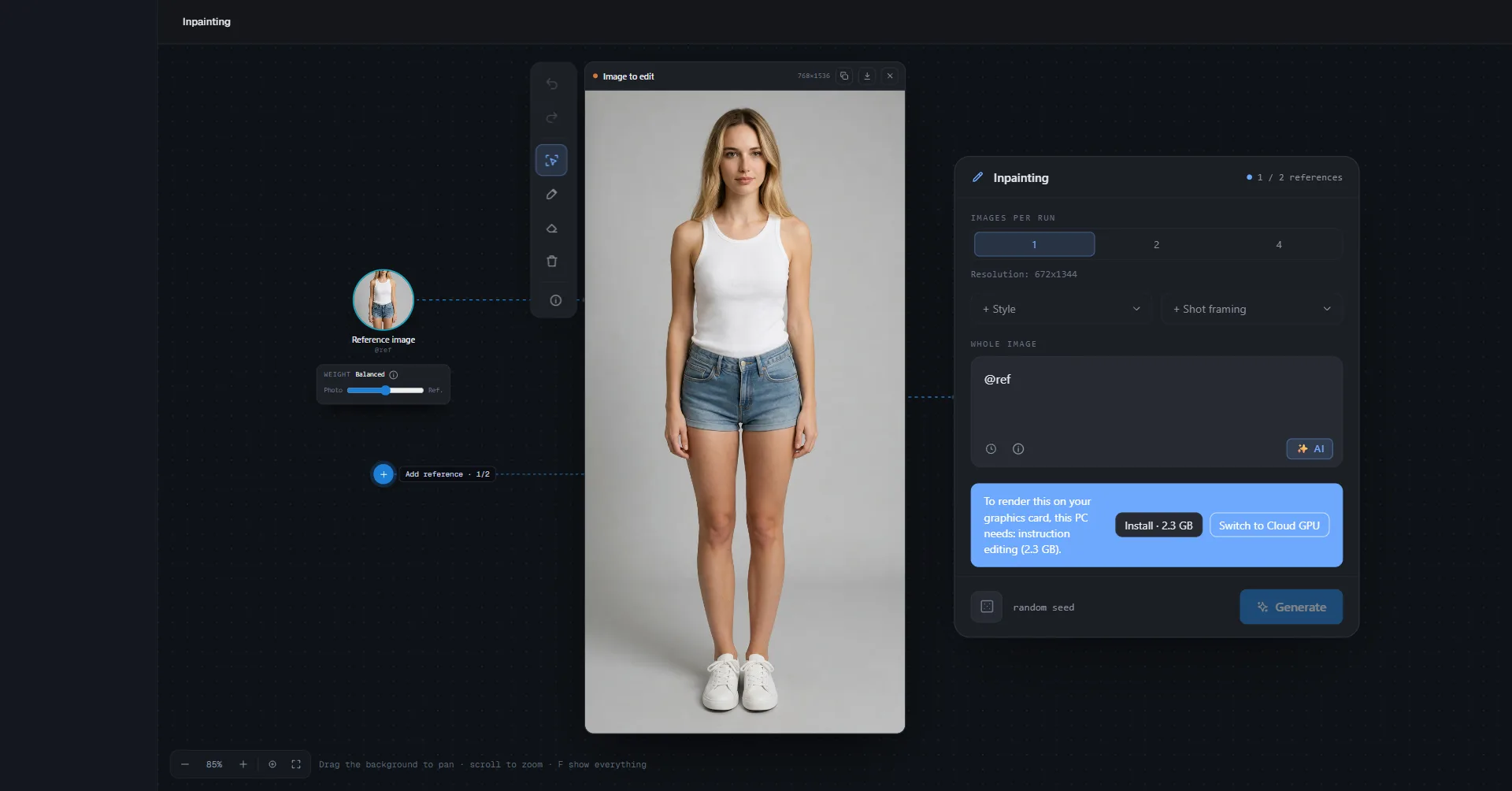
- En tu tarjeta gráfica: todo es gratis, detección incluida. Si algo falta en el PC, la pantalla lo indica con su tamaño y ofrece Instalar; Pasar a Cloud GPU es la otra opción (unos 25 GB cuando no hay nada instalado todavía).
- En un PC sin tarjeta compatible y en Mac: la detección sigue ejecutándose en tu máquina, gratis (una pequeña descarga de unos 140 MB la primera vez); la edición en sí pasa por Pasar a Cloud GPU.
- En el cloud, con una licencia activada: 1 crédito por imagen producida, es decir, variantes × zonas (4 variantes en 2 zonas = 8 créditos). Los clics para detectar son gratuitos; una edición que use una zona detectada en el cloud cuesta 1 crédito más, una sola vez. El total se muestra en el botón antes de hacer clic.
Para colocar un personaje o un objeto de tu Biblioteca en una imagen nueva, consulta Crear una imagen.