Inpainting: rediger et bilde, eller bare de områdene du velger
See the feature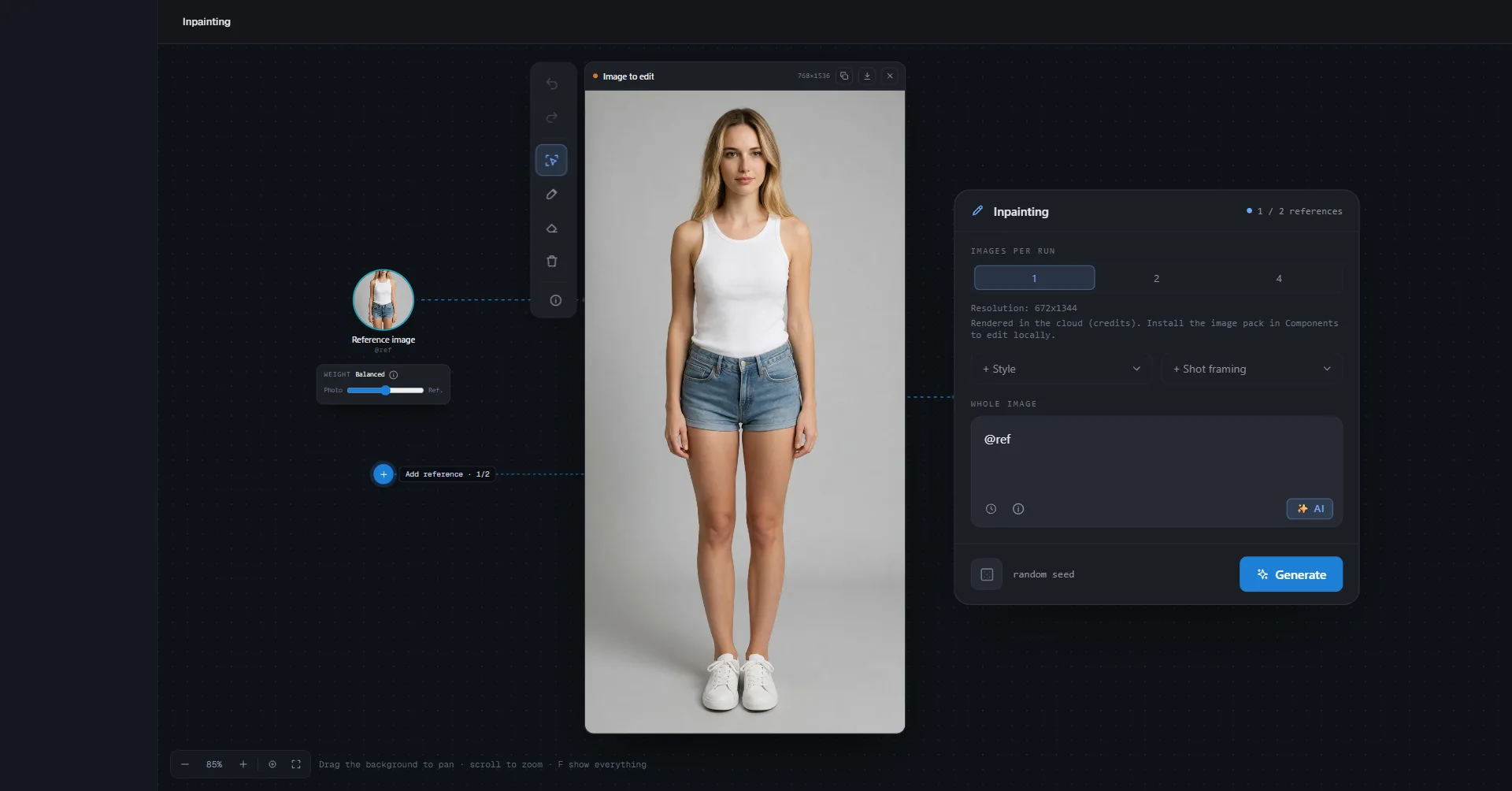
Inpainting endrer et bilde ut fra en setning: hele bildet, eller bare de områdene du velger. Fra og med versjon 0.9.1 er det et eget arbeidsrom, som Create a video: bildet ligger i midten, på Image to edit-kortet, og du beveger deg rundt det. Dra bakgrunnen for å panorere, scroll for å zoome, Z zoomer inn på bildet og F viser alt.
Innstillingskortet
Kortet til høyre kan flyttes dit du vil (Drag to move). Det inneholder:
- Images per run: 1, 2 eller 4 varianter av samme redigering.
- Oppløsningen, + Style og + Shot framing.
- Det store Whole image-feltet: uten noe område redigerer det du skriver der hele bildet. Klokken åpner de siste promptene dine, og AI-knappen forbedrer teksten.
Det er ikke lenger noen innstilling for troskap eller antall steg: appen setter dem selv. Øverst på bildekortet kopierer Copy the image det til utklippstavlen, og Save the image as… lagrer det der du vil, både for startbildet og for resultatet.
Velg et område ved deteksjon
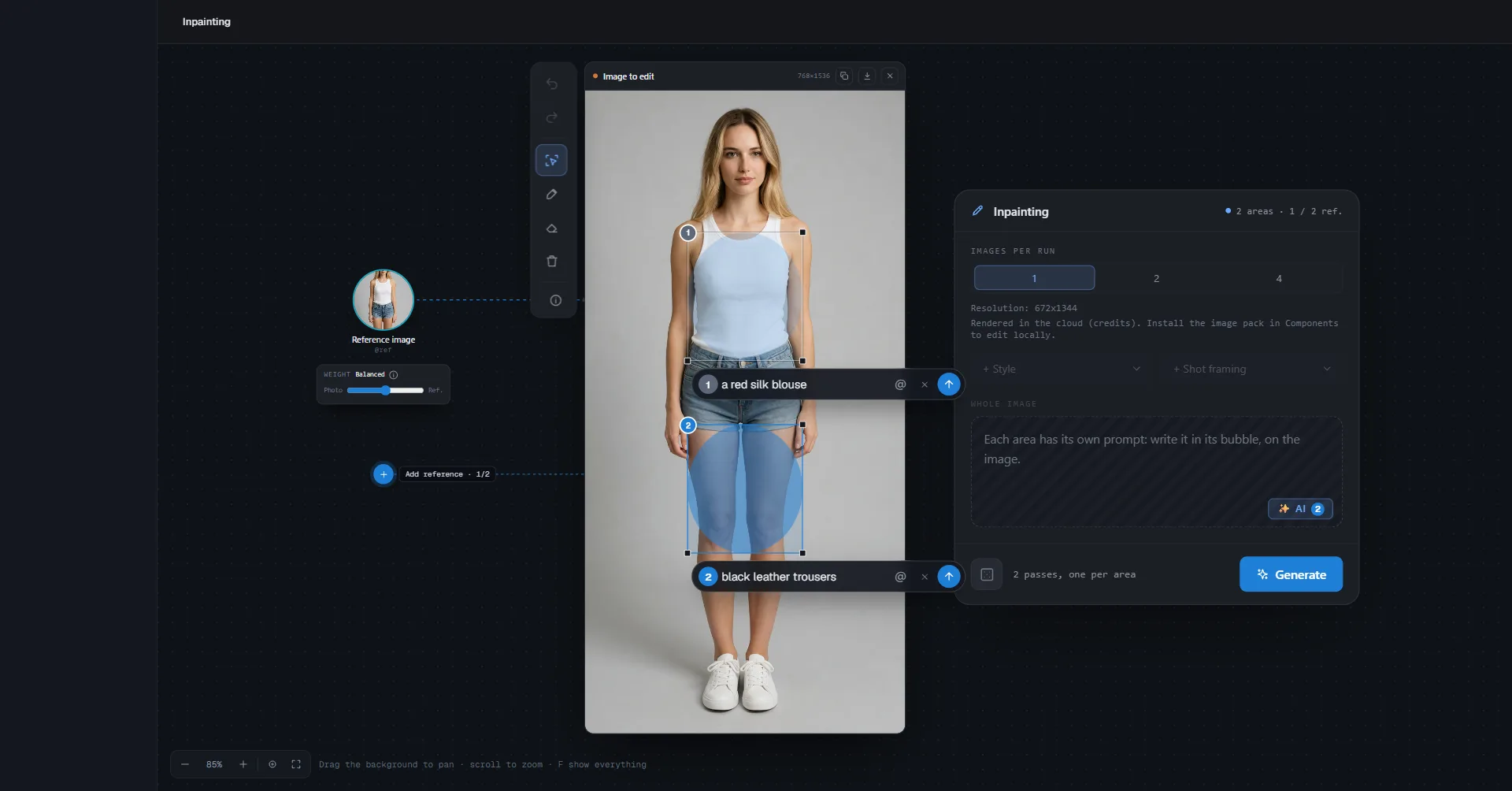
Velg Select by detection i linjen til venstre for bildet.
- Venstreklikk på et objekt: det blir valgt og blir et nummerert område.
- Høyreklikk fjerner en del av det. Flere klikk på det valgte området finjusterer det: venstre legger til, høyre fjerner.
- Eller dra en ramme rundt det du vil ha med.
- For å korrigere manuelt legger Brush til i området og Eraser fjerner fra det. Dra i et hjørne av området for å gjøre det større eller mindre: det detekteres på nytt i den nye rammen.
Opptil 4 områder. Hvert har sin boble på bildet, What changes here: skriv endringen der, henvis til en referanse med @-knappen, forbedre teksten med AI-knappen, og trykk på pilen (eller Enter) for å generere. Hold en boble i nummeret for å flytte den; et dobbeltklikk setter den tilbake. Remove the area sletter den.
For å fjerne et objekt skriver du det i boblen: "remove it", "remove the bag". Uten et område skriver du det i Whole image-feltet ("remove the car on the left"). Remove the area fjerner bare selve området, ikke objektet.
Så snart et område finnes, er Whole image-feltet grått: hvert område har sin egen prompt, i sin boble. Hvert område redigeres i tur og orden, og resten av bildet forblir uendret. Appen bestemmer selv hvordan hvert område skal behandles: tegne det på nytt for å sette noe annet der, eller beholde formen og endre farge, materiale eller lys.

Første gang viser en kort gjennomgang de tre gestene; (i) i linjen åpner den igjen. Ctrl+Z angrer, Ctrl+Shift+Z gjør om (Cmd på Mac).
Referanser
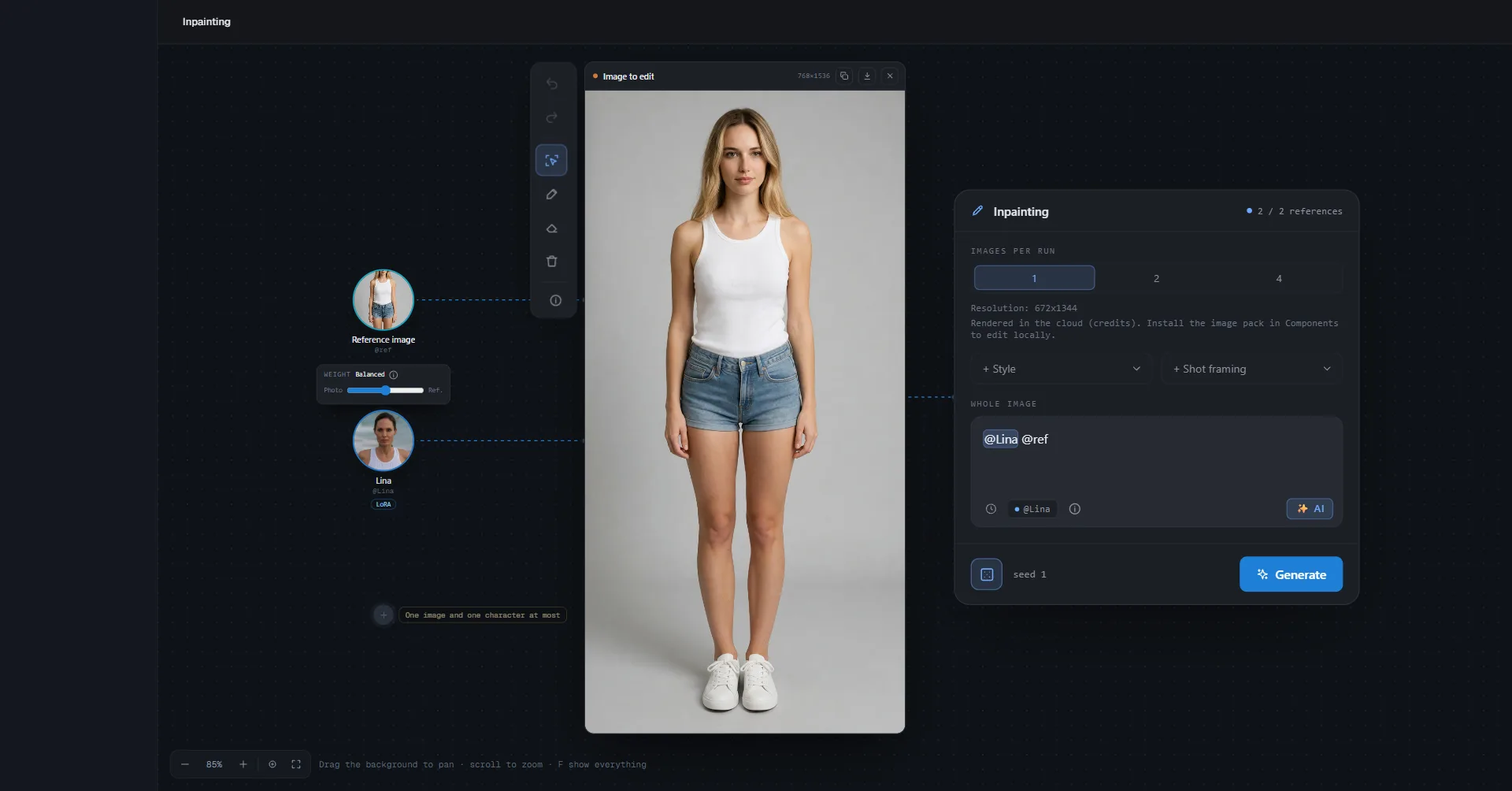
Add reference plasserer rundt bildet enten et bilde (fra Gallery, datamaskinen din, eller et objekt, dyr eller antrekk fra Library), med en Weight-glidebryter mellom Photo og Ref., eller en karakter. Maksimalt ett bilde og én karakter. Henvis til dem i teksten med @.
En karakter som refereres til i et område, får virkelig ansiktet sitt der. Uten et område finner "replace the woman with @Name" personen i bildet og tegner dem på nytt som karakteren.
Pris, på datamaskinen din eller i skyen
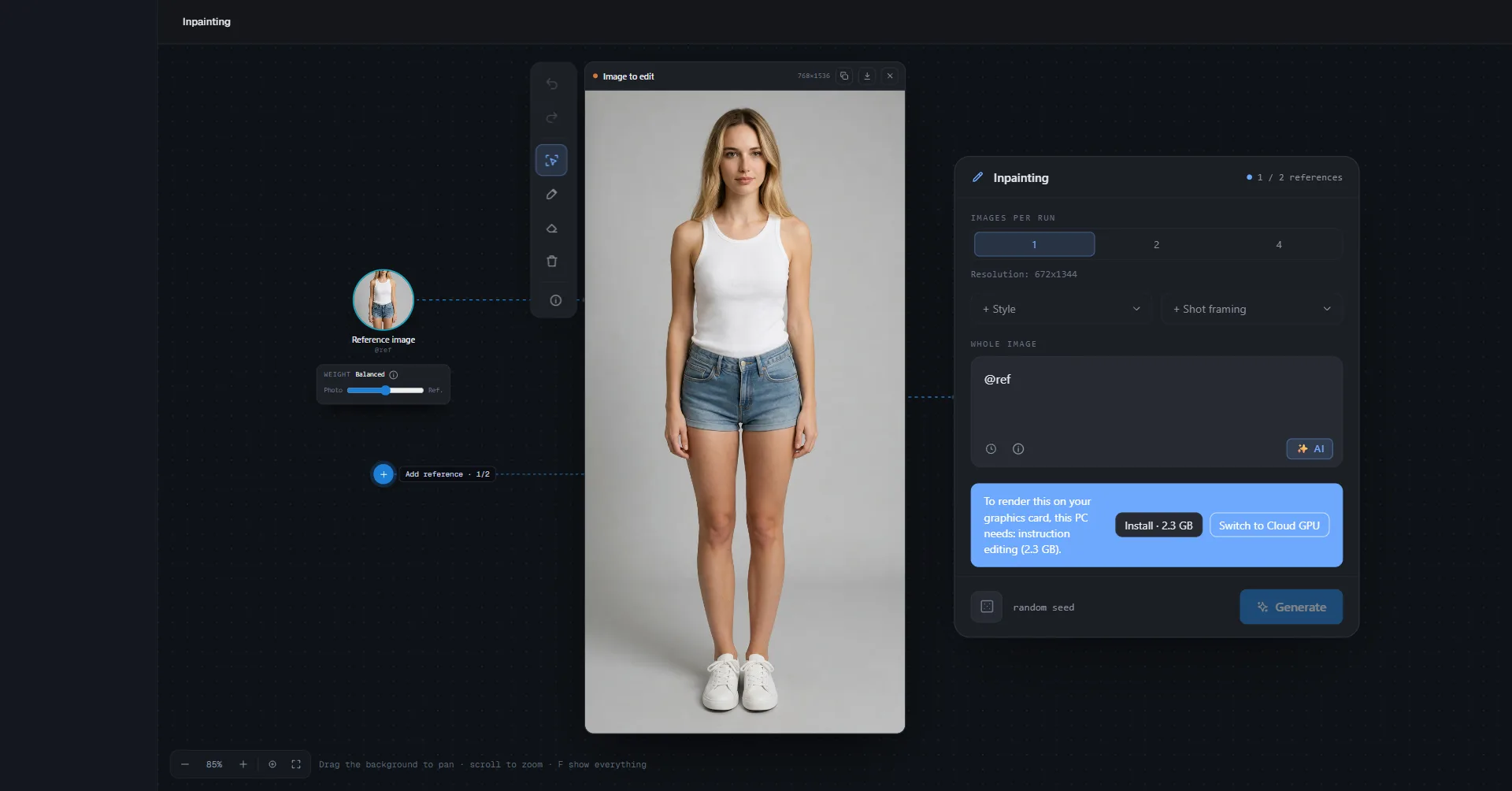
- På grafikkortet ditt: alt er gratis, inkludert deteksjon. Hvis noe mangler på PC-en, viser skjermen dette med størrelsen og tilbyr Install; Switch to Cloud GPU er det andre alternativet (omtrent 25 GB når ingenting er installert ennå).
- På en PC uten et egnet grafikkort, og på Mac: deteksjon kjører fortsatt på maskinen din, gratis (en liten nedlasting på omtrent 140 MB første gang); selve redigeringen går gjennom Switch to Cloud GPU.
- I skyen, med en aktivert lisens: 1 kreditt per produserte bilde, det vil si varianter × områder (4 varianter på 2 områder = 8 kreditter). Klikk for å detektere er gratis; en redigering som bruker et område detektert i skyen koster 1 kreditt ekstra, én gang. Totalen vises på knappen før du klikker.
For å sette en karakter eller et objekt fra Library inn i et nytt bilde, se Create an image.