Transition:タイムライン上のキーフレームをつなぐ動画
See the featureTransitionは、タイムライン上に配置した画像をつなぐ動画を生成します。Start画像、End画像、そして間に最大4つのキーフレームを配置できます。ジェネレーターが各画像間の動きを作成します。お使いのグラフィックカードでローカルに、またはtendre.AIのサーバーでオンラインに実行できます。
タイムライン
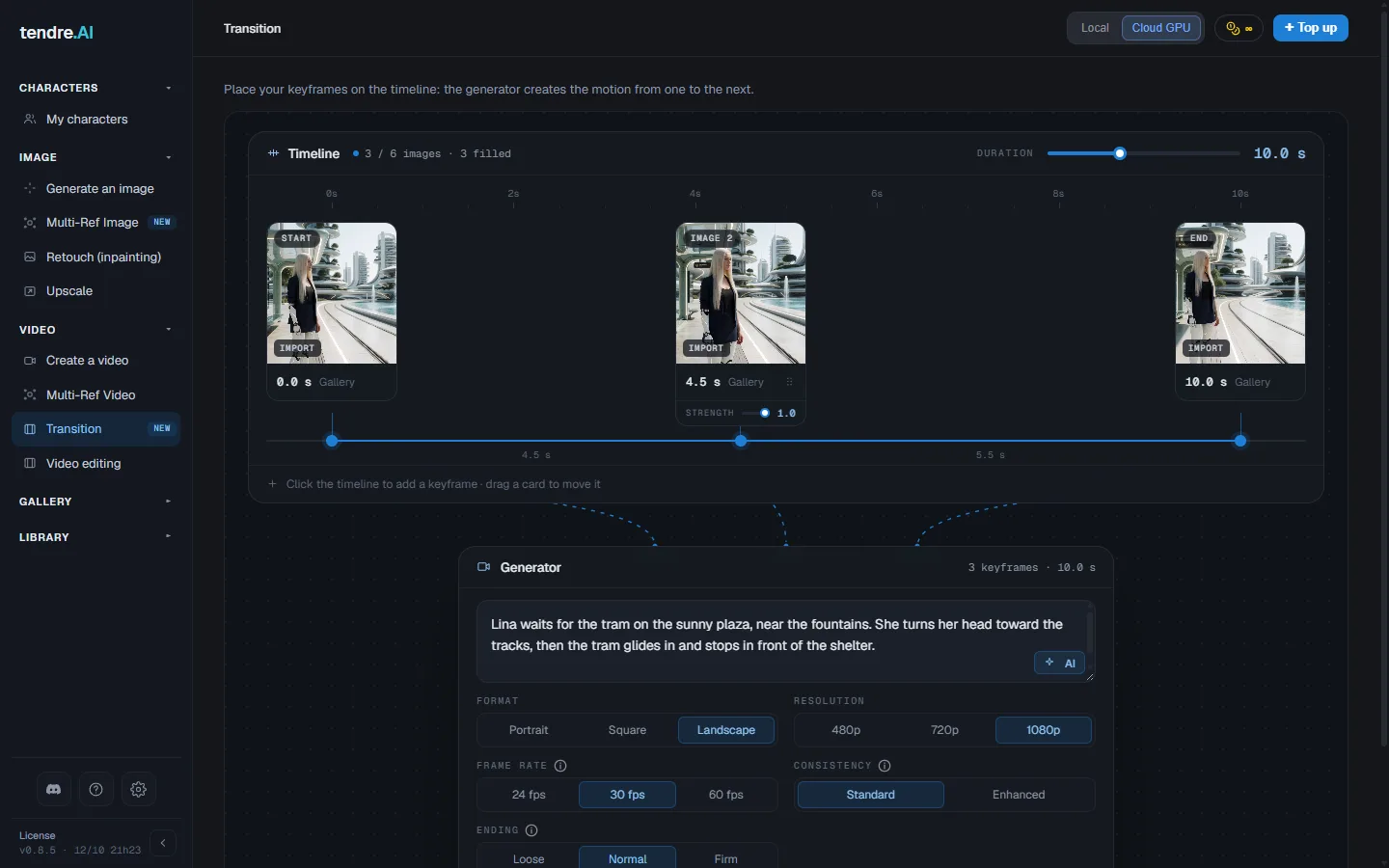
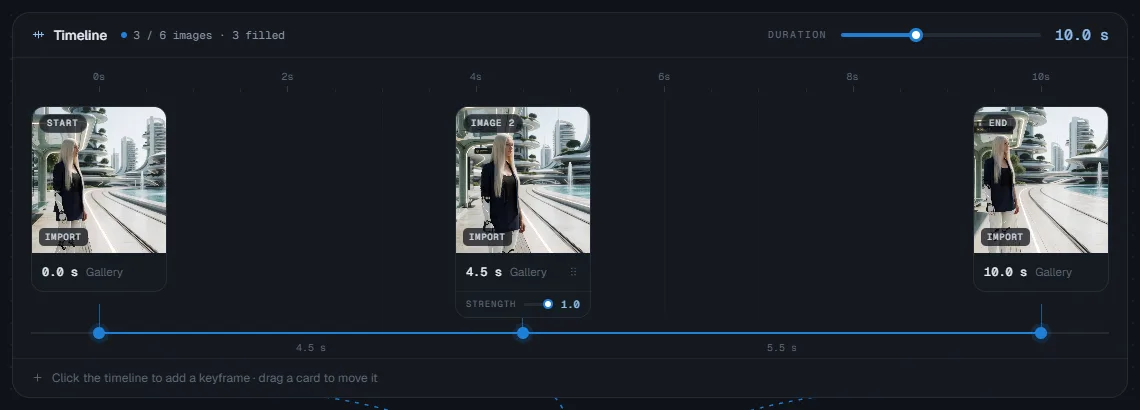
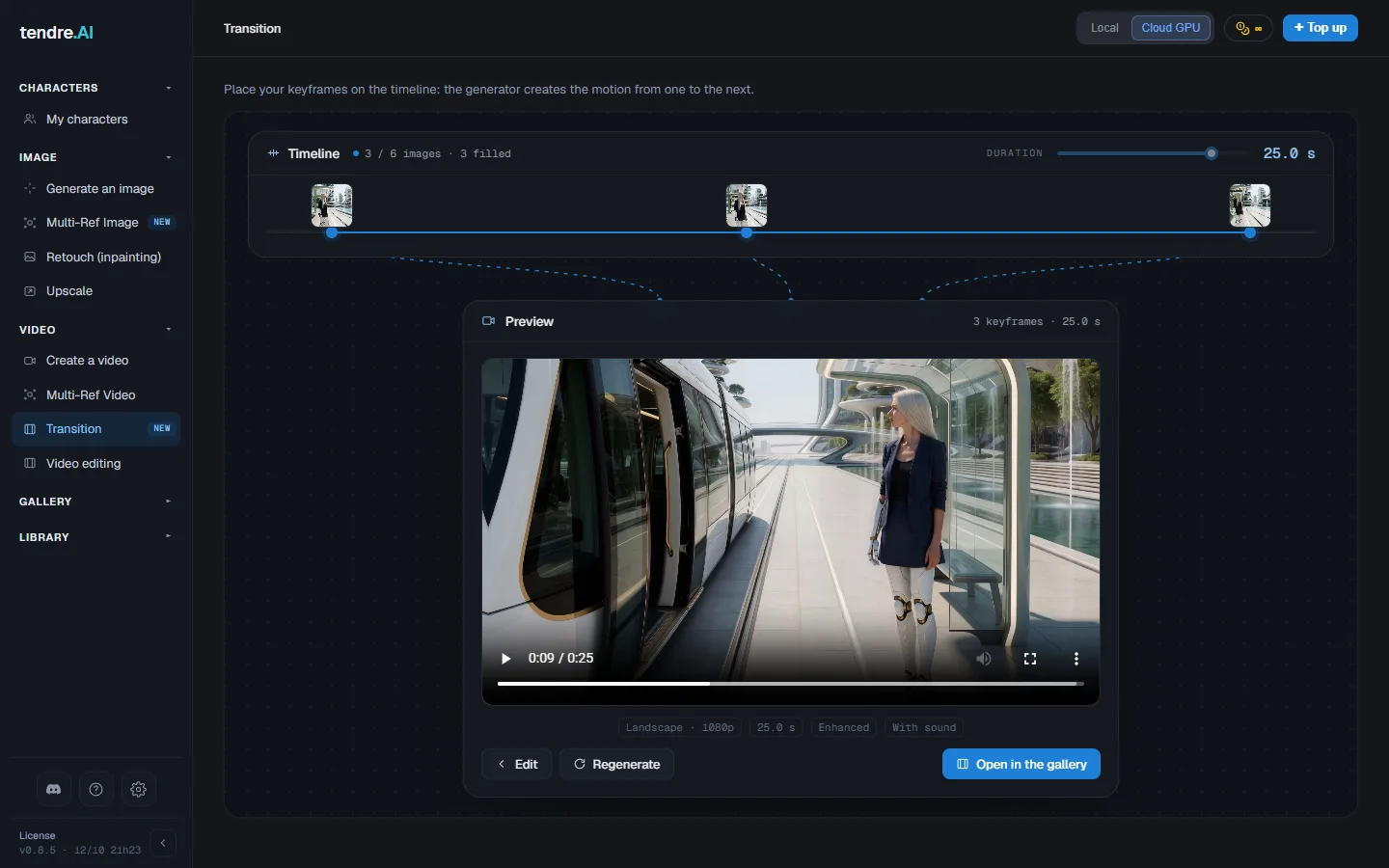
画面上部がタイムラインです。左に"Start"カード、右に"End"カード、上部にクリップのデュレーションが表示されます。
- Add a keyframe:タイムライン上の任意の位置をクリックするか、"Add an image"をクリックします。StartとEnd以外に最大4つのキーフレームを追加でき、2つの画像の間には少なくとも0.5秒の間隔が必要です。
- Move:カードをタイムライン上でドラッグして移動します。
- Strength:各キーフレームには0.1から1の範囲でStrengthを設定できます。値が高いほど、その時点の画像に動画が忠実になります。低い値では、画像からインスピレーションを得つつ自由な動きになります。
- Remove:カード上の×ボタンで削除します。
- Duration:タイムライン上部のスライダーで設定します。デュレーションを変更しても、キーフレームの相対的な位置は維持されます。
すべての画像は任意です。画像を1枚も配置しない場合、Transitionはテキストのみから動画を生成します。ただし、配置済みのキーフレームカードには必ず画像を設定してください("A keyframe is empty: add an image or remove it")。ローカルでは、End画像を使用するにはStart画像が必要です。
画像の選択
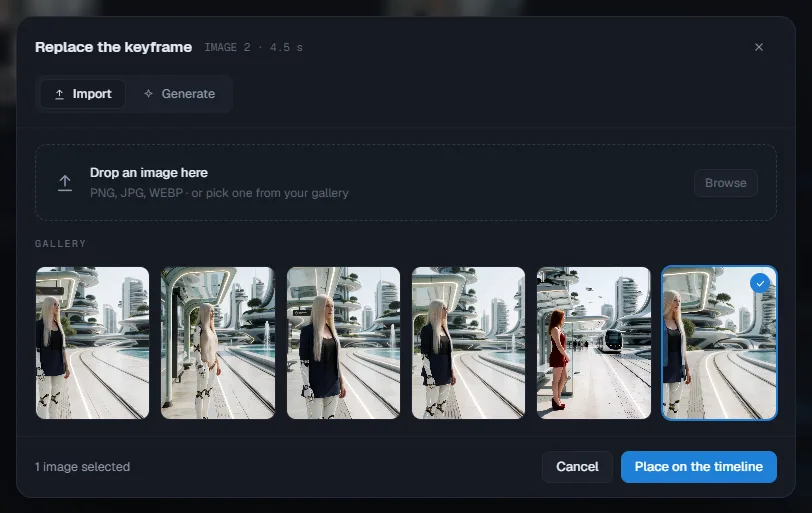
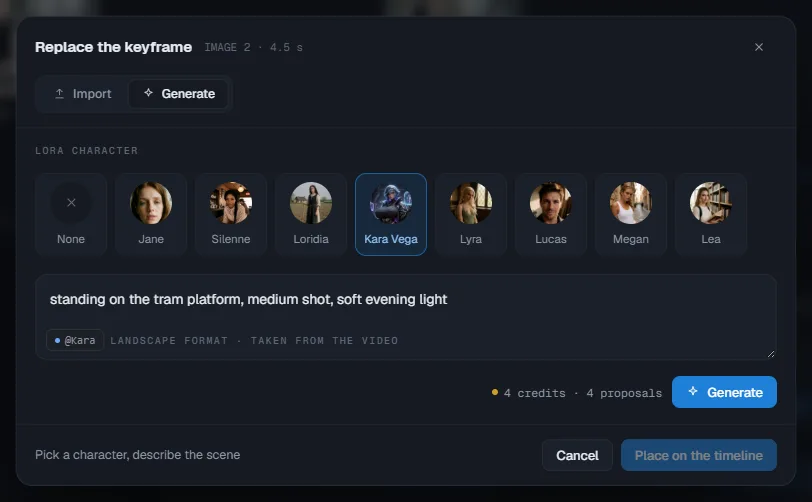
空のカードをクリックすると、**"Add a keyframe"**ウィンドウが開き、2つのタブが表示されます。
- Import:画像(PNG、JPG、WEBP)をドロップするか、"Browse"をクリックするか、Galleryから選択します。
- Generate:キャラクター(そのLoRA)または"None"を選択し、シーンを説明すると、ジェネレーターがクリップのフォーマットで4枚の画像を提案します。提案の価格は事前に表示されます(グラフィックカードでのローカル生成の場合は"local"と表示)。
画像を選択し、**"Place on the timeline"**をクリックします。
モーションの説明
タイムライン下のフィールドに、画像間で何が起きるかを記述します。動き、カメラワーク、雰囲気、キャラクターがセリフを話す場合はその内容を引用符で囲んで記載します。AIボタンを使うと、アイデアをジェネレーターが最も理解しやすい完全なテキストに書き換えてくれます。
設定
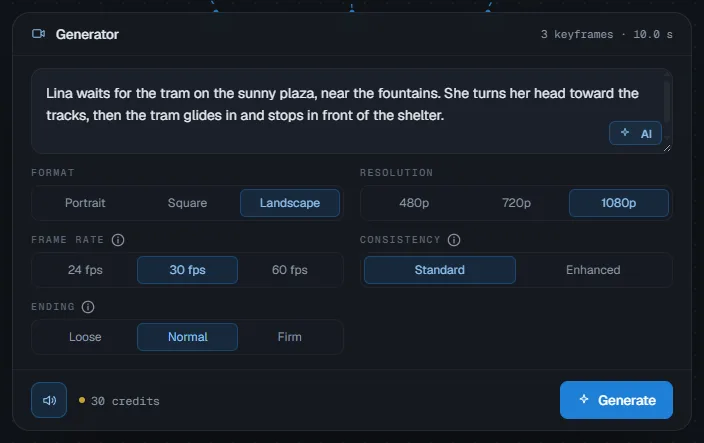
- Format:Portrait、Square、Landscapeから選択します。
- Resolution:480p、720p、1080pから選択します。
- Frame rate:24、30、60フレーム/秒から選択でき、デフォルトは30です。60が最もなめらかです。最大デュレーションはフレーム数に依存します。24フレーム/秒で最大30秒、30フレーム/秒で24秒、60フレーム/秒で16秒(サウンドとキーフレームまたはEnd画像がある場合、60フレーム/秒で12秒)。
- Consistency:StandardまたはEnhanced。Enhancedでは、クリップ全体を通じて顔・背景・動きの一貫性が高まりますが、レンダリングに時間がかかります。20秒を超える場合(End画像がある場合は15秒を超える場合)は必須です。現在はオンラインのみ対応。
- Ending(End画像を配置した場合に表示):動画がEnd画像にどのように収束するかを指定します。
- Loose:変化がデュレーション全体にわたってゆるやかに広がります。最終フレームが完全に一致しない場合があります。
- Normal:バランスの取れたデフォルト設定です。
- Firm:動画がEnd画像に完全に一致して終わります。StartとEndが大きく異なる場合、変化が最後のフレームに集中してカットのように見える場合があります。
- Sound:スピーカーボタンでオン/オフを切り替えます。サウンドを有効にすると、ジェネレーターが映像とともにオーディオトラック(環境音、効果音、音声)を生成します。
Generateボタンにクレジット価格、またはローカル生成の場合は"Local, free"と表示されます。
ローカルかオンラインか
- Local:無料、お使いのグラフィックカードで実行。Standard consistencyのみ、24フレーム/秒で最大20秒(End画像がある場合は15秒)。
- Online:すべてのデュレーションに対応し、Enhanced consistencyも利用可能。20秒を超えるとフォーマットの価格が2倍になり、長尺クリップはライセンス済みユーザー向けです。
生成とクリップの確認
レンダリング中、ジェネレーターが進捗を表示します。オンラインでマシンの起動が必要な場合は画面に表示されます("Waiting for an online machine")。数分かかる場合があります。
生成完了後、Previewでクリップを再生できます。
- Edit:同じ画像を保持したまま設定画面に戻ります。
- Regenerate:別のシードでクリップを再生成します。
- Open in the gallery:動画一覧でこのクリップを確認できます。
よくある質問
"Enhanced"が自動的に選択されたのはなぜですか? 481フレームを超えた場合(24フレーム/秒で20秒、30フレーム/秒で16秒、60フレーム/秒で8秒)、またはEnd画像がある場合は361フレームを超えた場合(15秒、12秒、6秒)、Enhanced consistencyのみが対応しています。設定がロックされ、"Required beyond … s"と表示されます。
この位置にキーフレームを追加できないのはなぜですか? "Too close":その位置が別の画像から0.5秒未満です。"Limit reached":タイムラインにすでにStartとEnd以外のキーフレームが4つあります。
Generateボタンがグレーアウトしたままなのはなぜですか? テキストが入力されていない("Describe the motion to generate")か、キーフレームカードが空です("A keyframe is empty: add an image or remove it")。
トランジションをローカルで実行できないのはなぜですか? 20秒を超える場合(End画像がある場合は15秒を超える場合)は、現在のところオンラインでのレンダリングが必要です(Enhanced consistencyも同様)。また、ローカルでEnd画像を使用するにはStart画像が必要です。
トランジションの費用はどのくらいですか? ローカルでは無料です。オンラインでは、同じFormat、Resolution、Soundの有無での動画の価格になります。481フレームを超えると(24フレーム/秒で20秒)、Formatの価格が2倍になります。正確な価格はGenerateボタンに生成前に表示されます。
デュレーションを自動設定することはできますか? いいえ。Transitionでは、タイムラインのスライダーで常に手動でデュレーションを設定します。
クリップはどこに保存され、同じ設定で再生成するにはどうすればいいですか? クリップはギャラリーの動画一覧に保存されます。"Open in the gallery"でそこへ移動できます。ギャラリーから"Reuse"を使うと、テキスト・設定・キーフレームの位置を引き継いでTransitionを再度開きます。ただし、画像は再度配置する必要があり、カードは空の状態で戻ります。
関連ドキュメント
- Chaining:クリップを延長してより長いシーンを作成する。
- Image to video:1枚の画像をアニメーション化する。
- Create a video:複数のキャラクター、オブジェクト、ロケーションを1つのクリップに組み合わせる。