Inpainting: rediger et billede eller kun de områder, du vælger
See the feature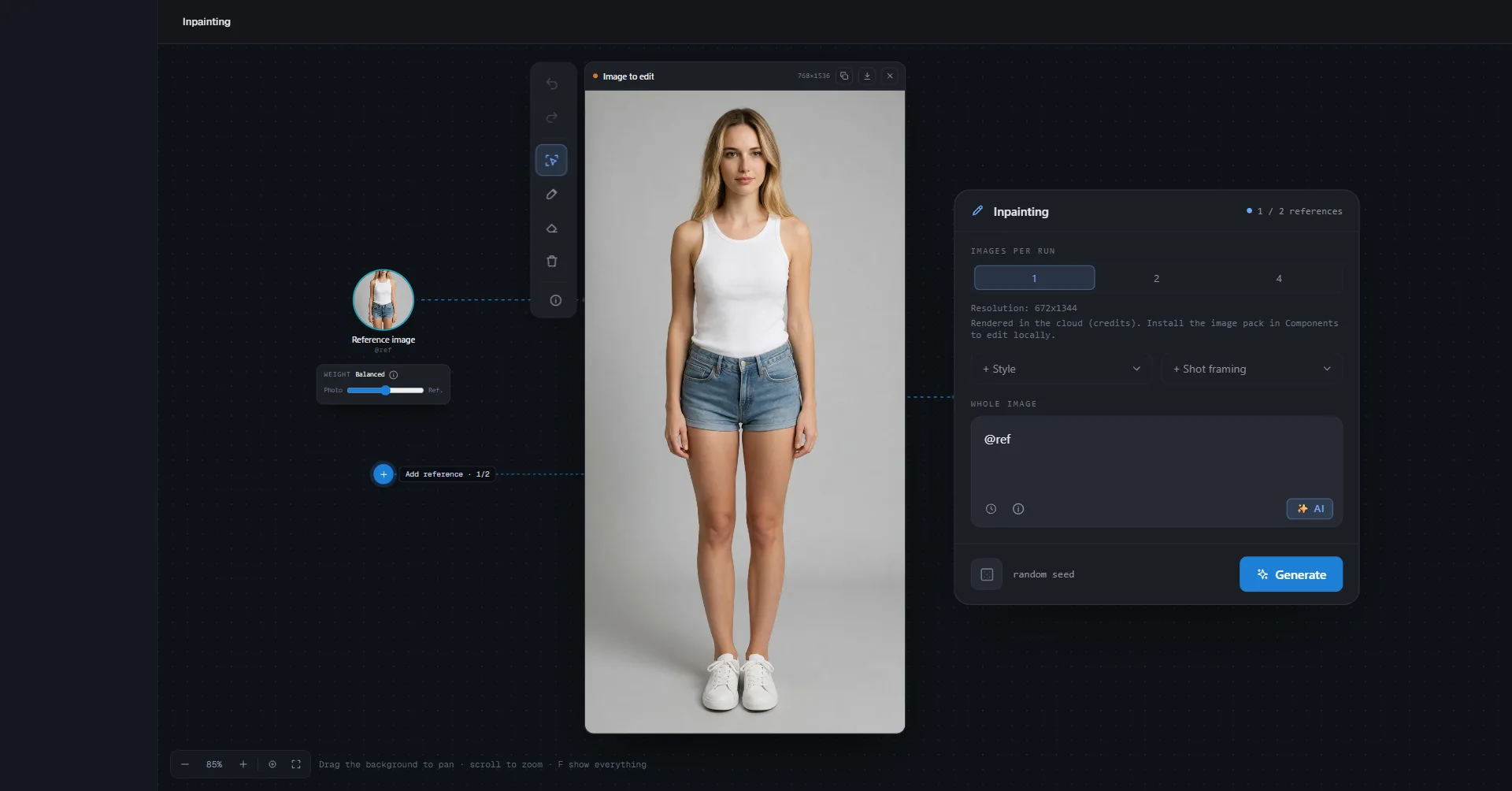
Inpainting ændrer et billede ud fra en sætning: hele billedet eller kun de områder, du vælger. Siden version 0.9.1 er det et eget arbejdsrum, ligesom Create a video: billedet ligger i midten på Image to edit-kortet, og du bevæger dig rundt om det. Træk baggrunden for at panorere, scroll for at zoome, Z zoomer ind på billedet og F viser det hele.
Indstillingskortet
Kortet til højre kan flyttes derhen, du vil (Drag to move). Det indeholder:
- Images per run: 1, 2 eller 4 varianter af den samme redigering.
- Opløsningen, + Style og + Shot framing.
- Det store Whole image-felt: uden noget område redigerer det, du skriver der, hele billedet. Uret åbner dine seneste prompts, og AI-knappen forbedrer teksten.
Der er ikke længere nogen indstilling for fidelitet eller trin: appen sætter dem selv. Øverst på billedkortet lægger Copy the image billedet i udklipsholderen, og Save the image as… gemmer det, hvor du vil, både for startbilledet og for resultatet.
Vælg et område ved detektion
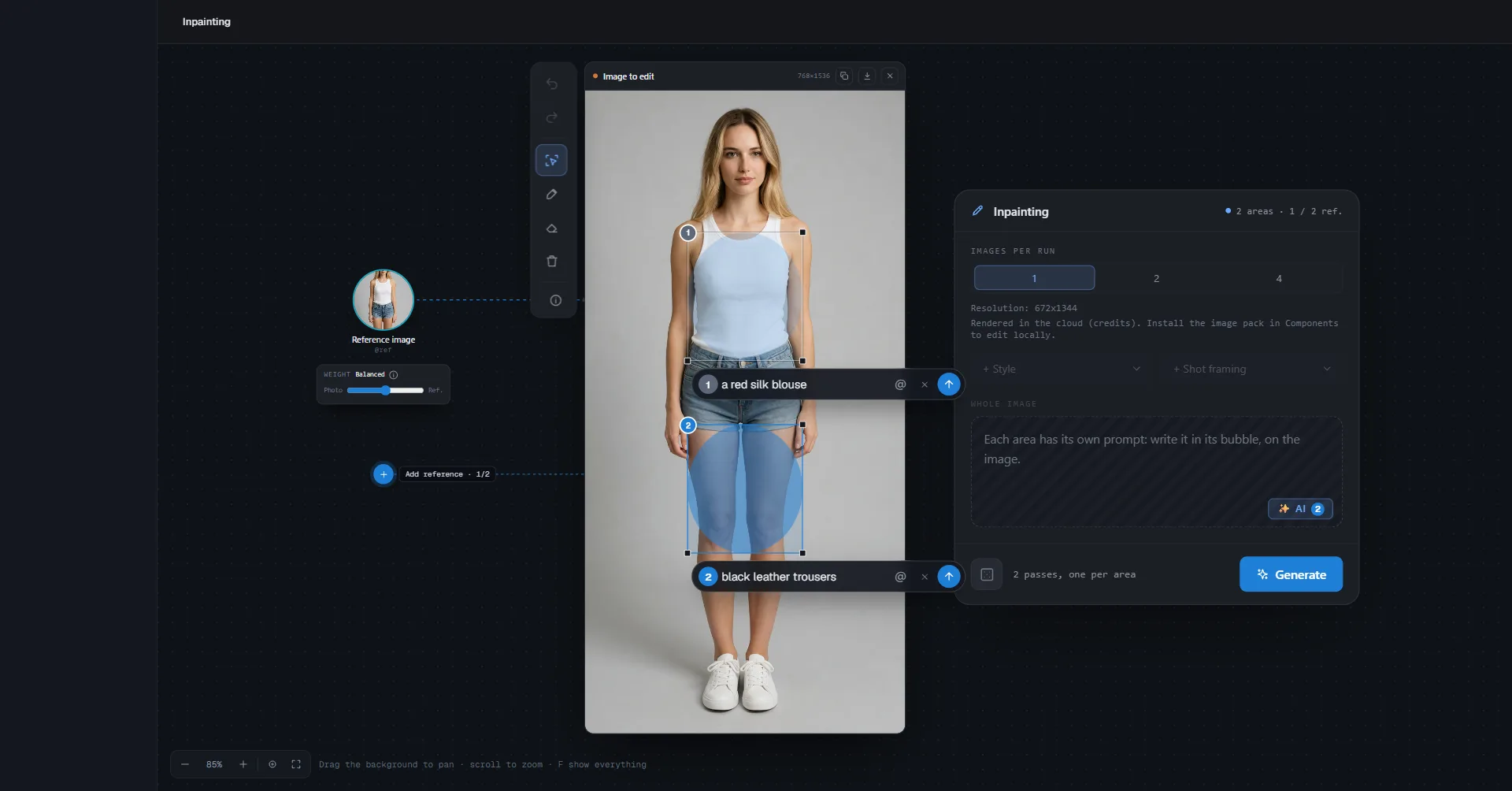
Vælg Select by detection i bjælken til venstre for billedet.
- Venstreklik på et objekt: det vælges og bliver et nummereret område.
- Højreklik fjerner en del af det. Yderligere klik på det valgte område præciserer det: venstre tilføjer, højre fjerner.
- Eller træk en ramme rundt om det, du vil have med.
- For at rette manuelt tilføjer Brush til området, og Eraser fjerner fra det. Træk i et hjørne af området for at gøre det større eller mindre: det registreres igen inden for den nye ramme.
Op til 4 områder. Hvert område har sin boble på billedet, What changes here: skriv ændringen der, henvis til en reference med @-knappen, forbedr teksten med AI-knappen, og tryk på pilen (eller Enter) for at generere. Hold en boble fast ved dens nummer for at flytte den; et dobbeltklik sætter den tilbage. Remove the area sletter den.
For at fjerne et objekt skal du skrive det i boblen: "remove it", "remove the bag". Uden et område skriver du det i Whole image-feltet ("remove the car on the left"). Remove the area fjerner kun selve området, ikke objektet.
Så snart et område findes, er Whole image-feltet nedtonet: hvert område har sin egen prompt i sin boble. Hvert område redigeres enkeltvis, og resten af billedet rører sig ikke. Appen vælger selv, hvordan den behandler hvert område: tegner det om for at placere noget andet der, eller bevarer formen og ændrer farve, materiale eller lys.

Første gang vises en kort gennemgang af de tre bevægelser; (i) i bjælken åbner den igen. Ctrl+Z fortryder, Ctrl+Shift+Z gentager (Cmd på Mac).
Referencer
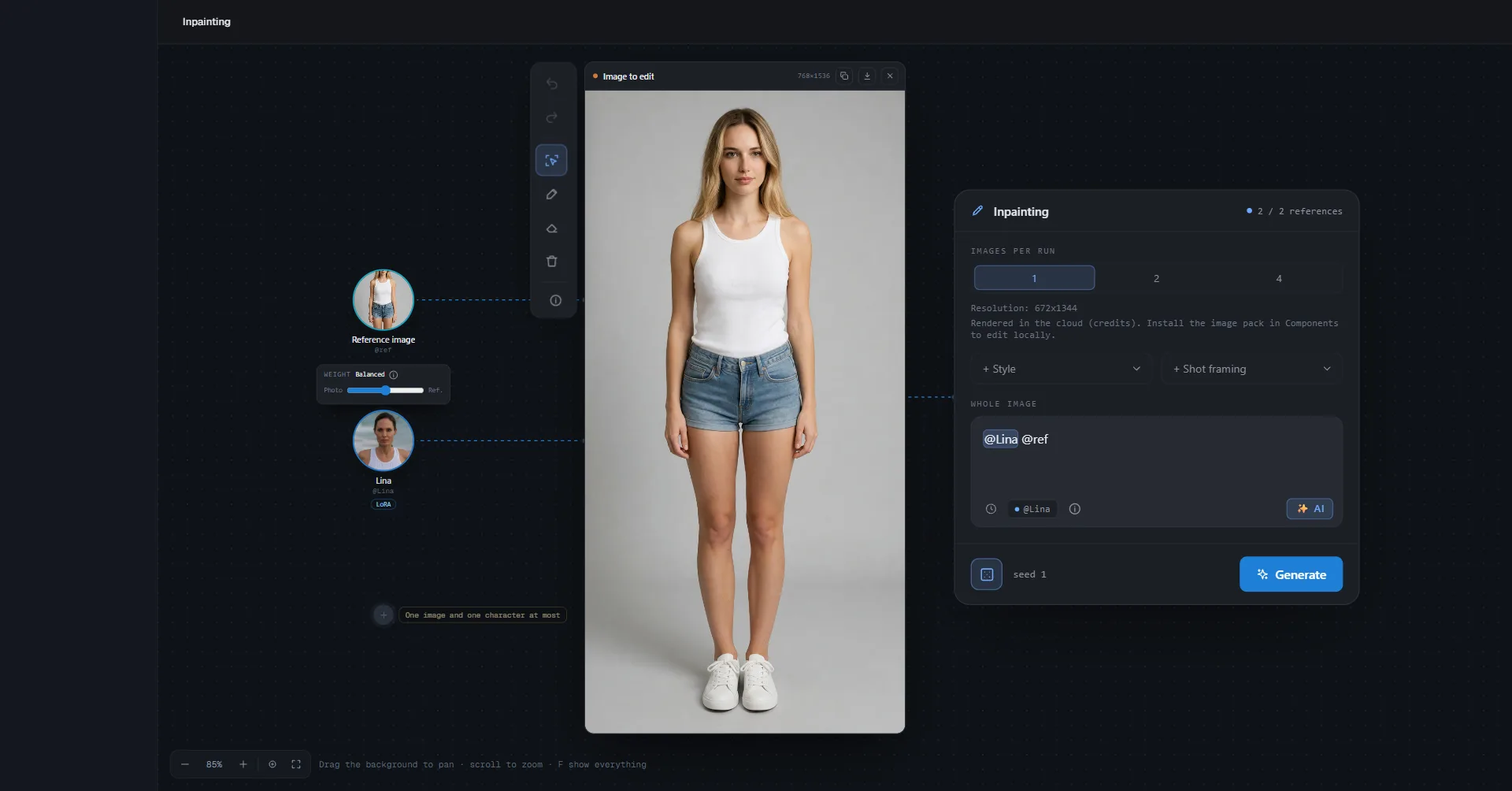
Add reference placerer enten et billede (fra Gallery, din computer eller et objekt, dyr eller outfit fra Library) med en Weight-skyder mellem Photo og Ref., eller en karakter, rundt om billedet. Maksimalt ét billede og én karakter. Henvis til dem i teksten med deres @.
En karakter henvist til i et område sætter virkelig sit ansigt der. Uden et område finder "replace the woman with @Name" personen på billedet og tegner dem om til karakteren.
Pris, på din computer eller i skyen
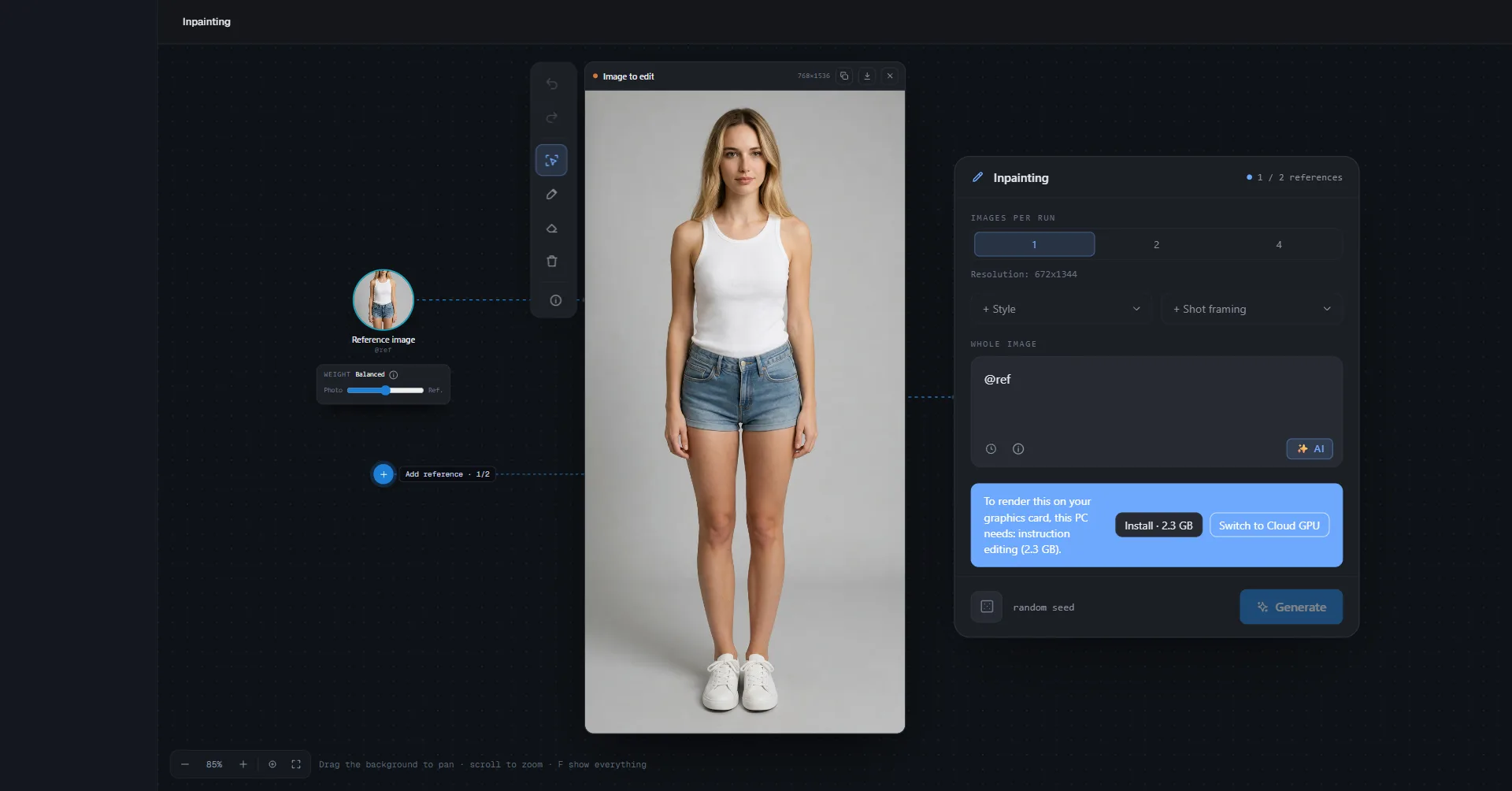
- På dit grafikkort: alt er gratis, inklusive detektion. Hvis noget mangler på pc'en, vises det med filstørrelsen, og du tilbydes Install; Switch to Cloud GPU er det andet valg (ca. 25 GB, når intet er installeret endnu).
- På en pc uden et egnet kort og på Mac: detektion kører stadig lokalt på din maskine, gratis (et lille download på ca. 140 MB første gang); selve redigeringen sker via Switch to Cloud GPU.
- I skyen med en aktiveret licens: 1 kredit pr. produceret billede, dvs. varianter × områder (4 varianter på 2 områder = 8 kreditter). Klik for at detektere er gratis; en redigering, der bruger et område detekteret i skyen, koster 1 kredit ekstra, én gang. Det samlede antal vises på knappen, inden du klikker.
For at placere en karakter eller et objekt fra dit Library i et nyt billede, se Create an image.