Bewerken (inpainting): bewerk een afbeelding, of alleen de zones die je selecteert
See the feature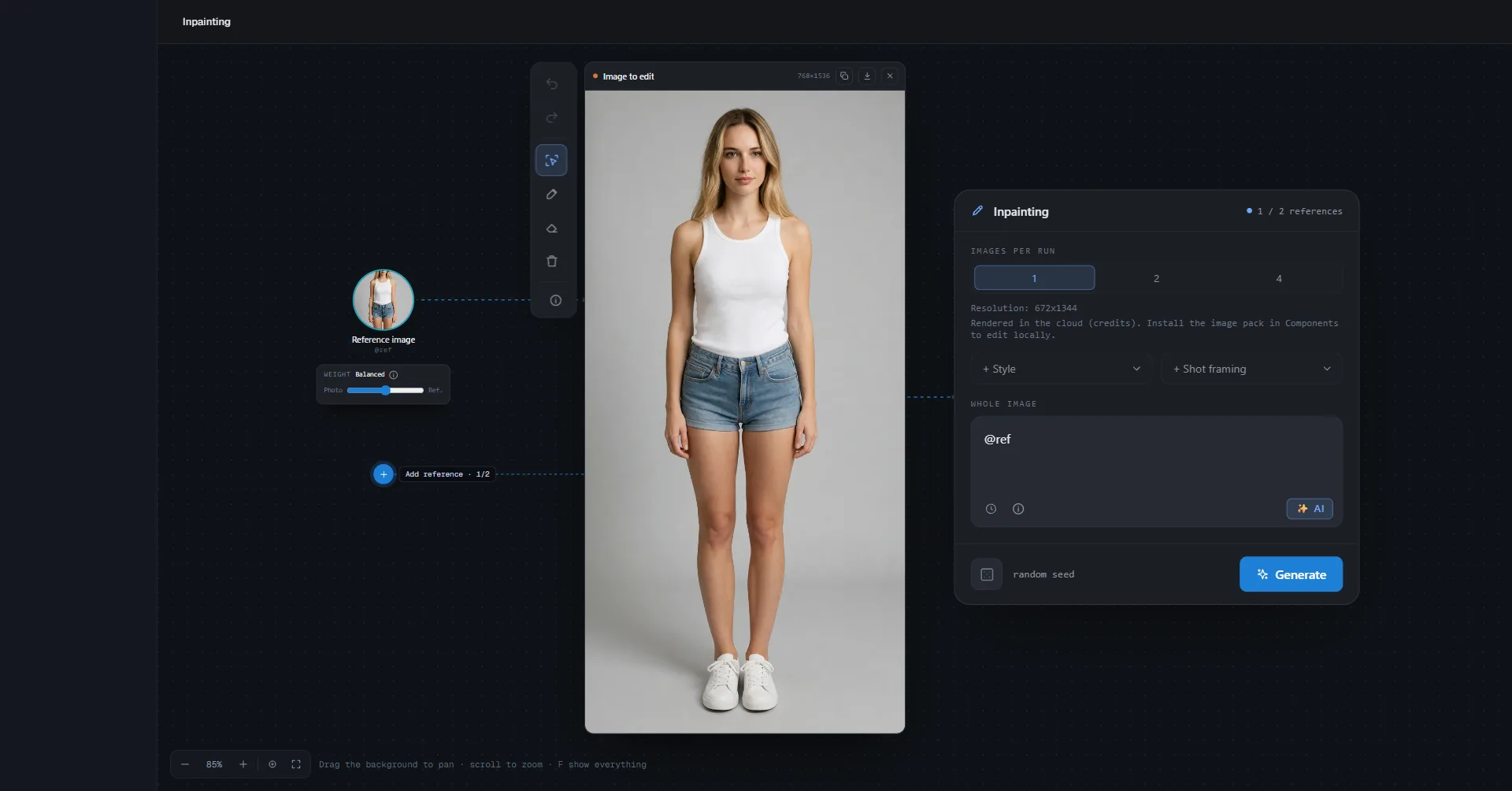
Bewerken (inpainting) wijzigt een afbeelding op basis van een zin: de hele afbeelding, of alleen de zones die je selecteert. Sinds 0.9.1 is het een eigen ruimte, net als Video maken: de afbeelding blijft in het midden, op de kaart Te bewerken afbeelding, en je beweegt er omheen. Sleep de achtergrond om te pannen, scroll om in te zoomen, Z zoomt naar de afbeelding en F toont alles.
De instellingenkaart
De kaart rechts is overal naartoe te verplaatsen (Sleep om te verplaatsen). Hij bevat:
- Afbeeldingen per run: 1, 2 of 4 varianten van dezelfde bewerking.
- De resolutie, + Stijl en + Kaderkeuze.
- Het grote veld Hele afbeelding: zonder zone bewerk je daarmee de hele afbeelding. De klok opent je laatste prompts, de knop AI verbetert de tekst.
Er is geen instelling meer voor trouwheid of stappen: de app stelt ze zelf in. Bovenaan de afbeeldingskaart plaatst Afbeelding kopiëren de afbeelding op het klembord en Afbeelding opslaan als… slaat hem op waar je wilt, zowel voor de beginafbeelding als voor het resultaat.
Een zone selecteren door detectie
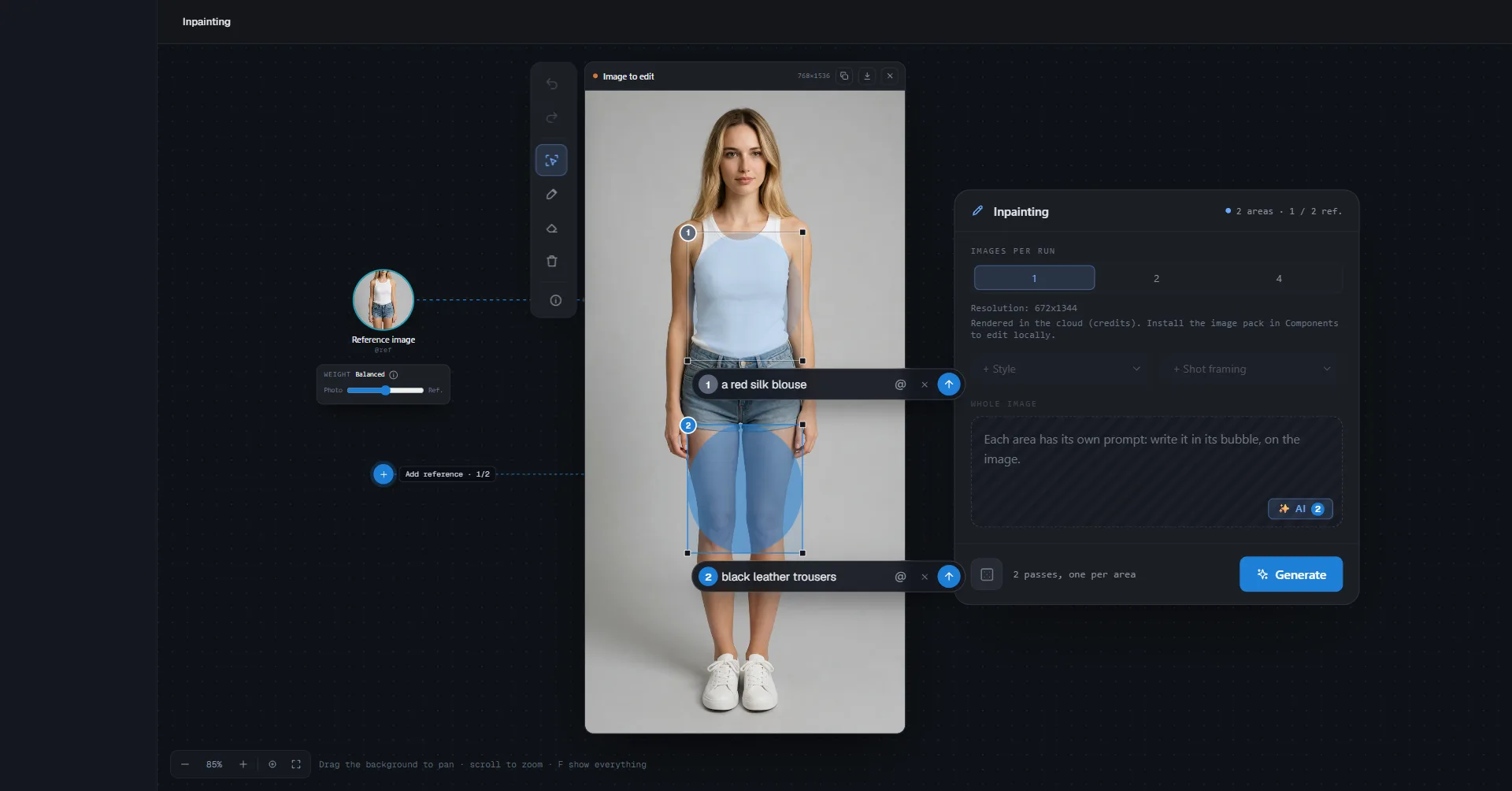
Kies Selectie door detectie in de balk links van de afbeelding.
- Klik links op een object: het wordt geselecteerd en een genummerde zone.
- Klik rechts om een deel ervan te verwijderen. Extra klikken op de gekozen zone verfijnen hem: links voegt toe, rechts verwijdert.
- Of sleep een kader om wat je wilt selecteren.
- Om handmatig te corrigeren voegt het Penseel toe aan de zone en verwijdert de Gum ervan. Trek een hoek van de zone om hem te vergroten of te verkleinen: hij wordt opnieuw gedetecteerd in het nieuwe kader.
Tot 4 zones. Elke zone heeft zijn eigen tekstballon op de afbeelding, Wat hier verandert: schrijf de wijziging daar, verwijs naar een referentie met de knop @, verbeter de tekst met de knop AI, en druk op de pijl (of Enter) om te genereren. Houd een tekstballon vast bij zijn nummer om hem te verplaatsen; een dubbelklik zet hem terug. Zone verwijderen verwijdert hem.
Om een object weg te halen, schrijf je het in de tekstballon: "verwijder het", "verwijder de tas". Zonder zone schrijf je het in het veld Hele afbeelding ("verwijder de auto links"). Zone verwijderen verwijdert alleen de zone zelf, niet het object.
Zodra er een zone bestaat, is het veld Hele afbeelding grijs: elke zone heeft zijn eigen prompt, in zijn tekstballon. Elke zone wordt afzonderlijk bewerkt en de rest van de afbeelding beweegt niet. De app bepaalt zelf hoe elke zone wordt behandeld: opnieuw tekenen om er iets anders neer te zetten, of de vorm behouden en de kleur, het materiaal of het licht wijzigen.
De eerste keer toont een korte rondleiding de drie gebaren; de (i) van de balk opent hem opnieuw. Ctrl+Z maakt ongedaan, Ctrl+Shift+Z doet opnieuw (Cmd op Mac).
Referenties
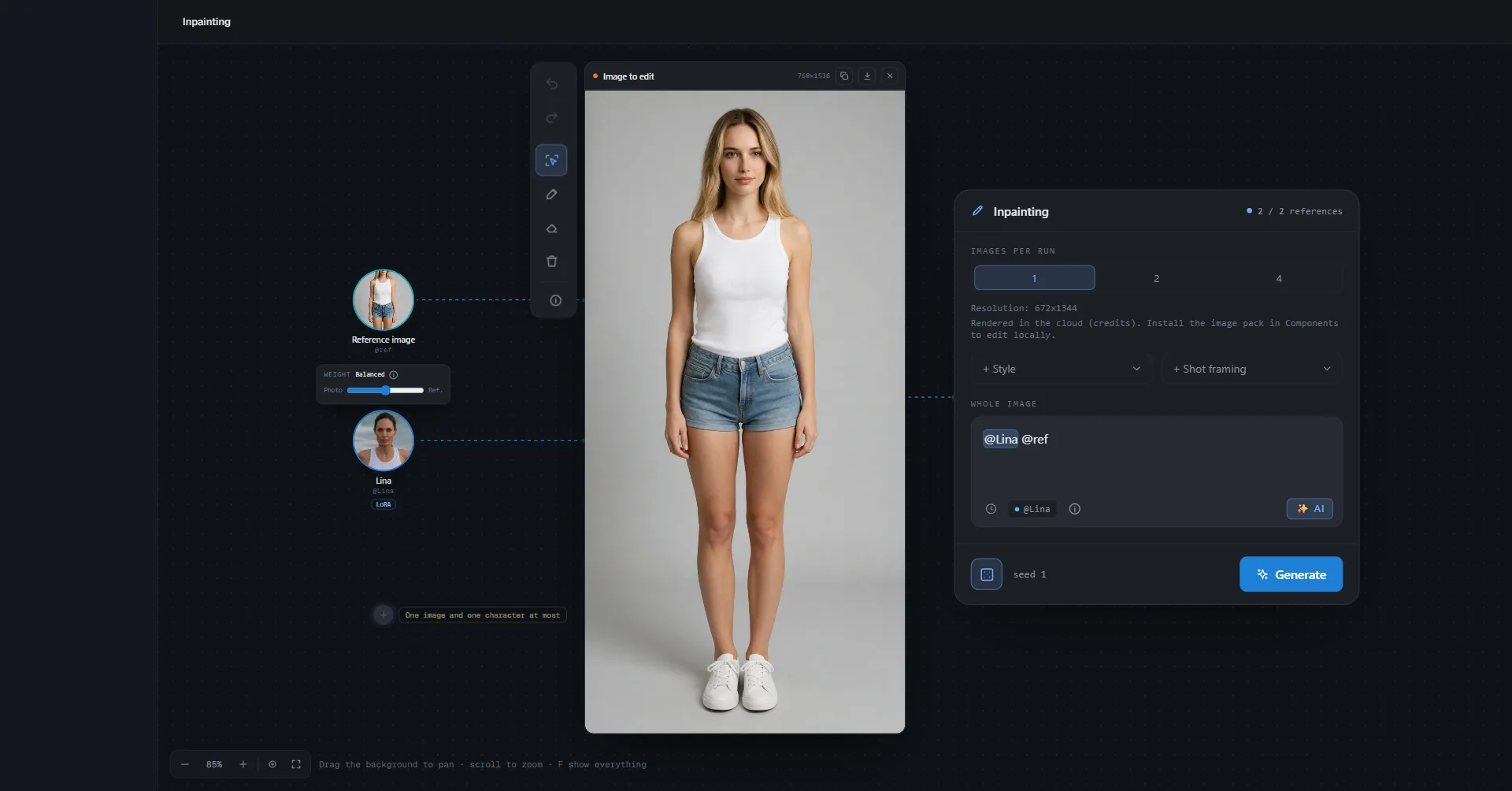
Referentie toevoegen plaatst rondom de afbeelding een afbeelding (uit de Galerij, je computer, of een object, dier of outfit uit de Bibliotheek), met een schuifregelaar Gewicht tussen Foto en Ref., of een personage. Maximaal één afbeelding en één personage. Verwijs ernaar in de tekst via hun @.
Een personage dat in een zone wordt vermeld, neemt daar echt zijn gezicht aan. Zonder zone vindt "vervang de vrouw door @Naam" de persoon in de foto en tekent hem opnieuw als het personage.
Prijs, op je computer of in de cloud
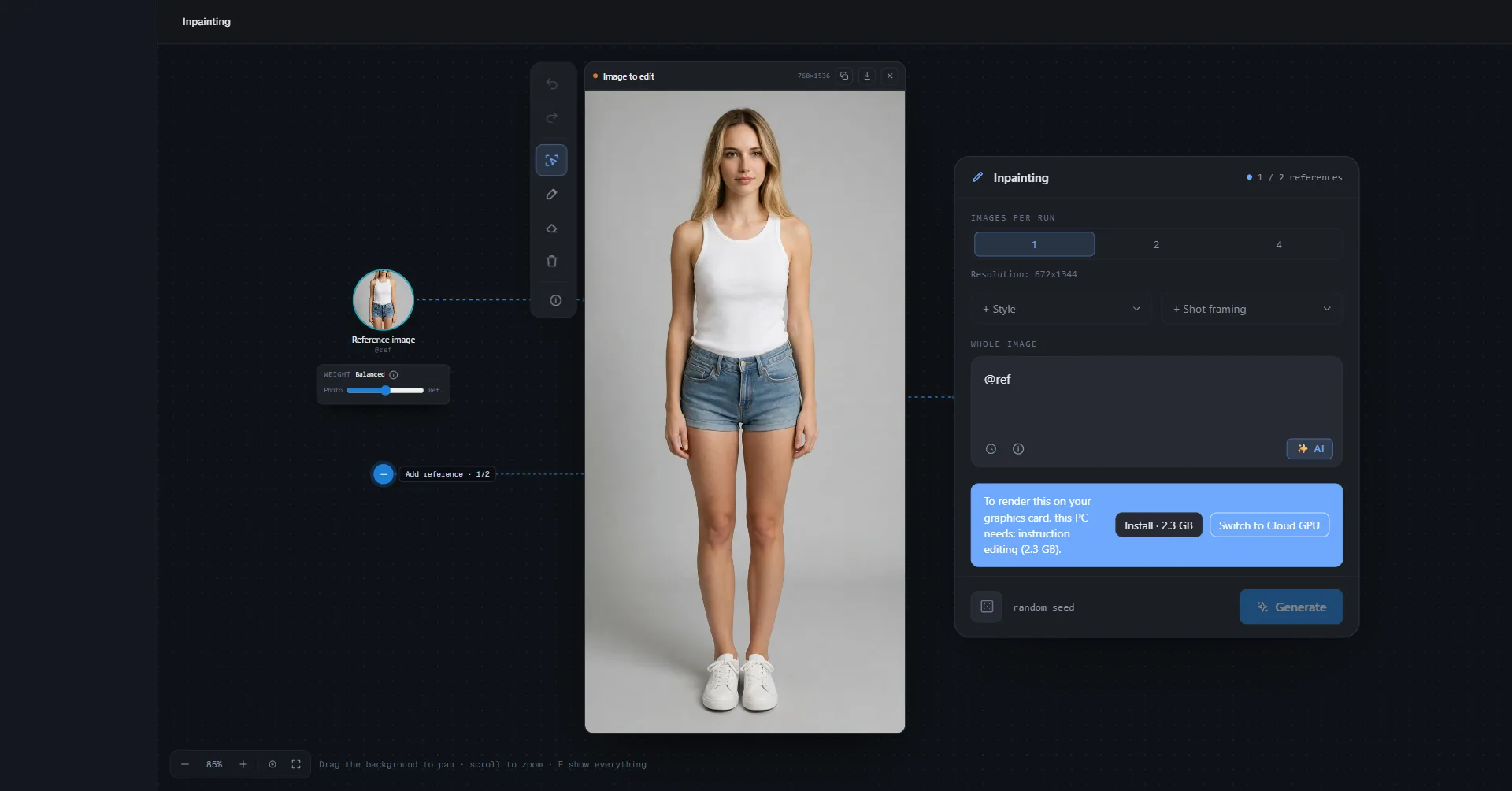
- Op je videokaart: alles is gratis, detectie inbegrepen. Als er iets ontbreekt op de pc, meldt het scherm dat met de bestandsgrootte en biedt Installeren aan; Overschakelen naar Cloud GPU is de andere keuze (ongeveer 25 GB als er nog niets geïnstalleerd is).
- Op een pc zonder geschikte videokaart, en op Mac: detectie draait nog steeds op je eigen machine, gratis (een kleine download van ongeveer 140 MB de eerste keer); de bewerking zelf verloopt via Overschakelen naar Cloud GPU.
- In de cloud, met een geactiveerde licentie: 1 credit per geproduceerde afbeelding, dus varianten × zones (4 varianten op 2 zones = 8 credits). Klikken om te detecteren zijn gratis; een bewerking die een in de cloud gedetecteerde zone gebruikt, kost 1 credit extra, eenmalig. Het totaal wordt weergegeven op de knop voordat je klikt.
Om een personage of object uit je Bibliotheek in een nieuwe afbeelding te plaatsen, zie Afbeelding maken.