Inpainting: edita uma imagem, ou apenas as zonas que selecionas
See the feature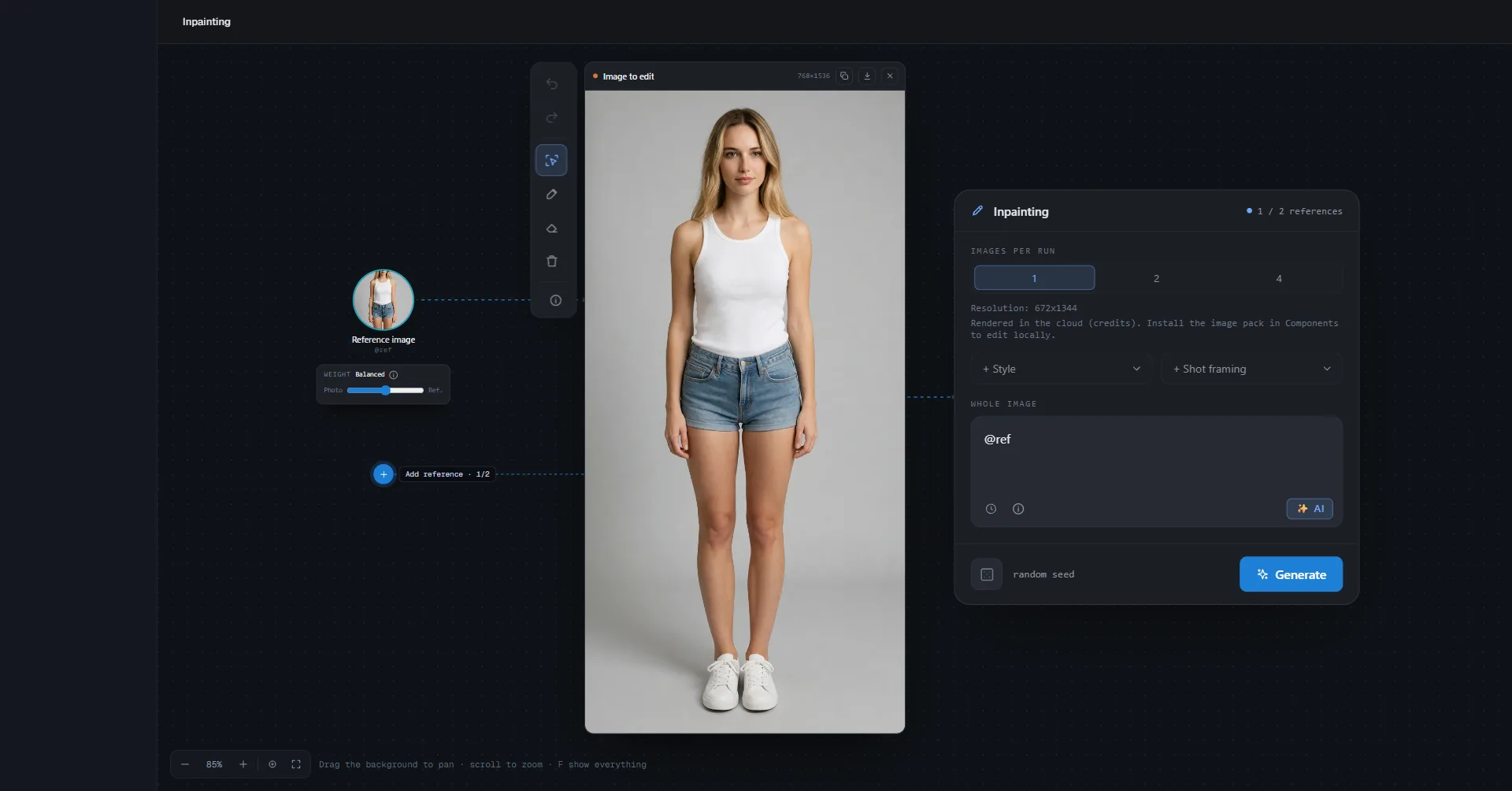
Editar (inpainting) altera uma imagem a partir de uma frase: a imagem inteira, ou apenas as zonas que selecionas. Desde a versão 0.9.1 é um espaço, como Criar um vídeo: a imagem fica ao centro, no cartão Imagem a editar, e tu moves-te à volta dela. Arrasta o fundo para fazer pan, scroll para fazer zoom, Z dá zoom à imagem e F mostra tudo.
O cartão de configurações
O cartão à direita pode ser movido para qualquer sítio (Arrasta para mover). Contém:
- Imagens por geração: 1, 2 ou 4 variantes da mesma edição.
- A resolução, + Estilo e + Enquadramento.
- O campo grande Imagem inteira: sem nenhuma zona, o que escreves aí edita a imagem toda. O relógio abre os teus últimos prompts, o botão IA melhora o texto.
Já não há definição de fidelidade nem de passos: a app trata disso. No topo do cartão da imagem, Copiar a imagem coloca-a na área de transferência e Guardar a imagem como… guarda-a onde quiseres, tanto para a foto de partida como para o resultado.
Selecionar uma zona por deteção
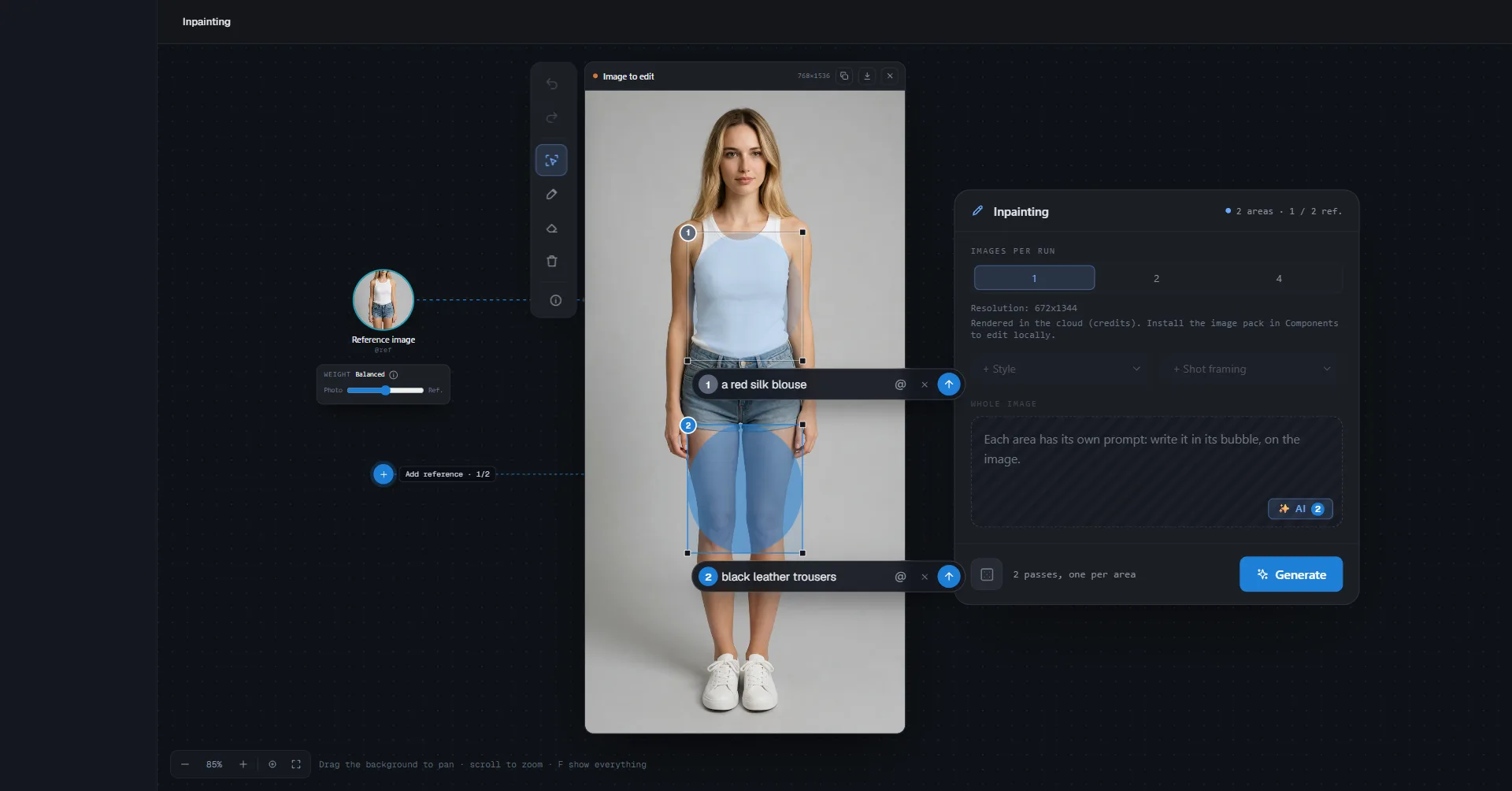
Escolhe Seleção por deteção na barra à esquerda da imagem.
- Clica com o botão esquerdo num objeto: fica selecionado e passa a ser uma zona numerada.
- Clica com o botão direito para remover uma parte. Mais cliques na zona escolhida refinam-na: o esquerdo adiciona, o direito remove.
- Ou arrasta um retângulo à volta do que queres.
- Para corrigir à mão, o Pincel adiciona à zona e a Borracha remove. Puxa um canto da zona para a ampliar ou reduzir: é detetada de novo no novo retângulo.
Até 4 zonas. Cada uma tem a sua bolha na imagem, O que muda aqui: escreve a alteração aí, cita uma referência com o botão @, melhora o texto com o botão IA, e prime a seta (ou Enter) para gerar. Segura uma bolha pelo número para a mover; um duplo clique coloca-a de volta. Retirar a zona elimina-a.
Para remover um objeto, escreve-o na bolha: "remove it", "remove the bag". Sem zona, escreve no campo Imagem inteira ("remove the car on the left"). Retirar a zona remove apenas a zona em si, não o objeto.
Assim que existe uma zona, o campo Imagem inteira fica a cinzento: cada zona tem o seu próprio prompt, na sua bolha. Cada zona é editada à vez e o resto da imagem não se move. A app decide por conta própria como tratar cada zona: redesenhá-la para colocar outra coisa, ou manter a sua forma e mudar a cor, o material ou a luz.
Na primeira vez, um pequeno tutorial mostra os três gestos; o (i) da barra abre-o de novo. Ctrl+Z anula, Ctrl+Shift+Z refaz (Cmd no Mac).
Referências
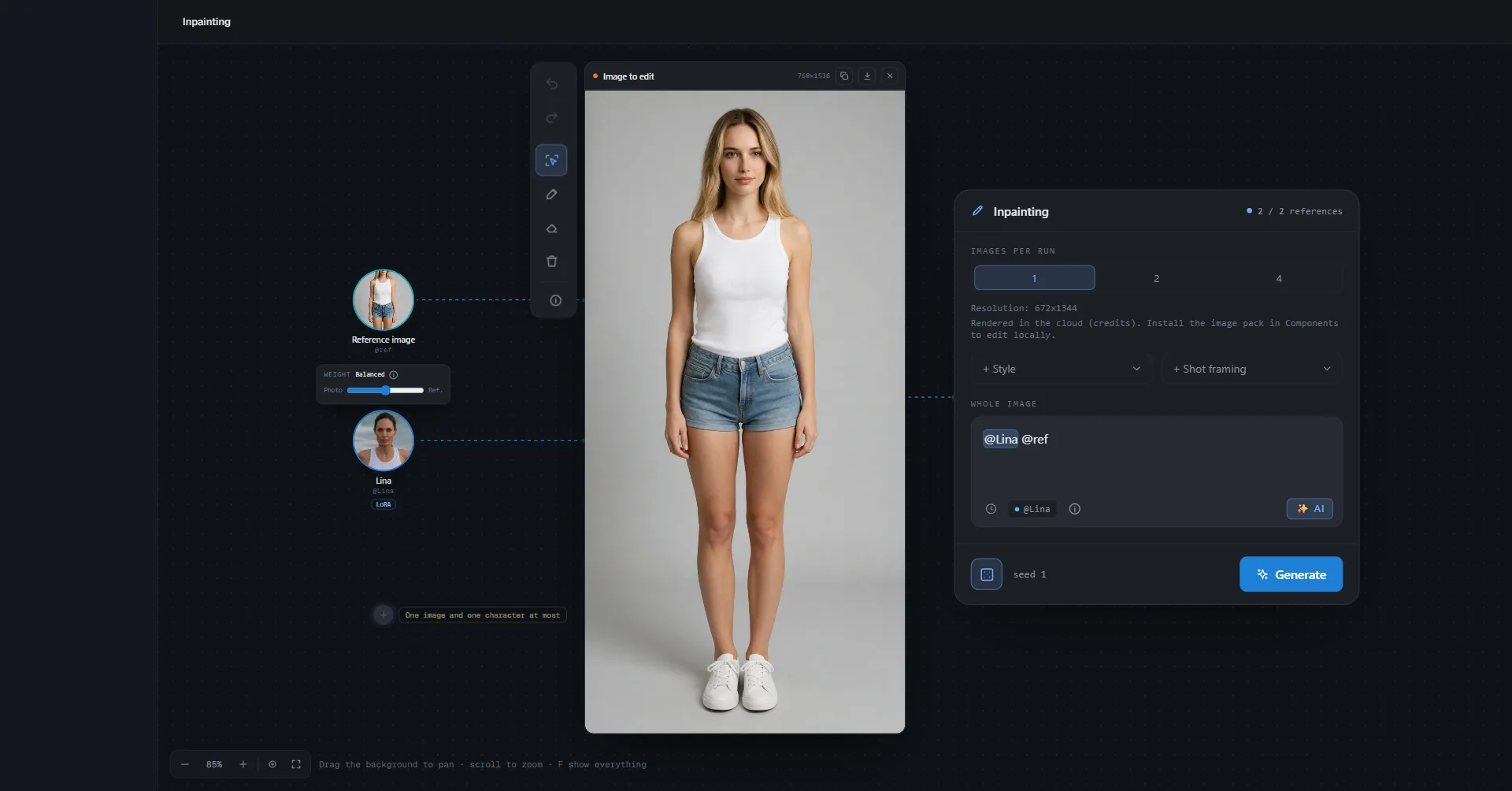
Adicionar referência coloca à volta da imagem uma imagem (da Galeria, do teu computador, ou um objeto, animal ou roupa da Biblioteca), com um cursor de Peso entre Photo e Ref., ou uma personagem. No máximo uma imagem e uma personagem. Cita-as no texto pelo seu @.
Uma personagem citada numa zona usa mesmo o seu rosto aí. Sem zona, "replace the woman with @Nome" encontra a pessoa na foto e redesenha-a como a personagem.
Preço, no teu computador ou na cloud
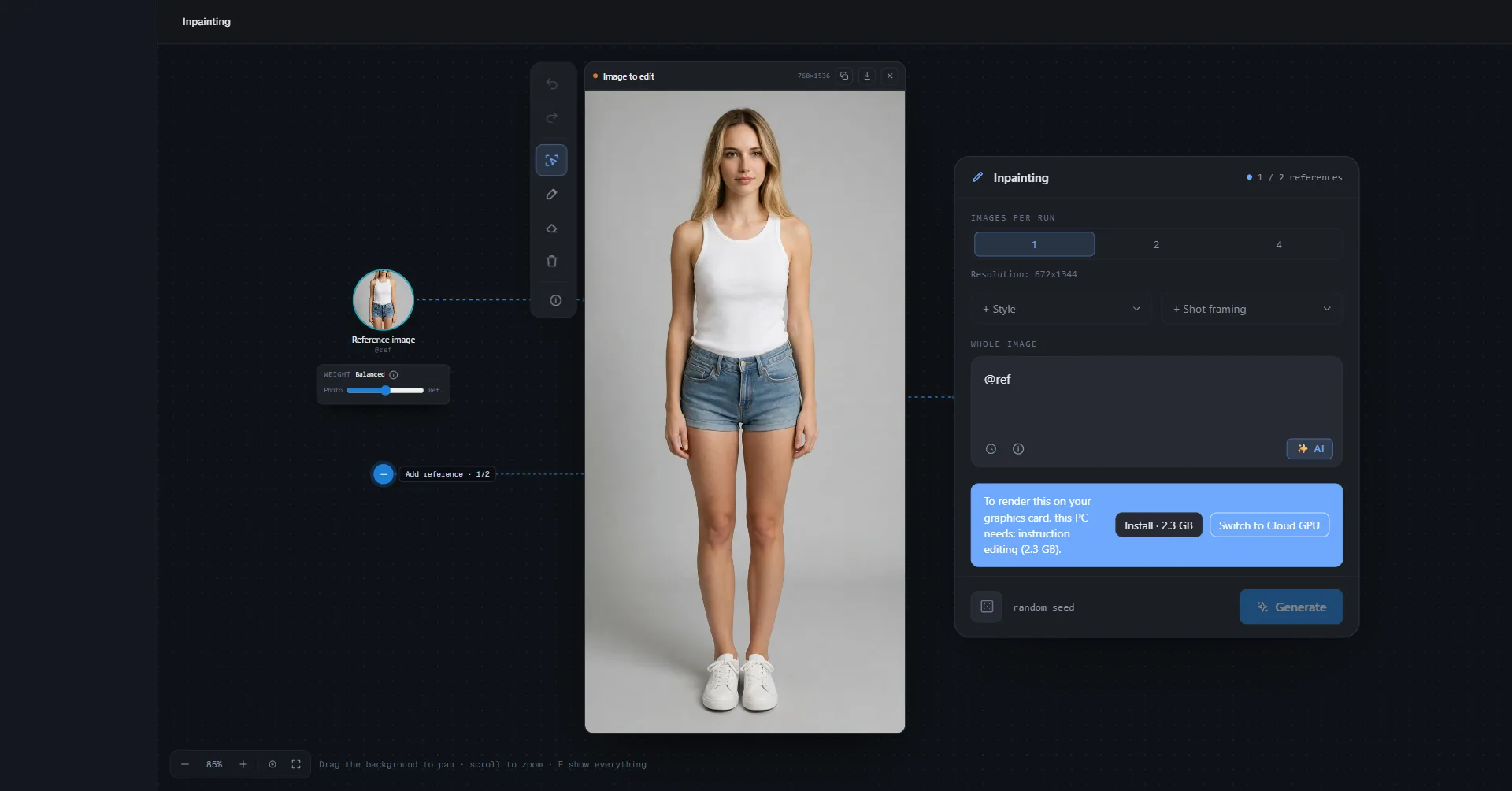
- Na tua placa gráfica: tudo é gratuito, deteção incluída. Se faltar algo no PC, o ecrã indica isso com o tamanho e oferece Instalar; Passar para Cloud GPU é a outra opção (cerca de 25 GB quando ainda não há nada instalado).
- Num PC sem placa compatível, e no Mac: a deteção continua a correr na tua máquina, de graça (uma pequena transferência de cerca de 140 MB na primeira vez); a edição em si passa pelo Passar para Cloud GPU.
- Na cloud, com uma licença ativada: 1 crédito por imagem produzida, ou seja variantes × zonas (4 variantes em 2 zonas = 8 créditos). Os cliques para detetar são gratuitos; uma edição que usa uma zona detetada na cloud custa mais 1 crédito, uma única vez. O total aparece no botão antes de clicares.
Para colocar uma personagem ou um objeto da tua Biblioteca numa nova imagem, consulta Criar uma imagem.