Inpainting: redigera en bild eller bara de områden du väljer
See the feature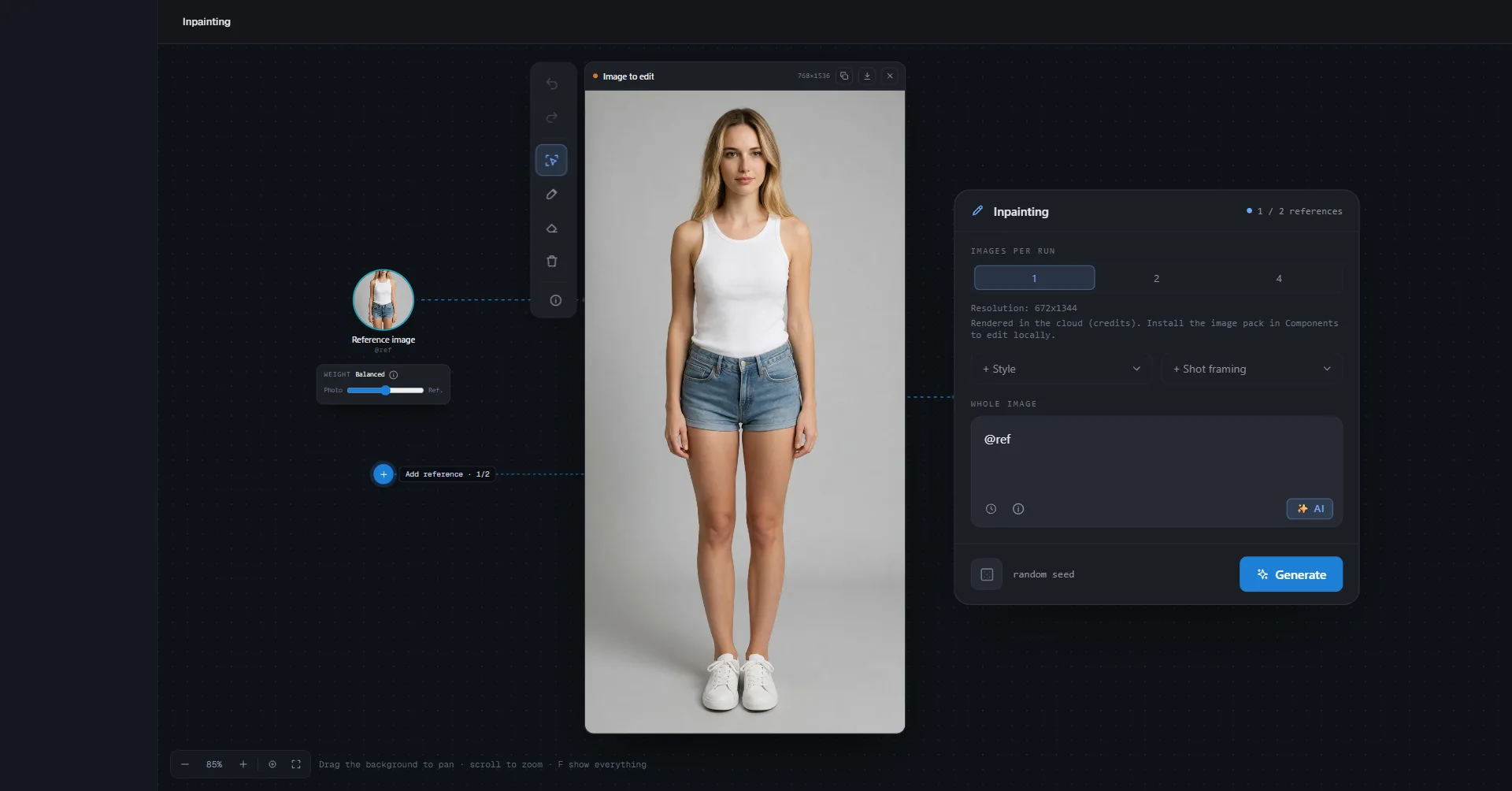
Inpainting ändrar en bild utifrån en mening: hela bilden, eller bara de områden du väljer. Sedan version 0.9.1 är det ett eget utrymme, precis som Create a video: bilden stannar i mitten på kortet Image to edit och du rör dig runt den. Dra i bakgrunden för att panorera, scrolla för att zooma, Z zoomar in på bilden och F visar allt.
Inställningskortet
Kortet till höger kan flyttas vart som helst (Drag to move). Det innehåller:
- Images per run: 1, 2 eller 4 varianter av samma redigering.
- Upplösningen, + Style och + Shot framing.
- Det stora fältet Whole image: utan något område redigerar det du skriver där hela bilden. Klockan öppnar dina senaste promptar och knappen AI förbättrar texten.
Det finns inte längre någon inställning för trohet eller steg: appen sköter det. Längst upp på bildkortet lägger Copy the image den i urklipp och Save the image as… sparar den där du vill, både för startbilden och för resultatet.
Markera ett område med igenkänning
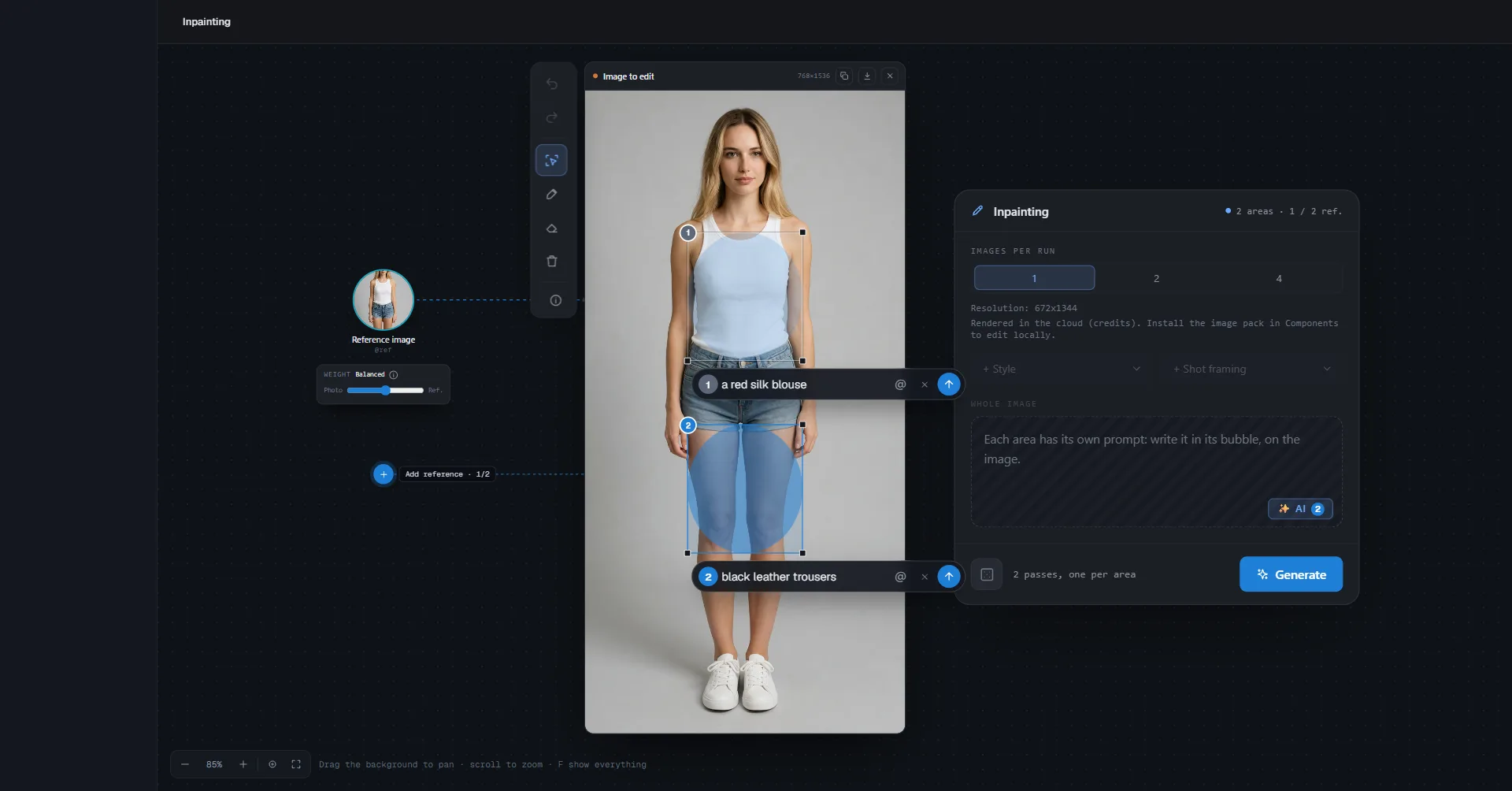
Välj Select by detection i fältet till vänster om bilden.
- Vänsterklicka på ett objekt: det markeras och blir ett numrerat område.
- Högerklicka tar bort en del av det. Fler klick på det valda området förfinar det: vänster lägger till, höger tar bort.
- Eller dra en ram runt det du vill ha.
- För att korrigera för hand lägger Brush till i området och Eraser tar bort från det. Dra i ett hörn av området för att förstora eller förminska det: det identifieras om i den nya ramen.
Upp till 4 områden. Varje område har sin bubbla på bilden, What changes here: skriv ändringen där, citera en referens med knappen @, förbättra texten med knappen AI och tryck på pilen (eller Enter) för att generera. Håll en bubbla i dess nummer för att flytta den, ett dubbelklick återställer den. Remove the area tar bort den.
För att ta bort ett objekt skriver du det i bubblan: "remove it", "remove the bag". Utan ett område skriver du det i fältet Whole image ("remove the car on the left"). Remove the area tar bara bort området självt, inte objektet.
Så snart ett område finns tonas fältet Whole image ned: varje område har sin egen prompt i sin bubbla. Varje område redigeras i tur och ordning och resten av bilden rör sig inte. Appen bestämmer själv hur varje område ska behandlas: rita om det för att lägga något annat där, eller behålla formen och ändra färg, material eller ljus.

Första gången visas en kort genomgång av de tre gesterna; (i) i fältet öppnar den igen. Ctrl+Z ångrar, Ctrl+Shift+Z gör om (Cmd på Mac).
Referenser
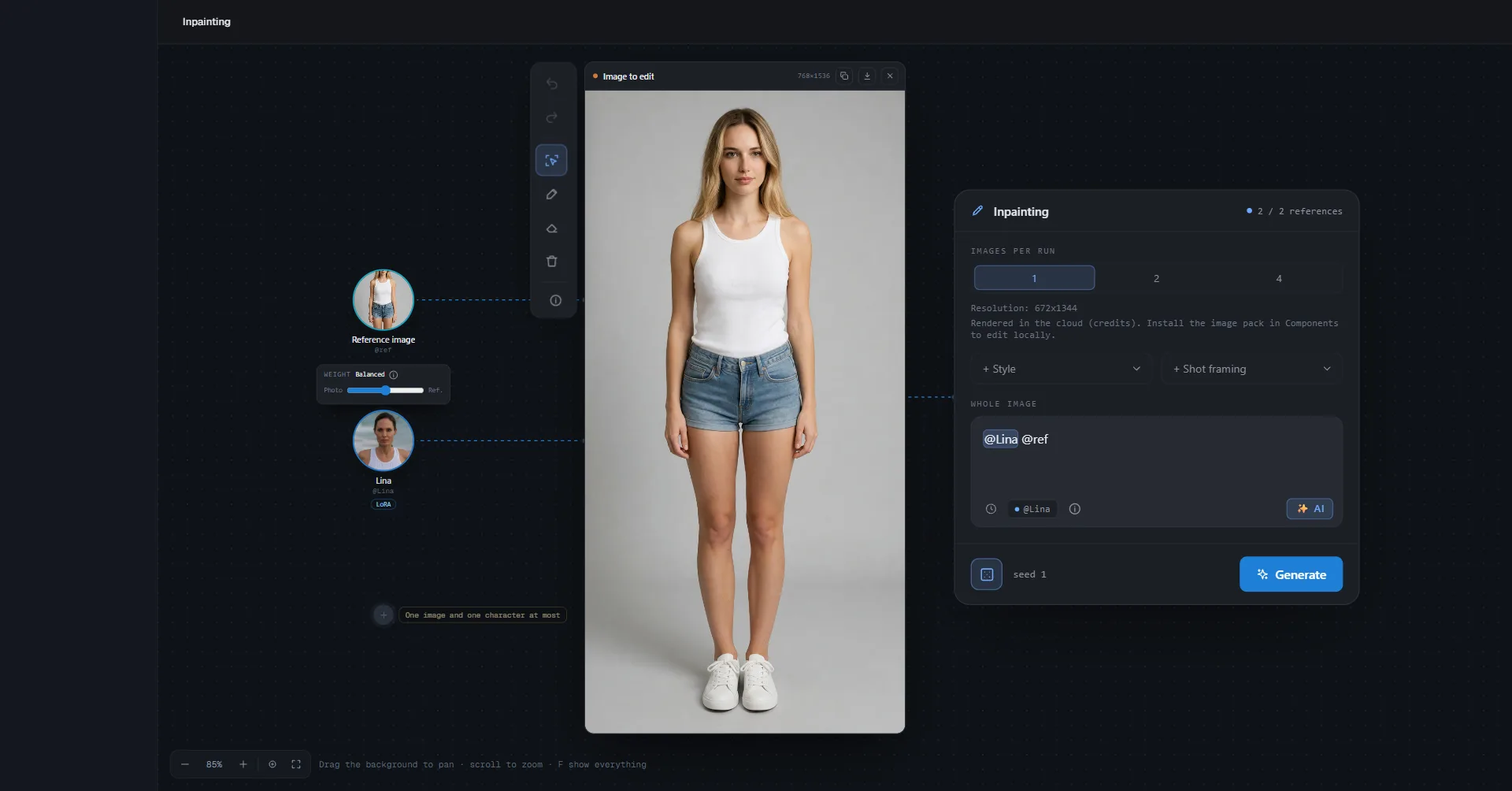
Add reference placerar runt bilden antingen en bild (från Gallery, din dator eller ett objekt, ett djur eller en outfit från Library) med ett skjutreglage Weight mellan Photo och Ref., eller en karaktär. Högst en bild och en karaktär. Citera dem i texten med deras @.
En karaktär som citeras i ett område tar verkligen plats med sitt ansikte där. Utan ett område hittar "replace the woman with @Name" personen i fotot och ritar om den som karaktären.
Pris, på din dator eller i molnet
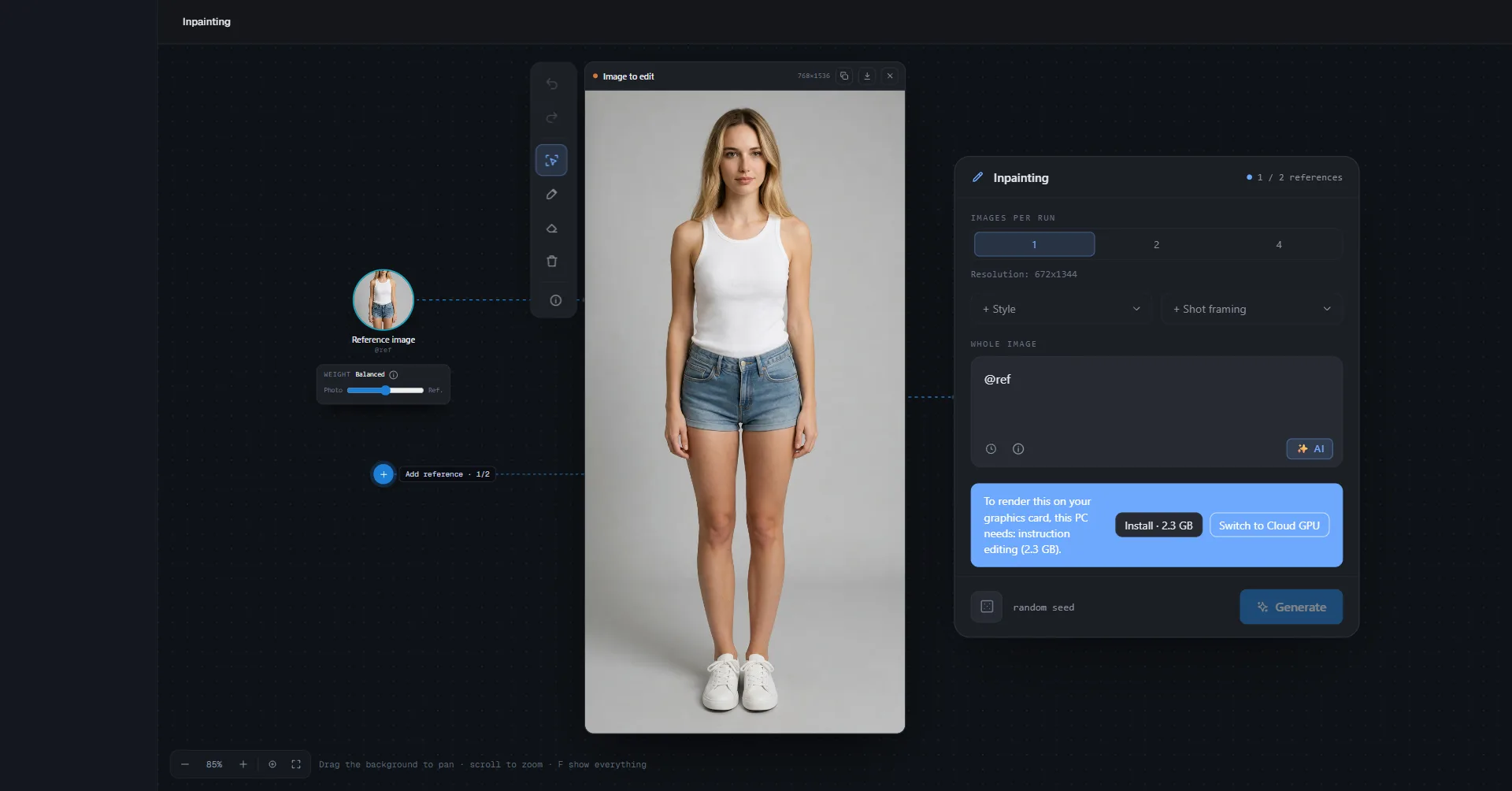
- På ditt grafikkort: allt är gratis, även igenkänning. Om något saknas på datorn visar skärmen det med dess storlek och erbjuder Install; Switch to Cloud GPU är det andra alternativet (ungefär 25 GB om inget är installerat ännu).
- På en dator utan ett kapabelt kort, och på Mac: igenkänning körs fortfarande lokalt på din dator, gratis (en liten nedladdning på ungefär 140 MB första gången); själva redigeringen görs via Switch to Cloud GPU.
- I molnet, med en aktiverad licens: 1 kredit per producerad bild, det vill säga varianter × områden (4 varianter på 2 områden = 8 krediter). Klick för igenkänning är gratis; en redigering som använder ett område som identifierats i molnet kostar 1 kredit extra, en gång. Totalen visas på knappen innan du klickar.
För att lägga in en karaktär eller ett objekt från ditt Library i en ny bild, se Create an image.