Правка (inpainting): редактируй изображение целиком или только выбранные зоны
See the feature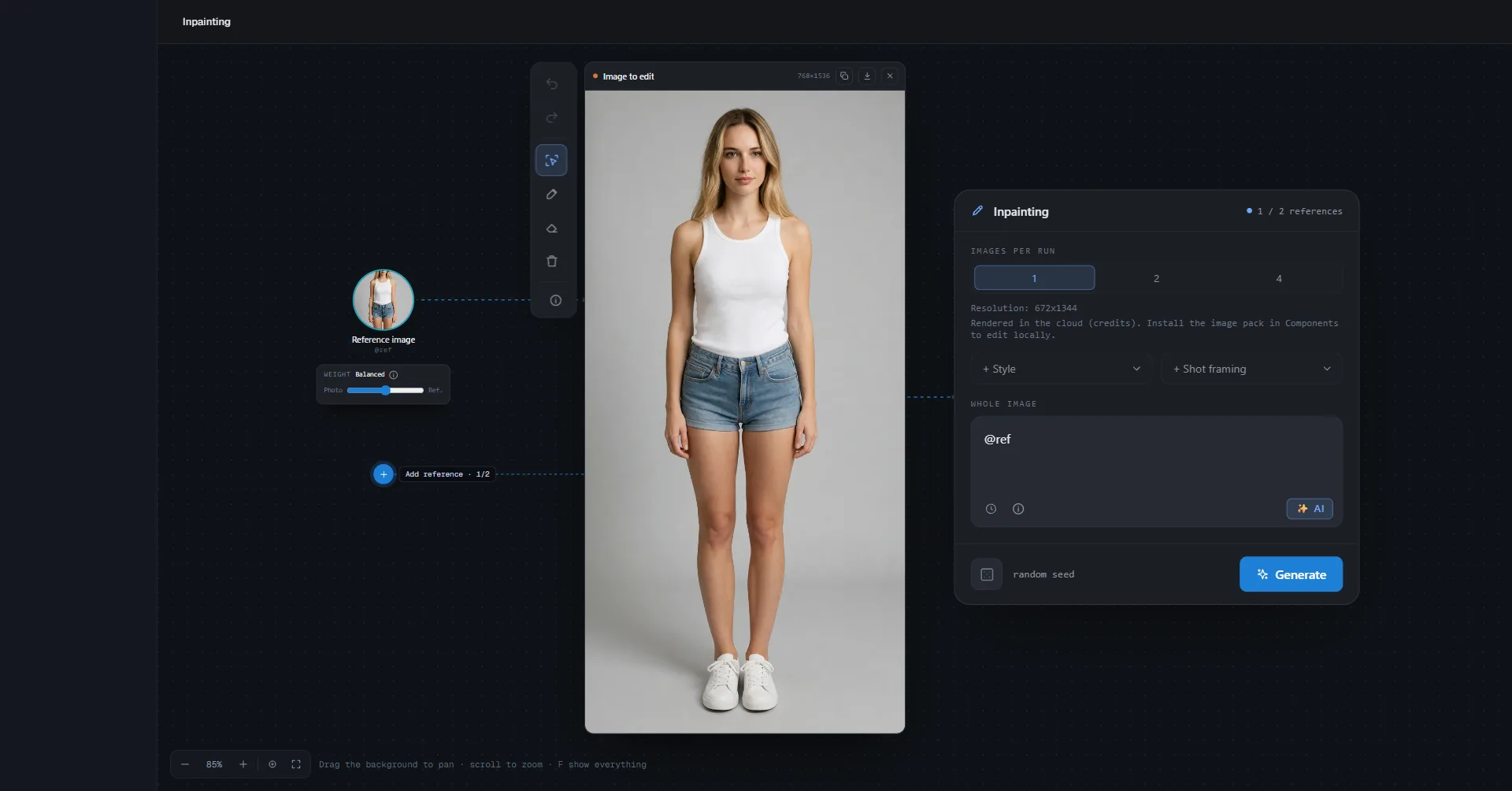
Правка (inpainting) изменяет изображение по описанию: всё изображение целиком или только выбранные тобой зоны. Начиная с версии 0.9.1 это отдельное пространство, как «Создать видео»: изображение находится по центру, на карточке Изображение для правки, и ты перемещаешься вокруг него. Тяни фон, чтобы переместить, прокручивай, чтобы масштабировать, Z масштабирует к изображению, F показывает всё.
Карточка настроек
Карточку справа можно перемещать куда угодно (Тяни, чтобы переместить). В ней находятся:
- Изображений за запуск: 1, 2 или 4 варианта одного и того же редактирования.
- Разрешение, + Стиль и + Кадрирование.
- Большое поле Всё изображение: без каких-либо зон то, что ты туда пишешь, редактирует изображение целиком. Часы открывают последние промпты, кнопка ИИ улучшает текст.
Настроек точности или шагов больше нет: приложение устанавливает их само. Над карточкой изображения Копировать изображение помещает его в буфер обмена, а Сохранить изображение как… сохраняет его туда, куда ты укажешь, как для исходного фото, так и для результата.
Выделить зону распознаванием
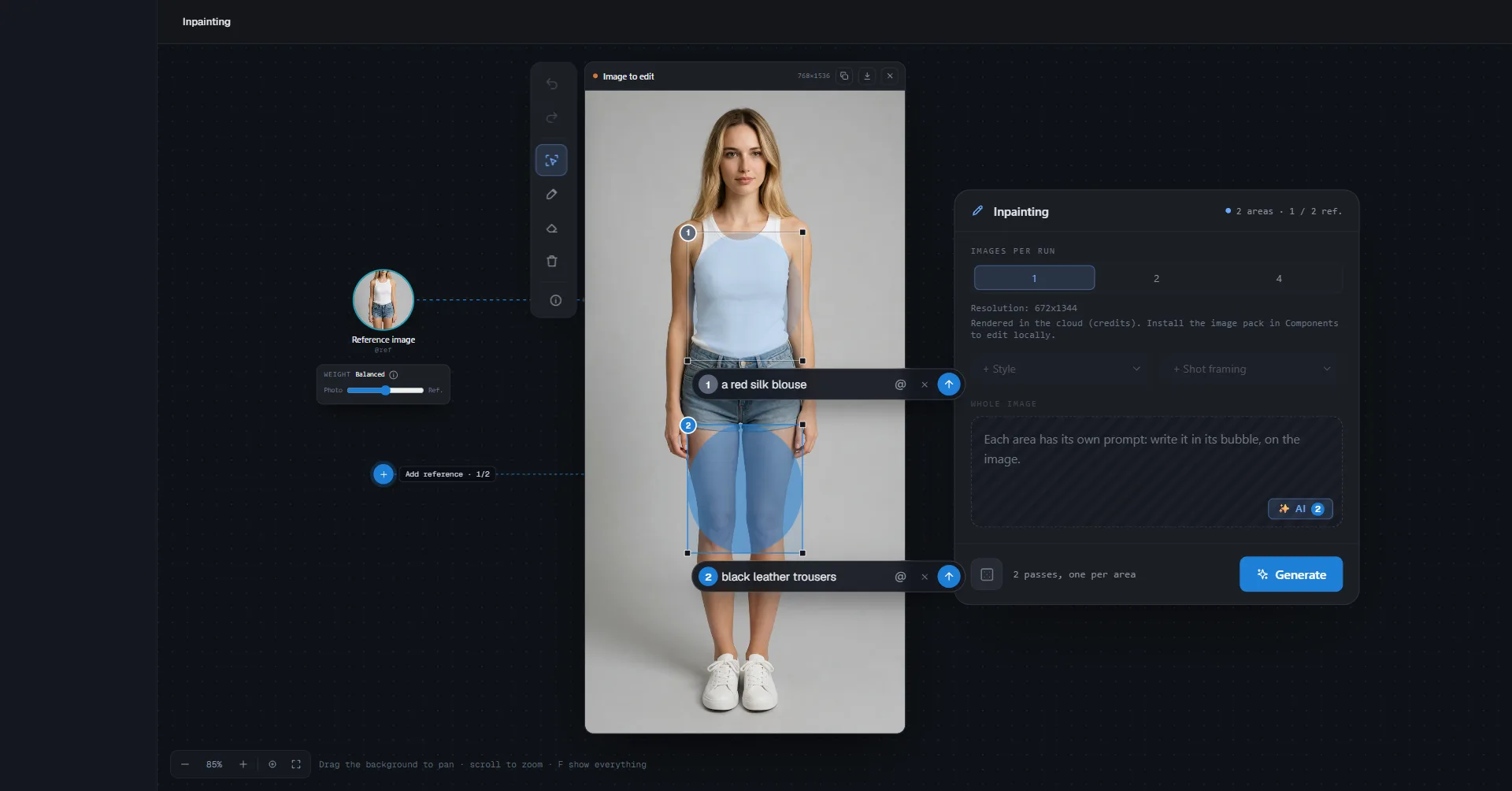
Выбери Выделение распознаванием на панели слева от изображения.
- Кликни левой кнопкой на объект: он выделяется и становится пронумерованной зоной.
- Правый клик убирает часть выделения. Дополнительные клики на выбранной зоне уточняют её: левый добавляет, правый убирает.
- Или потяни рамку вокруг нужного объекта.
- Для ручной коррекции Кисть добавляет к зоне, а Ластик убирает из неё. Потяни угол зоны, чтобы увеличить или уменьшить её: распознавание запустится заново в новой рамке.
Не более 4 зон. У каждой есть свой пузырь на изображении, Что здесь меняется: напиши изменение там, укажи референс кнопкой @, улучши текст кнопкой ИИ и нажми стрелку (или Enter) для генерации. Удерживай пузырь за его номер, чтобы переместить; двойной клик возвращает его на место. Убрать зону удаляет зону.
Чтобы убрать объект, напиши об этом в пузыре: "remove it", "remove the bag". Без зоны напиши в поле Всё изображение ("remove the car on the left"). Убрать зону удаляет только саму зону, но не объект.
Как только зона создана, поле Всё изображение становится неактивным: у каждой зоны есть свой промпт в её пузыре. Каждая зона редактируется по очереди, и остальная часть изображения не меняется. Приложение самостоятельно решает, как обрабатывать каждую зону: перерисовать её, чтобы поместить туда что-то другое, или сохранить форму и изменить цвет, материал или освещение.
В первый раз короткое пошаговое руководство показывает три жеста; кнопка (i) на панели открывает его снова. Ctrl+Z отменяет действие, Ctrl+Shift+Z повторяет (Cmd на Mac).
Референсы
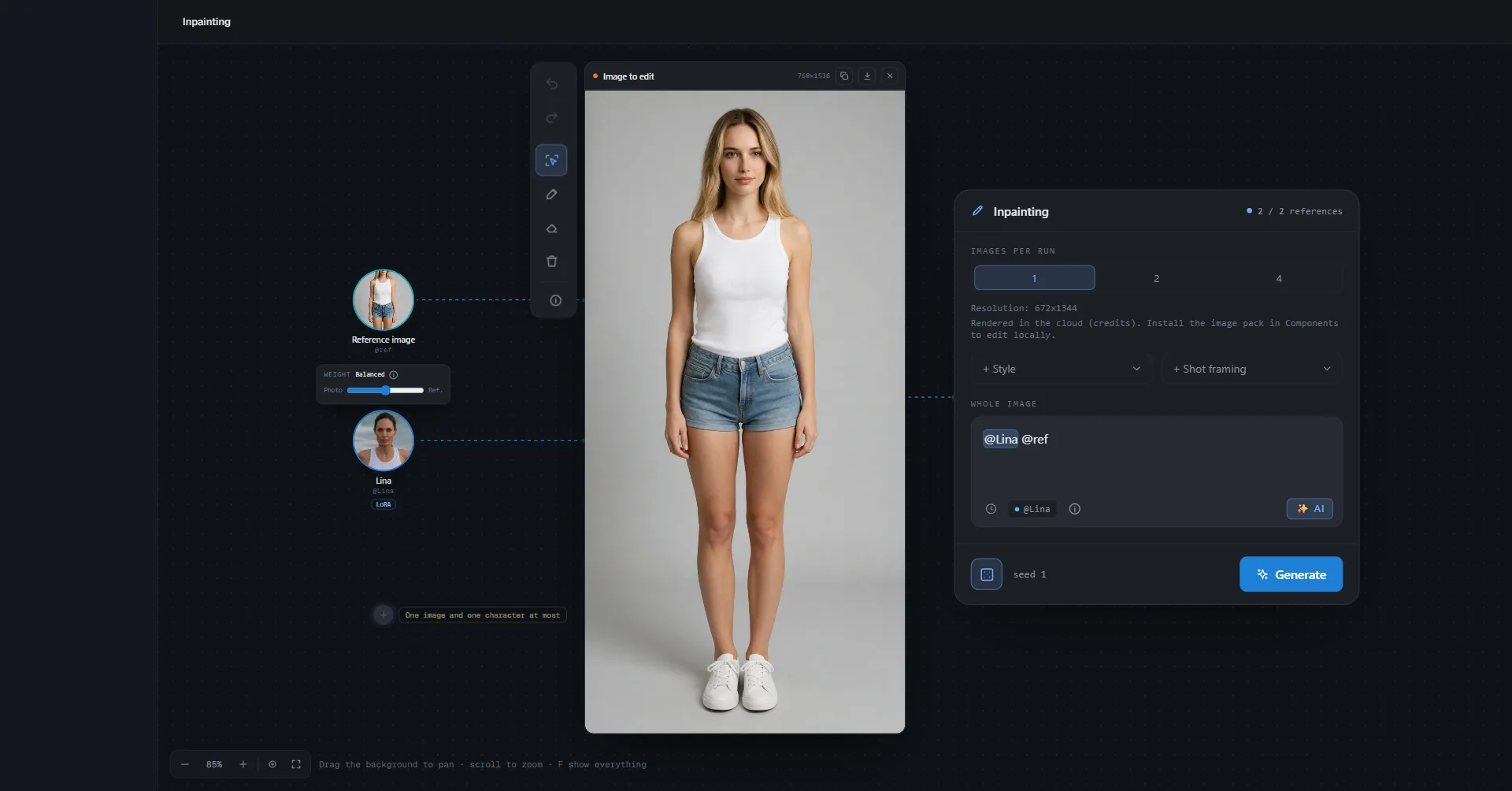
Добавить референс размещает вокруг изображения либо изображение (из Галереи, с твоего компьютера, или объект, животное или наряд из Библиотеки) со слайдером Вес между Photo и Реф., либо персонажа. Не более одного изображения и одного персонажа. Ссылайся на них в тексте через их @.
Персонаж, упомянутый в зоне, действительно помещает своё лицо туда. Без зоны "replace the woman with @Name" находит человека на фотографии и перерисовывает его как этого персонажа.
Цена, на твоём компьютере или в облаке
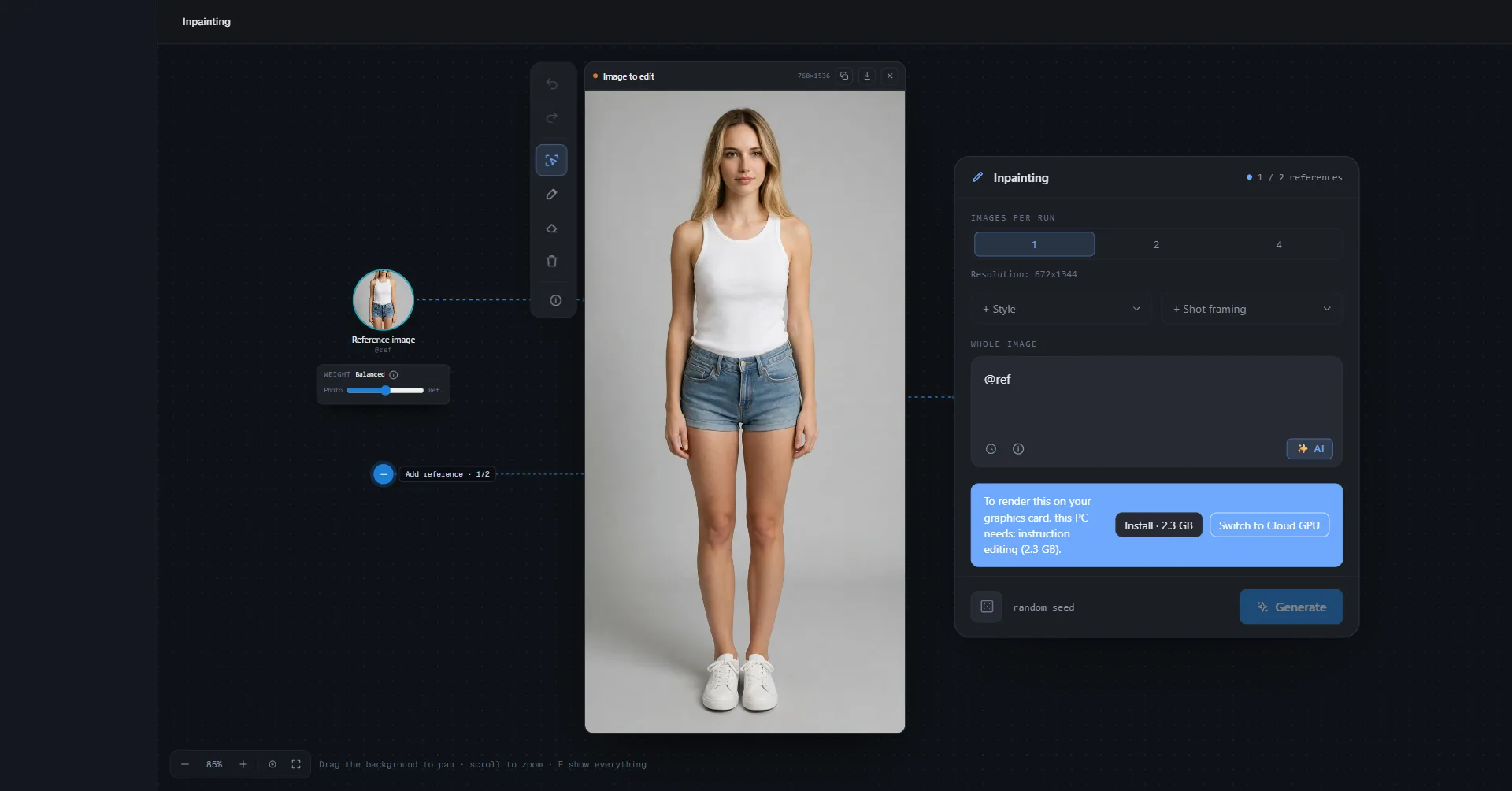
- На твоей видеокарте: всё бесплатно, включая распознавание. Если на ПК чего-то не хватает, экран сообщит об этом с указанием размера и предложит Установить; Переключиться на Cloud GPU — другой вариант (около 25 ГБ, если ничего ещё не установлено).
- На ПК без подходящей видеокарты и на Mac: распознавание всё равно работает на твоей машине бесплатно (небольшая загрузка около 140 МБ в первый раз); само редактирование выполняется через Переключиться на Cloud GPU.
- В облаке с активированной лицензией: 1 кредит за одно созданное изображение, то есть варианты × зоны (4 варианта на 2 зоны = 8 кредитов). Клики для распознавания бесплатны; редактирование с использованием зоны, распознанной в облаке, стоит 1 дополнительный кредит, один раз. Итоговая сумма отображается на кнопке перед нажатием.
Чтобы поместить персонажа или объект из своей Библиотеки в новое изображение, смотри раздел Создать изображение.