Inpainting: edytuj obraz lub tylko wybrane obszary
See the feature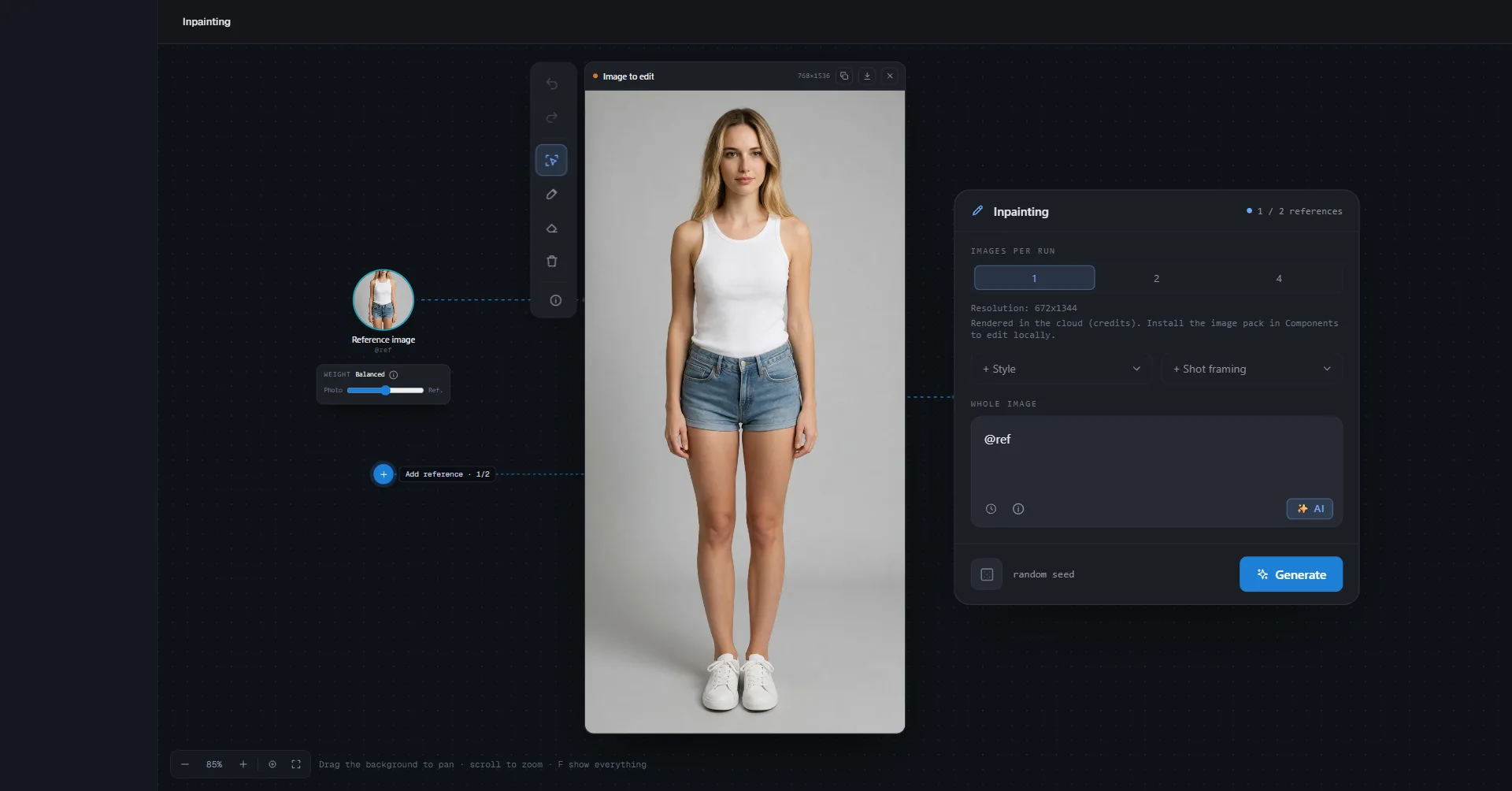
Edycja (inpainting) zmienia obraz na podstawie zdania: cały obraz albo tylko wybrane obszary. Od wersji 0.9.1 jest to osobna przestrzeń, podobnie jak Tworzenie wideo: obraz pozostaje na środku, na karcie Obraz do edycji, a ty poruszasz się wokół niego. Przeciągnij tło, żeby przesunąć widok, przewiń, żeby powiększyć lub pomniejszyć, Z przybliża do obrazu, a F pokazuje wszystko.
Karta ustawień
Kartę po prawej stronie możesz przenieść w dowolne miejsce (Przeciągnij, aby przenieść). Zawiera:
- Obrazy na generację: 1, 2 lub 4 warianty tej samej edycji.
- Rozdzielczość, + Styl i + Kadr.
- Duże pole Cały obraz: bez żadnego obszaru to, co tam wpiszesz, edytuje cały obraz. Zegar otwiera ostatnie prompty, przycisk AI poprawia tekst.
Nie ma już ustawienia wierności ani kroków: aplikacja ustawia je sama. Na górze karty obrazu Kopiuj obraz wstawia go do schowka, a Zapisz obraz jako… zapisuje go w wybranym miejscu, zarówno dla zdjęcia wyjściowego, jak i dla wyniku.
Zaznaczanie obszaru przez wykrywanie
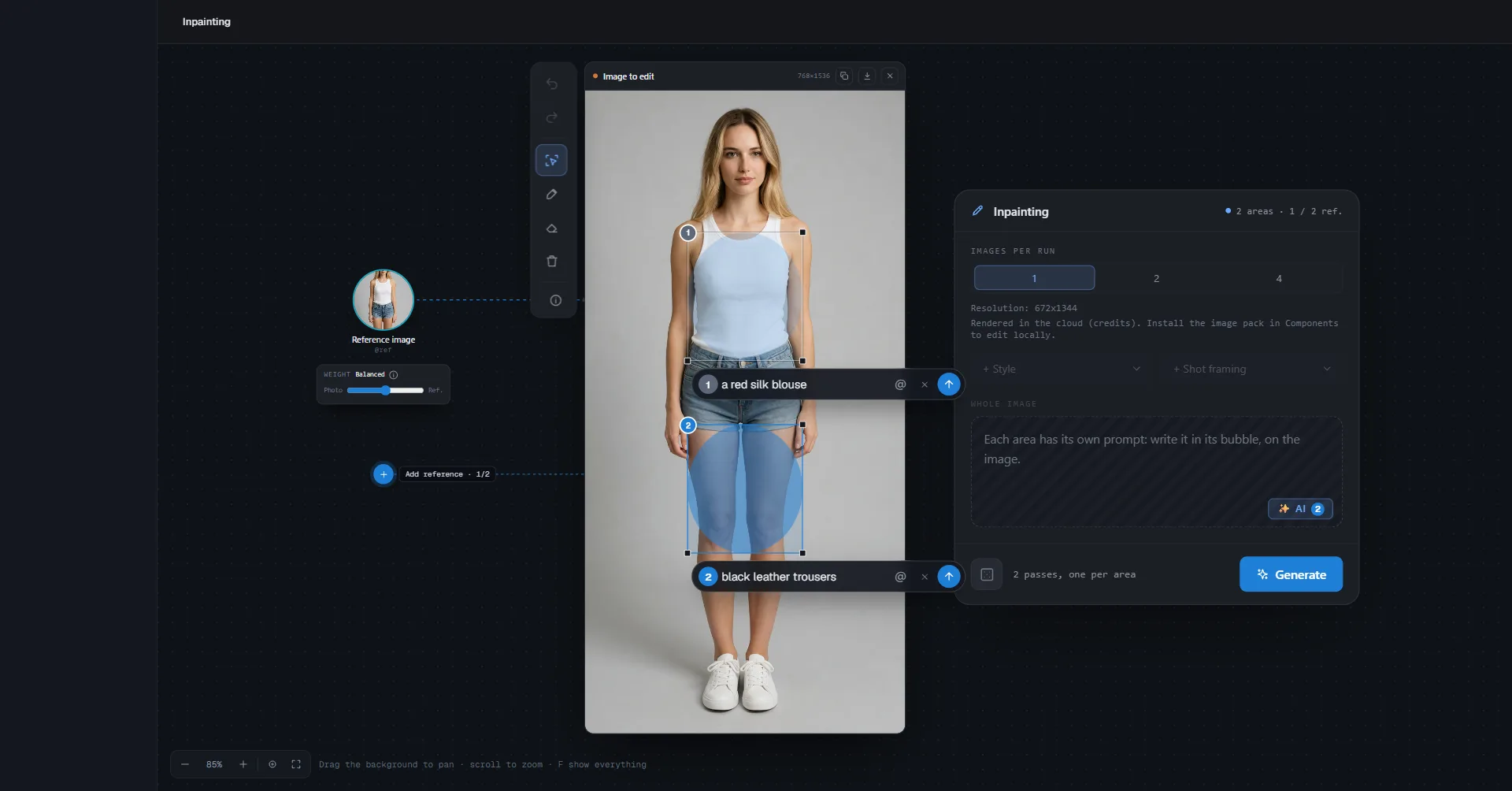
Wybierz Zaznaczanie przez wykrywanie na pasku po lewej stronie obrazu.
- Kliknij lewym przyciskiem myszy obiekt: zostaje zaznaczony i staje się numerowanym obszarem.
- Kliknij prawym przyciskiem myszy, żeby usunąć jego fragment. Kolejne kliknięcia na wybranym obszarze go precyzują: lewy przycisk dodaje, prawy usuwa.
- Możesz też przeciągnąć ramkę wokół tego, co chcesz zaznaczyć.
- Żeby poprawić ręcznie, Pedzel dodaje do obszaru, a Gumka go usuwa. Przeciągnij narożnik obszaru, żeby go powiększyć lub zmniejszyć: zostanie wykryty ponownie w nowej ramce.
Maksymalnie 4 obszary. Każdy ma swój dymek na obrazie, Co tu się zmienia: wpisz tam zmianę, zacytuj odniesienie przyciskiem @, popraw tekst przyciskiem AI i naciśnij strzałkę (lub Enter), żeby wygenerować. Przytrzymaj dymek za jego numer, żeby go przesunąć; dwukrotne kliknięcie przywraca go na miejsce. Usuń obszar usuwa go.
Żeby usunąć obiekt, wpisz to w dymku: "usuń go", "usuń torbę". Bez obszaru wpisz to w polu Cały obraz ("usuń samochód po lewej"). Usuń obszar usuwa tylko sam obszar, nie obiekt.
Gdy tylko istnieje jakiś obszar, pole Cały obraz jest wyszarzone: każdy obszar ma własny prompt w swoim dymku. Każdy obszar jest edytowany po kolei, a reszta obrazu pozostaje bez zmian. Aplikacja sama decyduje, jak potraktować każdy obszar: przerysować go, żeby umieścić tam coś innego, albo zachować jego kształt i zmienić kolor, materiał lub oświetlenie.

Za pierwszym razem krótki przewodnik pokazuje trzy gesty; (i) na pasku otwiera go ponownie. Ctrl+Z cofa, Ctrl+Shift+Z powtarza (Cmd na Macu).
Odniesienia
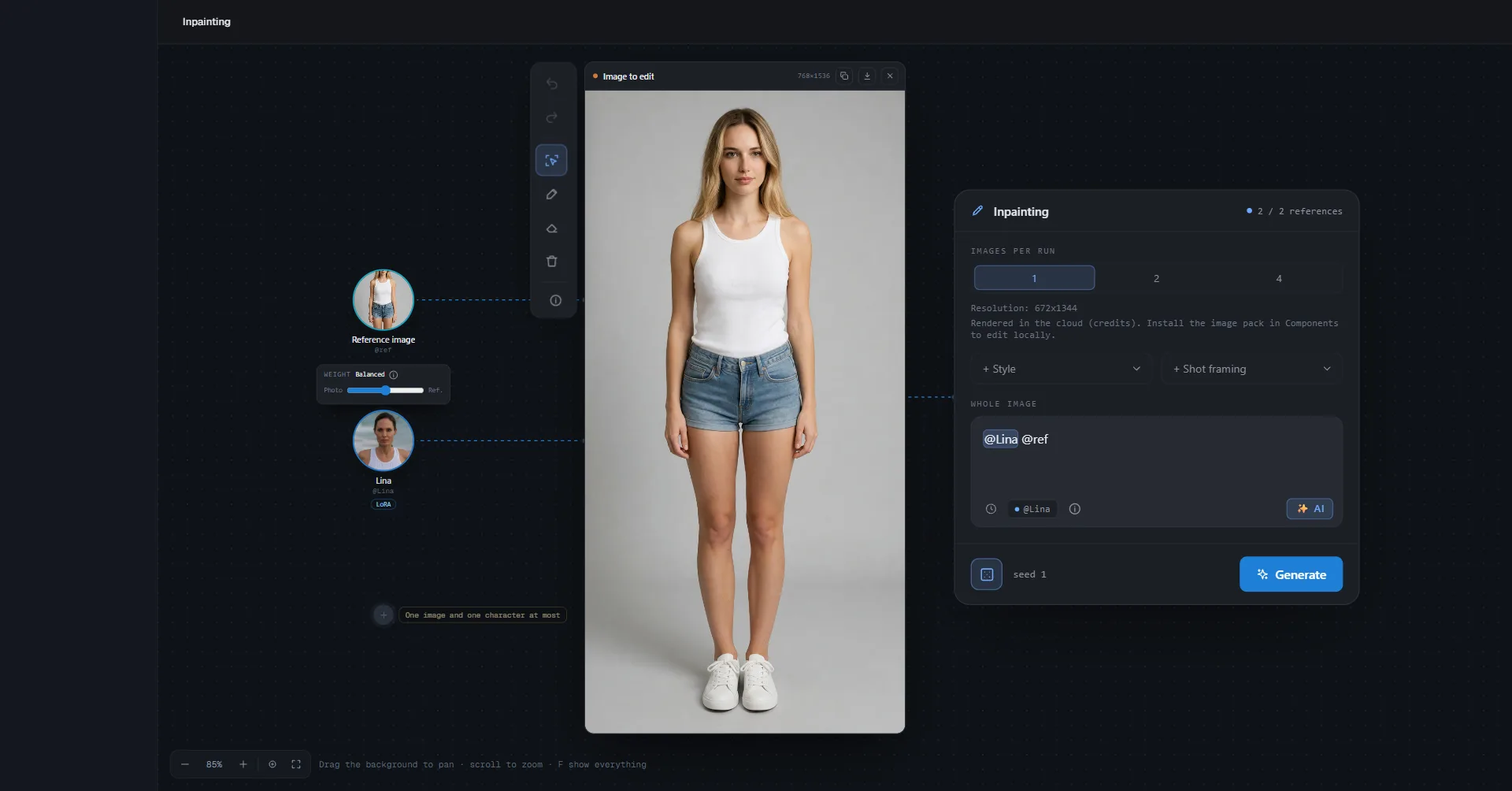
Dodaj odniesienie umieszcza wokół obrazu albo obraz (z Galerii, z komputera lub obiekt, zwierzę albo strój z Biblioteki) z suwakiem Waga między Photo a Ref., albo postać. Maksymalnie jeden obraz i jedna postać. Cytuj je w tekście przez @.
Postać zacytowana w obszarze naprawdę umieszcza tam swoją twarz. Bez obszaru "zastąp kobietę @Imie" znajdzie osobę na zdjęciu i przerysuje ją jako tę postać.
Cena, na twoim komputerze lub w chmurze
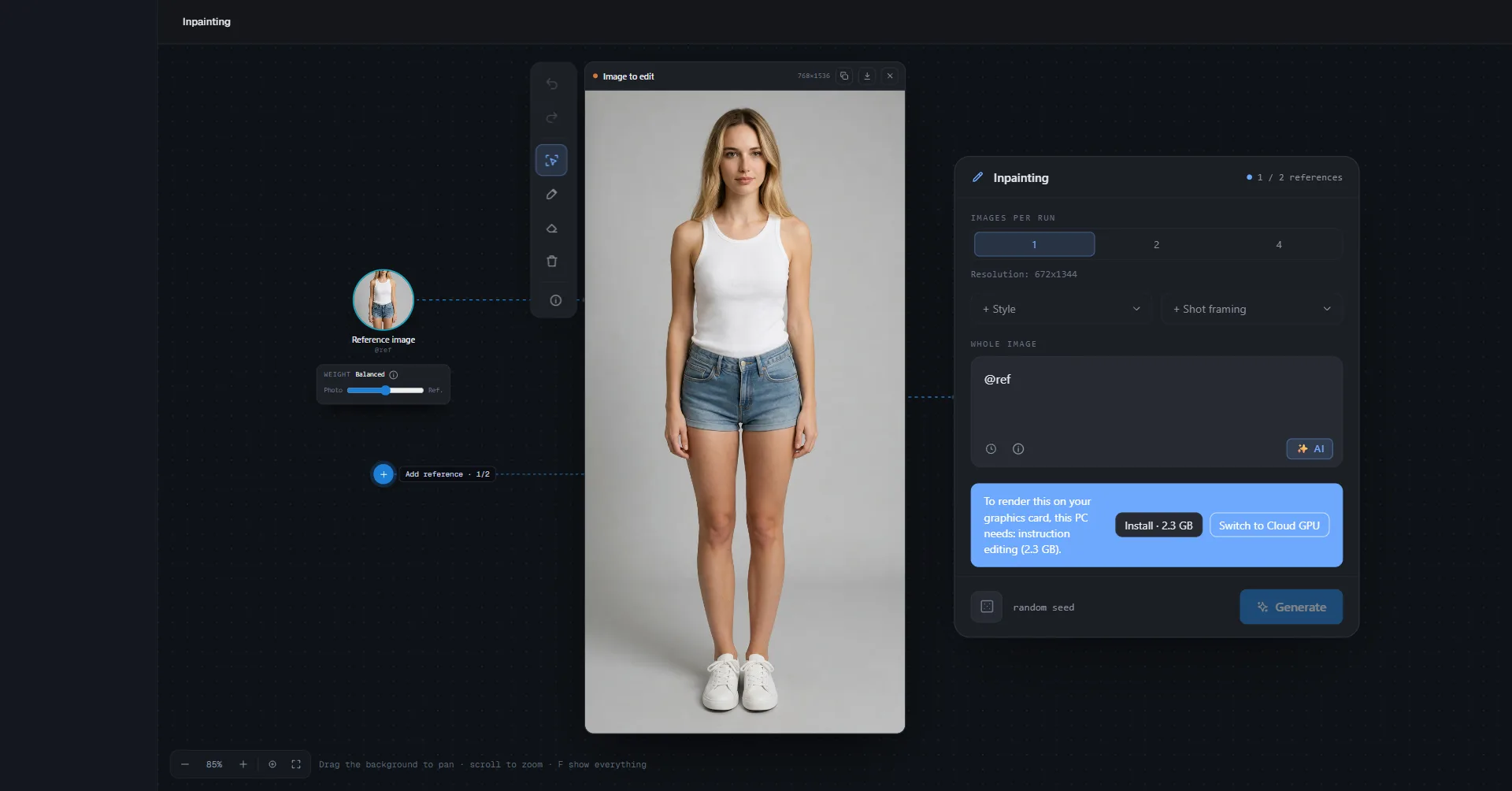
- Na karcie graficznej: wszystko jest bezpłatne, w tym wykrywanie. Jeśli na PC czegoś brakuje, ekran informuje o tym z podaniem rozmiaru i oferuje Zainstaluj; Przełączyć na Cloud GPU to alternatywna opcja (około 25 GB, gdy nic nie jest jeszcze zainstalowane).
- Na PC bez odpowiedniej karty i na Macu: wykrywanie nadal działa lokalnie, za darmo (małe pobieranie około 140 MB za pierwszym razem); sama edycja przechodzi przez Przełączyć na Cloud GPU.
- W chmurze z aktywowaną licencją: 1 kredyt za wyprodukowany obraz, czyli warianty × obszary (4 warianty na 2 obszarach = 8 kredytów). Kliknięcia w celu wykrywania są bezpłatne; edycja korzystająca z obszaru wykrytego w chmurze kosztuje 1 kredyt więcej, jednorazowo. Łączna kwota pokazuje się na przycisku przed kliknięciem.
Żeby umieścić postać lub obiekt z Biblioteki w nowym obrazie, zobacz Utwórz obraz.