Übergang: ein Video, das sich durch deine Schlüsselbilder bewegt
See the featureÜbergang erstellt ein Video, das sich durch die Bilder bewegt, die du auf einer Timeline platzierst: ein Anfang-Bild, ein Ende-Bild und bis zu vier Schlüsselbilder dazwischen. Der Generator erstellt die Bewegung von einem zum nächsten. Er läuft lokal auf deiner Grafikkarte oder online auf unseren Maschinen.
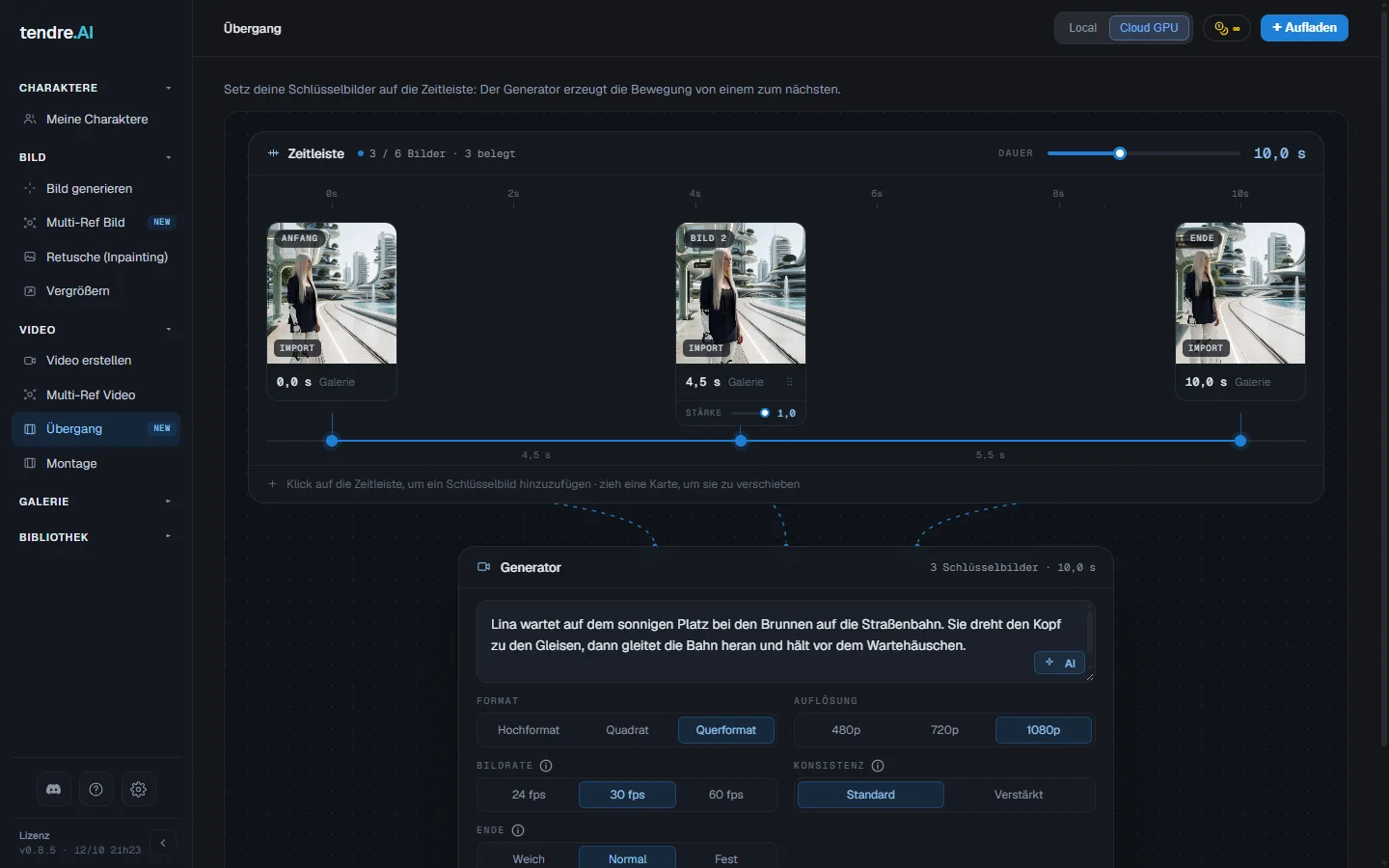
Die Timeline
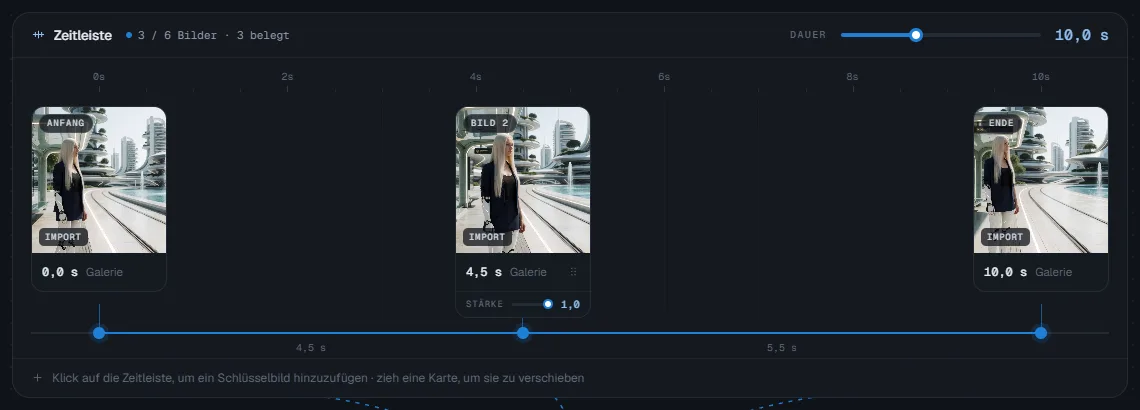
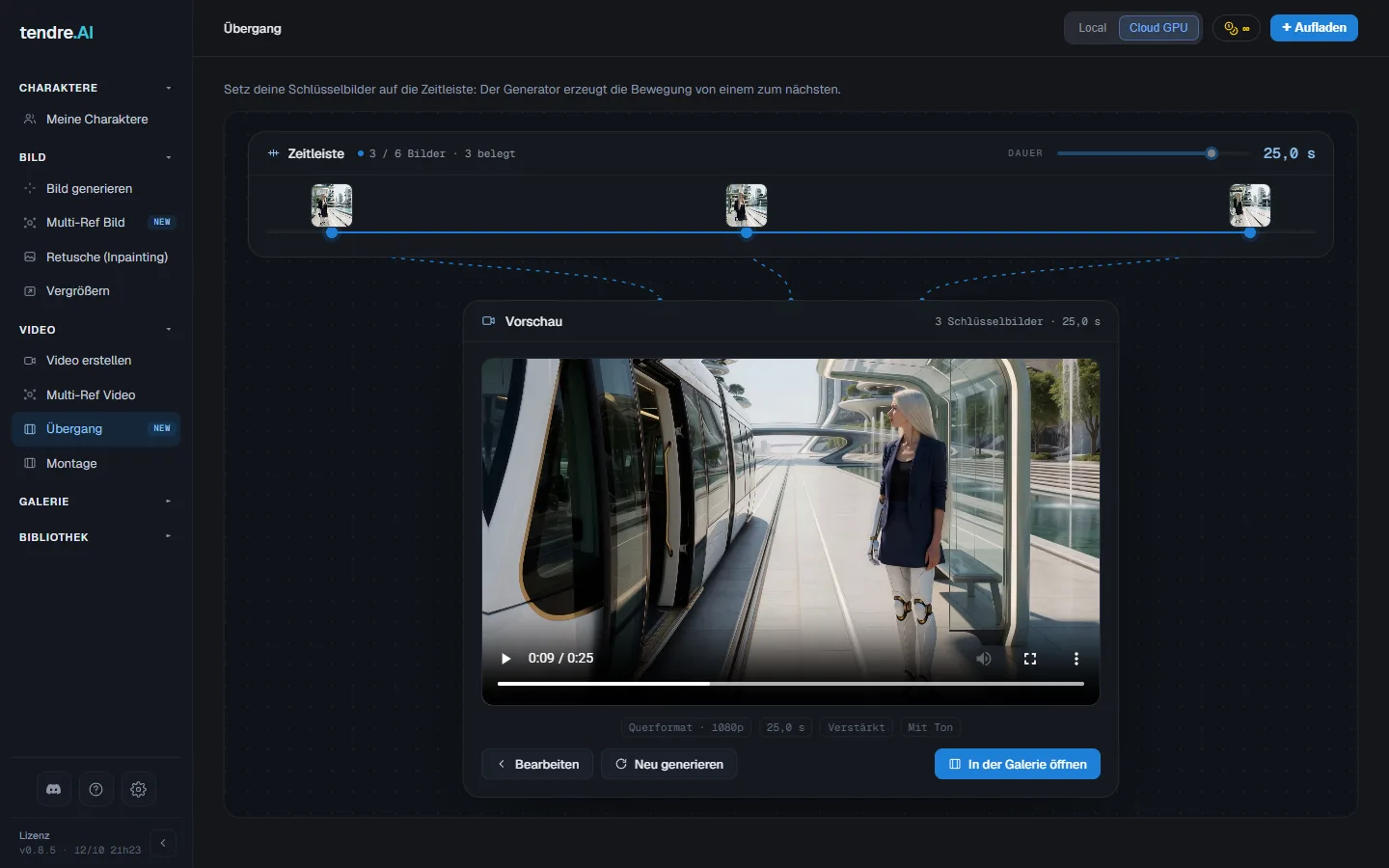
Der obere Bereich des Bildschirms ist die Timeline: eine „Anfang"-Karte links, eine „Ende"-Karte rechts und die Clip-Dauer darüber.
- Schlüsselbild hinzufügen: Klicke auf die Timeline an der gewünschten Stelle oder klicke auf „Bild hinzufügen". Maximal vier Schlüsselbilder, abgesehen von Anfang und Ende, mit mindestens einer halben Sekunde Abstand zwischen zwei Bildern.
- Verschieben: Ziehe eine Karte entlang der Timeline.
- Stärke: Jedes Schlüsselbild hat seine eigene Stärke, von 0,1 bis 1. Je höher sie ist, desto näher bleibt das Video am Bild zu diesem Zeitpunkt. Niedriger, lässt sich das Video davon inspirieren und bleibt frei in seiner Bewegung.
- Entfernen: Das Kreuz auf einer Karte löscht sie.
- Dauer: Der Schieberegler über der Timeline. Schlüsselbilder behalten ihre relative Position, wenn du die Dauer änderst.
Jedes Bild ist optional: Ohne jedes Bild erstellt Übergang ein Video allein aus dem Text. Eine platzierte Schlüsselbild-Karte muss jedoch ein Bild erhalten („Ein Schlüsselbild ist leer: Füg ein Bild hinzu oder entfern es"). Lokal erfordert ein Endbild ein Startbild.
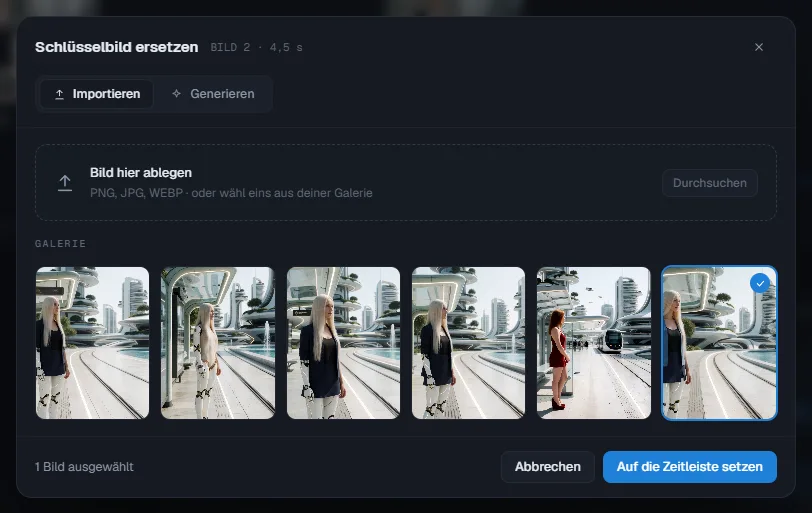
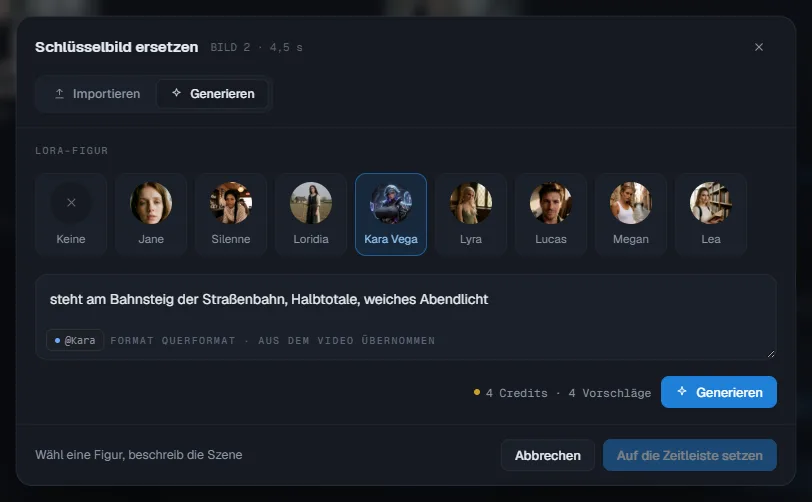
Ein Bild auswählen
Ein Klick auf eine leere Karte öffnet das Fenster „Schlüsselbild hinzufügen" mit zwei Tabs:
- Importieren: Ziehe ein Bild (PNG, JPG, WEBP) hinein, klicke auf „Durchsuchen" oder wähle es aus deiner Galerie.
- Generieren: Wähle einen Charakter (sein LoRA) oder „Keine", beschreibe die Szene, und der Generator bietet vier Bilder im Format des Clips an. Der Preis der Vorschläge wird vorab angezeigt (oder „Lokal, kostenlos" auf deiner Grafikkarte).
Wähle das Bild und klicke dann auf „Auf die Zeitleiste setzen".
Die Bewegung beschreiben
Das Feld unter der Timeline beschreibt was passiert zwischen den Bildern: die Bewegung, die Kamera, die Stimmung und eine Dialogzeile in Anführungszeichen, wenn ein Charakter spricht. Die KI-Schaltfläche schreibt deine Idee zu einem vollständigen Text um, in dem Format, das der Generator am besten versteht.
Die Einstellungen
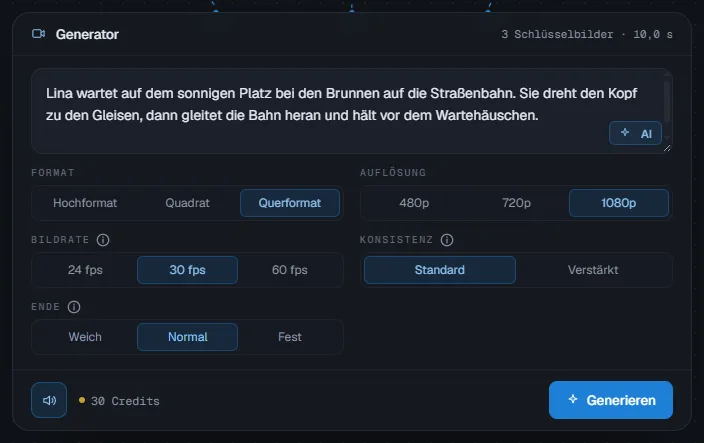
- Format: Hochformat, Quadrat oder Querformat.
- Auflösung: 480p, 720p oder 1080p.
- Bildrate: 24, 30 oder 60 Bilder pro Sekunde, standardmäßig 30. 60 ist am flüssigsten. Die maximale Dauer richtet sich nach der Anzahl der Bilder: bis zu 30 s bei 24 Bildern pro Sekunde, 24 s bei 30, 16 s bei 60 (12 s bei 60 mit Klang und Schlüsselbildern oder einem Endbild).
- Konsistenz: Standard oder Verstärkt. Verstärkte Konsistenz hält Gesichter, Umgebungen und Bewegungen besser über die gesamte Länge des Clips, aber das Rendering dauert länger. Sie ist über 20 s vorgegeben (15 s mit einem Endbild). Derzeit nur online.
- Ende (wird angezeigt, wenn ein Endbild platziert ist): Wie genau das Video darauf enden soll.
- Weich: Die Änderung verteilt sich sanft über die gesamte Dauer; der letzte Frame stimmt möglicherweise nicht ganz damit überein.
- Normal: Die Balance, die Standardeinstellung.
- Fest: Das Video endet exakt auf dem Endbild; wenn Anfang und Ende sehr unterschiedlich sind, kann sich die Änderung in den letzten Frames stauen und wie ein Schnitt wirken.
- Klänge: Die Lautsprecher-Schaltfläche schaltet sie ein oder aus. Mit Klang erstellt der Generator den Audiotrack zusammen mit dem Bild (Ambiente, Geräusche, Stimmen).
Die Schaltfläche Generieren zeigt den Preis in Credits an oder „Lokal, kostenlos".
Lokal oder online
- Lokal: Kostenlos, auf deiner Grafikkarte, mit Standard-Konsistenz, bis zu 20 s bei 24 Bildern pro Sekunde (15 s mit einem Endbild).
- Online: Jede Dauer und verstärkte Konsistenz. Über 20 s verdoppelt sich der Formatpreis, und lange Clips sind für lizenzierte Nutzer.
Generieren und den Clip finden
Während des Renderings zeigt der Generator den Fortschritt an. Online, wenn zuerst eine Maschine starten muss, zeigt der Bildschirm dies an („Warten auf eine Online-Maschine"): Das kann einige Minuten dauern.
Am Ende spielt die Vorschau den Clip ab:
- Bearbeiten kehrt zu den Einstellungen zurück, mit denselben Bildern;
- Neu generieren erstellt den Clip erneut mit einem anderen Seed;
- In der Galerie öffnen findet ihn unter deinen Videos.
Häufig gestellte Fragen
Warum hat sich „Verstärkt" automatisch ausgewählt? Ab 481 Frames, also 20 s bei 24 Bildern pro Sekunde (16 s bei 30, 8 s bei 60), oder ab 361 Frames mit einem Endbild (15 s, 12 s, 6 s), hält nur die verstärkte Konsistenz die Dauer durch. Die Einstellung sperrt und der Bildschirm zeigt „Über … s vorgegeben".
Warum kann ich an dieser Stelle kein Schlüsselbild hinzufügen? „Zu nah": Die Stelle ist weniger als eine halbe Sekunde von einem anderen Bild entfernt. „Maximum erreicht": Die Timeline hat bereits vier Schlüsselbilder neben Anfang und Ende.
Warum bleibt die Schaltfläche Generieren ausgegraut? Der Text fehlt („Beschreib die Bewegung, um zu generieren"), oder eine Schlüsselbild-Karte ist leer („Ein Schlüsselbild ist leer: Füg ein Bild hinzu oder entfern es").
Warum läuft mein Übergang nicht lokal? Über 20 s, oder 15 s mit einem Endbild, läuft das Rendering derzeit online, ebenso wie die verstärkte Konsistenz. Lokal erfordert ein Endbild außerdem ein Startbild.
Was kostet ein Übergang? Lokal nichts. Online entspricht der Preis dem eines Videos mit demselben Format, derselben Auflösung und mit oder ohne Klang; ab 481 Frames (20 s bei 24 Bildern pro Sekunde) verdoppelt sich der Formatpreis. Der genaue Preis wird auf der Schaltfläche Generieren angezeigt, bevor du startest.
Kann die Dauer automatisch festgelegt werden? Nein: Bei Übergang legst du die Dauer immer selbst mit dem Timeline-Schieberegler fest.
Wo finde ich meinen Clip und wie erstelle ich ihn erneut? Er wird in der Galerie gespeichert, zusammen mit deinen Videos; „In der Galerie öffnen" führt dich dorthin. Aus der Galerie öffnet „Wiederverwenden" den Übergang erneut mit dem Text, den Einstellungen und der Position der Schlüsselbilder; die Bilder selbst müssen erneut platziert werden, die Karten kommen leer zurück.
Siehe auch
- Verkettung: Einen Clip zu einer längeren Szene verlängern.
- Bild zu Video: Ein einzelnes Bild animieren.
- Video erstellen: Mehrere Figuren, Objekte und eine Kulisse im selben Clip.