Transition : une vidéo qui parcourt tes images clés
Voir la fonctionnalitéTransition crée une vidéo qui parcourt les images que tu places sur une timeline : une image de Début, une image de Fin, et jusqu'à quatre images clés entre les deux. Le générateur crée le mouvement de l'une à l'autre. Il fonctionne en local sur ta carte graphique ou en ligne sur nos machines.
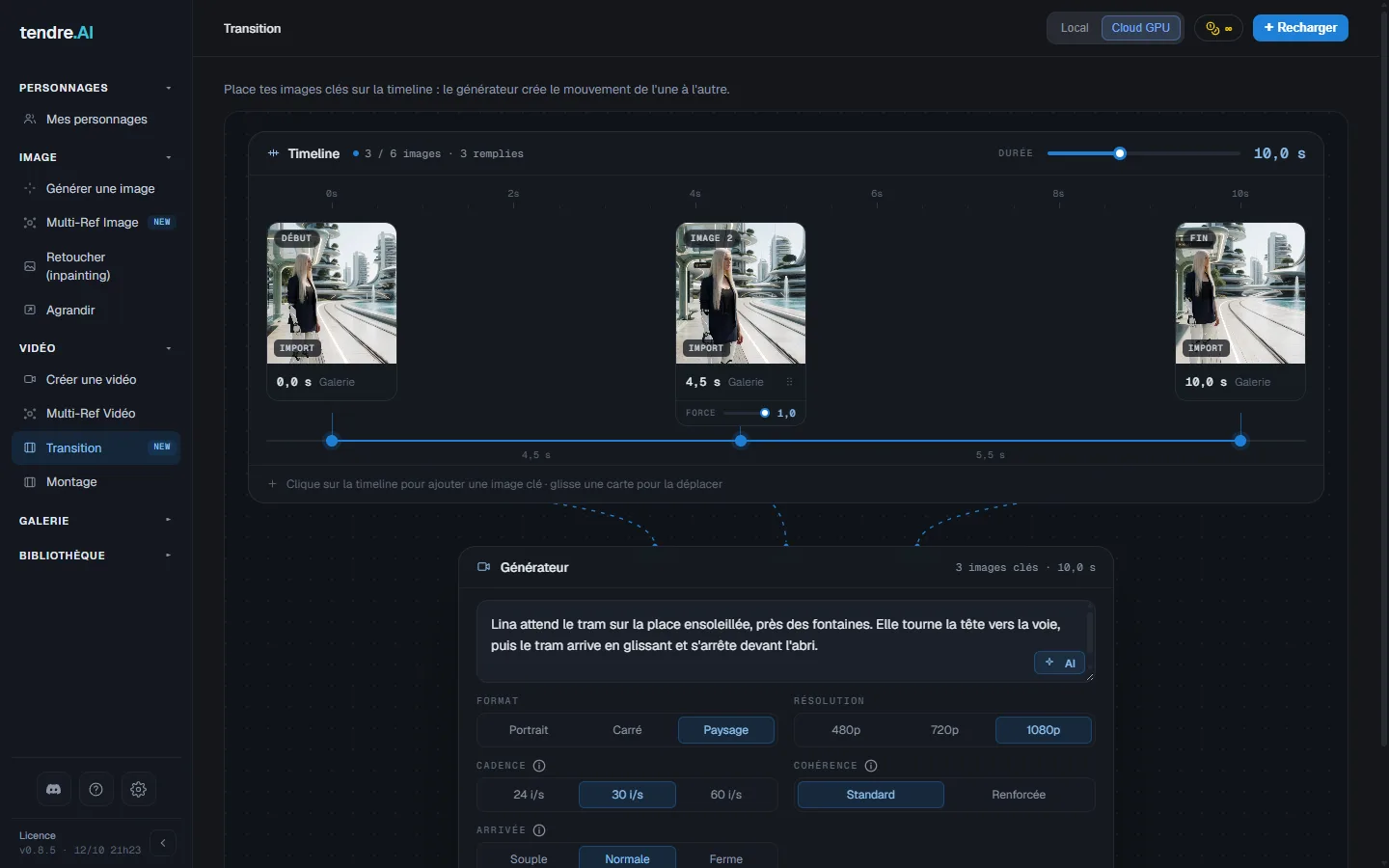
La timeline
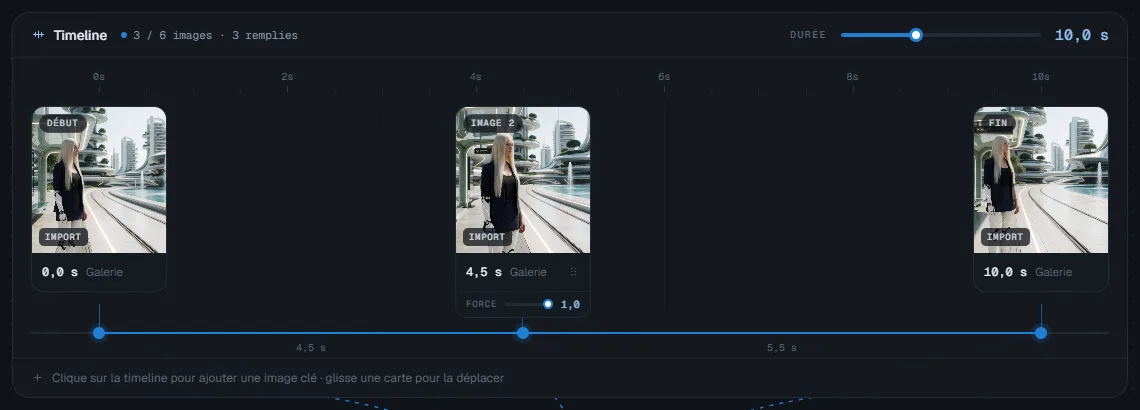
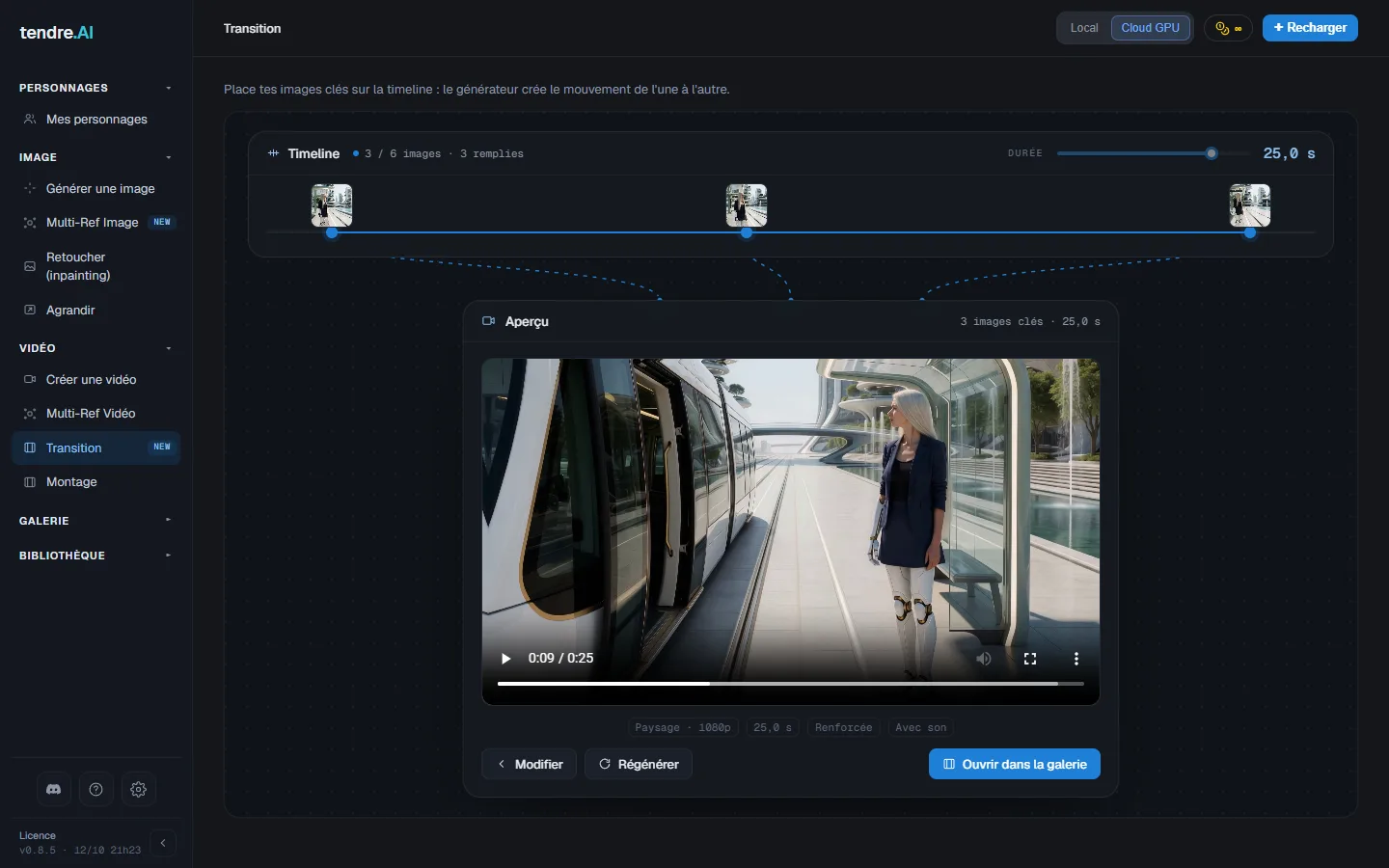
En haut de l'écran se trouve la timeline : une carte « Début » à gauche, une carte « Fin » à droite, et la durée du clip au-dessus.
- Ajouter une image clé : clique sur la timeline à l'instant voulu, ou clique sur « Ajouter une image ». Quatre images clés au maximum, en plus du début et de la fin, avec au moins une demi-seconde entre deux images.
- Déplacer : fais glisser une carte le long de la timeline.
- Force : chaque image clé a sa propre force, de 0,1 à 1. Plus elle est élevée, plus la vidéo colle à l'image à ce moment-là. Plus basse, la vidéo s'en inspire et reste libre de bouger.
- Supprimer : la croix sur une carte la supprime.
- Durée : le curseur au-dessus de la timeline. Les images clés conservent leur position relative quand tu la modifies.
Chaque image est facultative : sans aucune image, Transition génère une vidéo à partir du texte seul. Une carte d'image clé que tu as placée doit cependant recevoir une image (« Une image clé est vide : ajoute-lui une image ou retire-la »). En local, une image de fin nécessite une image de début.
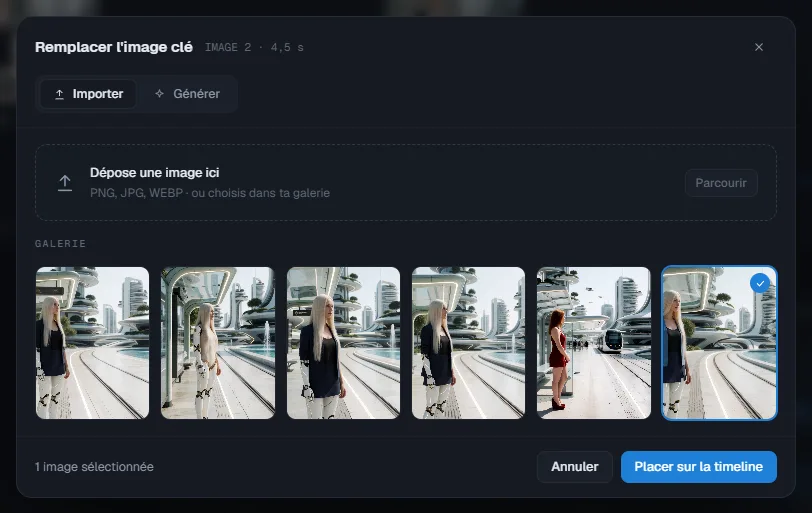
Choisir une image
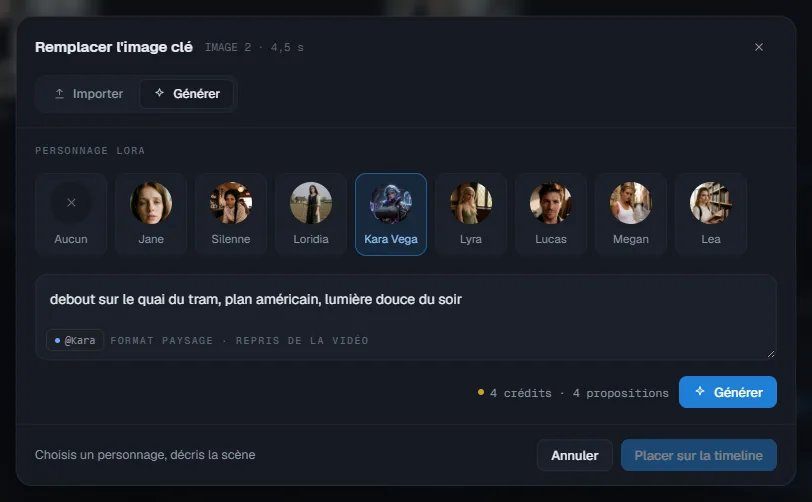
Cliquer sur une carte vide ouvre la fenêtre « Ajouter une image clé », avec deux onglets :
- Importer : dépose une image (PNG, JPG, WEBP), clique sur « Parcourir », ou sélectionne-la depuis ta Galerie.
- Générer : choisis un personnage (son LoRA) ou « Aucun », décris la scène, et le générateur propose quatre images dans le format du clip. Le prix des propositions est affiché à l'avance (ou « En local, gratuit » sur ta carte graphique).
Choisis l'image, puis clique sur « Placer sur la timeline ».
Décrire le mouvement
Le champ sous la timeline décrit ce qui se passe entre les images : le mouvement, la caméra, l'ambiance, et une ligne de dialogue entre guillemets si un personnage parle. Le bouton IA réécrit ton idée en texte complet, dans le format que le générateur comprend le mieux.
Les réglages
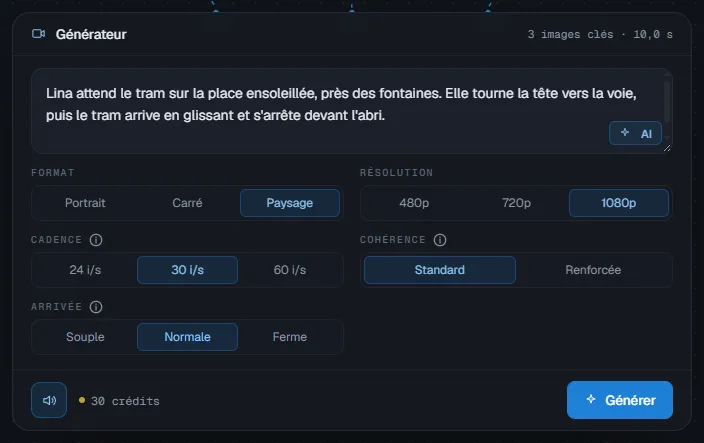
- Format : Portrait, Carré ou Paysage.
- Résolution : 480p, 720p ou 1080p.
- Cadence : 24, 30 ou 60 images par seconde, 30 par défaut. 60 est le plus fluide. La durée maximale dépend du nombre d'images : jusqu'à 30 s à 24 images par seconde, 24 s à 30, 16 s à 60 (12 s à 60 avec le son et des images clés ou une image de fin).
- Cohérence : Standard ou Renforcée. La cohérence renforcée maintient mieux les visages, les décors et le mouvement d'un bout à l'autre du clip, mais le rendu prend plus de temps. Elle est imposée au-delà de 20 s (15 s avec une image de fin). En ligne uniquement pour l'instant.
- Arrivée (affiché quand une image de Fin est placée) : comment la vidéo doit précisément se terminer sur elle.
- Souple : le changement se répartit doucement sur toute la durée ; la dernière image peut ne pas tout à fait correspondre.
- Normale : l'équilibre, le réglage par défaut.
- Ferme : la vidéo se termine exactement sur l'image de fin ; si le début et la fin sont très différents, le changement peut se concentrer sur les dernières images et ressembler à une coupe.
- Son : le bouton haut-parleur l'active ou le désactive. Avec le son, le générateur crée la piste audio en même temps que l'image (ambiance, bruits, voix).
Le bouton Générer affiche le prix en crédits, ou « En local, gratuit ».
En local ou en ligne
- En local : gratuit, sur ta carte graphique, en cohérence standard, jusqu'à 20 s à 24 images par seconde (15 s avec une image de fin).
- En ligne : toutes les durées, et la cohérence renforcée. Au-delà de 20 s, le prix du format est doublé, et les longs clips sont réservés aux utilisateurs disposant d'une licence.
Générer et retrouver le clip
Pendant le rendu, le générateur affiche la progression. En ligne, si une machine doit démarrer en premier, l'écran l'indique (« En attente d'une machine en ligne ») : cela peut prendre quelques minutes.
À la fin, l'Aperçu lit le clip :
- Modifier revient aux réglages, avec les mêmes images ;
- Régénérer refait le clip avec une autre seed ;
- Ouvrir dans la galerie le retrouve parmi tes vidéos.
Questions fréquentes
Pourquoi « Renforcée » s'est-elle sélectionnée toute seule ? Au-delà de 481 images, soit 20 s à 24 images par seconde (16 s à 30, 8 s à 60), ou au-delà de 361 images avec une image de fin (15 s, 12 s, 6 s), seule la cohérence renforcée tient la durée. Le réglage se verrouille et l'écran affiche « Imposée au-delà de … s ».
Pourquoi ne puis-je pas ajouter une image clé à cet endroit ? « Trop proche » : l'endroit est à moins d'une demi-seconde d'une autre image. « Maximum atteint » : la timeline comporte déjà quatre images clés en plus du début et de la fin.
Pourquoi le bouton Générer reste-t-il grisé ? Le texte est manquant (« Décris le mouvement pour générer »), ou une carte d'image clé est vide (« Une image clé est vide : ajoute-lui une image ou retire-la »).
Pourquoi ma transition ne fonctionne-t-elle pas en local ? Au-delà de 20 s, ou 15 s avec une image de fin, le rendu s'effectue en ligne pour l'instant, comme la cohérence renforcée. En local, une image de fin nécessite également une image de début.
Combien coûte une transition ? En local, rien. En ligne, le prix d'une vidéo avec le même format, la même résolution et avec ou sans son ; au-delà de 481 images (20 s à 24 images par seconde), le prix du format est doublé. Le prix exact s'affiche sur le bouton Générer avant de démarrer.
La durée peut-elle être automatique ? Non : dans Transition, tu règles toujours la durée avec le curseur de la timeline.
Où trouver mon clip, et comment le refaire ? Il est enregistré dans la galerie, avec tes vidéos ; « Ouvrir dans la galerie » t'y emmène. Depuis la galerie, « Reprendre » rouvre Transition avec le texte, les réglages et la position des images clés ; les images elles-mêmes doivent être replacées, les cartes reviennent vides.
Voir aussi
- Chaining : prolonger un clip en une scène plus longue.
- Image to video : animer une seule image.
- Créer une vidéo : plusieurs personnages, objets et un décor dans le même clip.