Overgang: een video die door je keyframes beweegt
See the featureOvergang maakt een video die door de afbeeldingen beweegt die je op een tijdlijn plaatst: een Begin-afbeelding, een Einde-afbeelding en maximaal vier keyframes ertussenin. De generator maakt de beweging van het ene naar het andere. Dit werkt lokaal op je videokaart of online op onze machines.
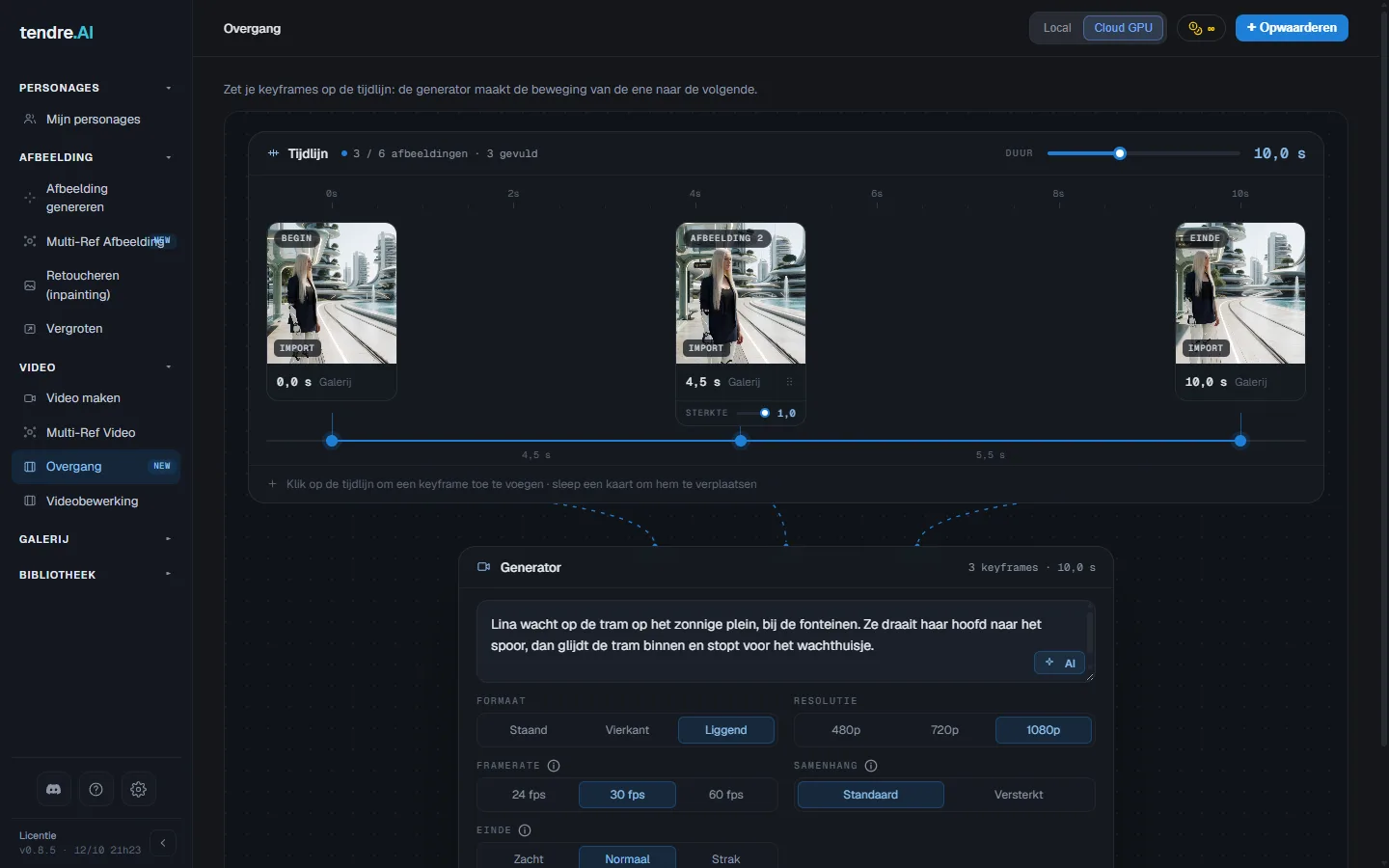
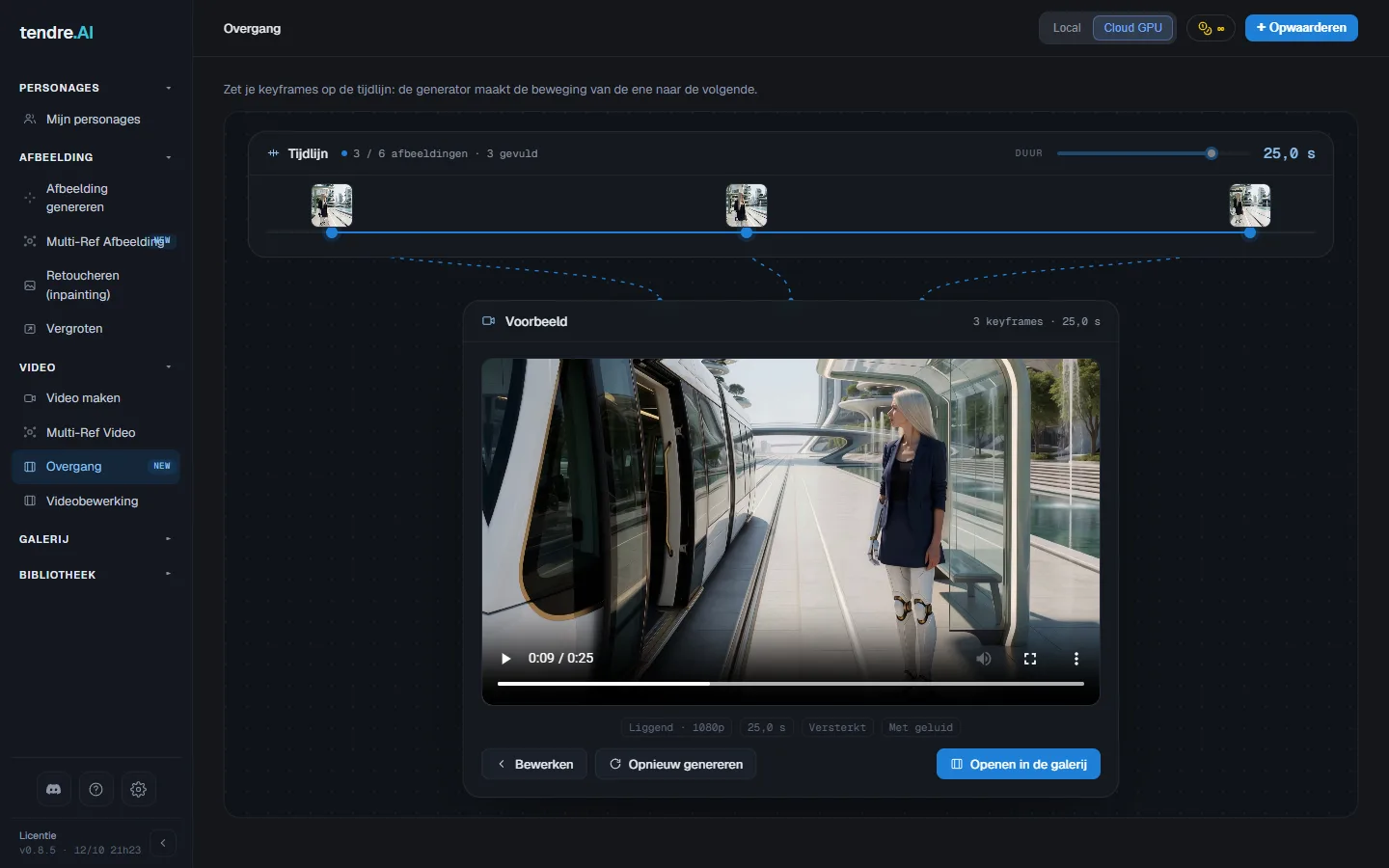
De tijdlijn
Bovenaan het scherm staat de tijdlijn: een "Begin"-kaart links, een "Einde"-kaart rechts en de clipduur erboven.
- Keyframe toevoegen: klik op de tijdlijn op het gewenste moment, of klik op "Afbeelding toevoegen". Maximaal vier keyframes, naast het begin en het einde, met minstens een halve seconde tussen twee afbeeldingen.
- Verplaatsen: sleep een kaart langs de tijdlijn.
- Sterkte: elk keyframe heeft zijn eigen sterkte, van 0,1 tot 1. Hoe hoger, hoe dichter de video bij die afbeelding blijft op dat moment. Lager en de video laat zich erdoor inspireren maar beweegt vrijelijk.
- Verwijderen: het kruisje op een kaart verwijdert hem.
- Duur: de schuifregelaar boven de tijdlijn. Keyframes behouden hun relatieve positie als je de duur aanpast.
Elke afbeelding is optioneel: zonder enige afbeelding maakt Overgang een video puur op basis van de tekst. Een keyframe-kaart die je hebt geplaatst moet wel een afbeelding krijgen ("Een keyframe is leeg: voeg een afbeelding toe of verwijder hem"). Lokaal vereist een eindafbeelding een beginafbeelding.
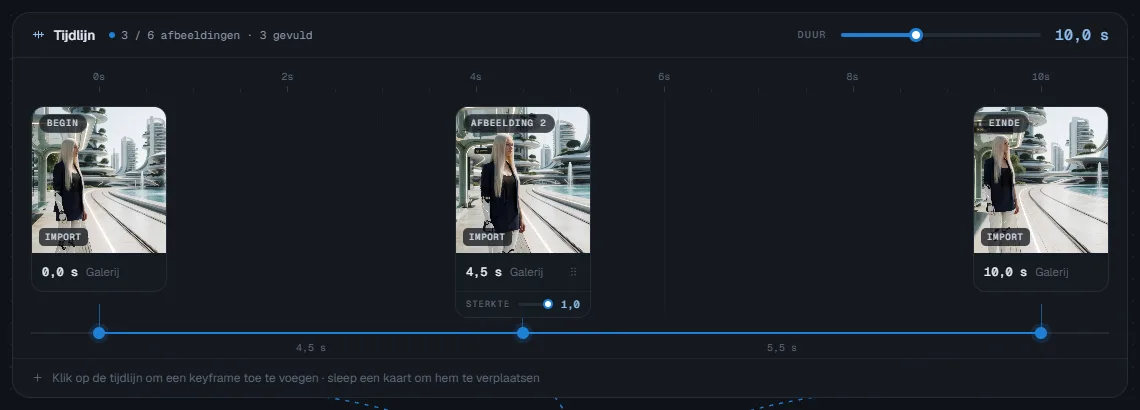
Een afbeelding kiezen
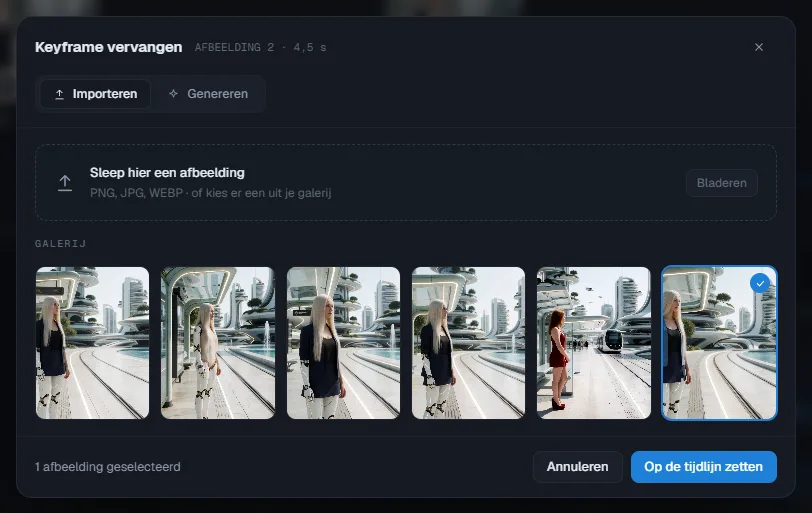
Klikken op een lege kaart opent het venster "Keyframe toevoegen", met twee tabbladen:
- Importeren: sleep een afbeelding (PNG, JPG, WEBP), klik op "Bladeren" of kies er een uit je Galerij.
- Genereren: kies een personage (zijn LoRA) of "Geen", beschrijf de scène en de generator biedt vier afbeeldingen aan in het formaat van de clip. De prijs van de voorstellen wordt vooraf getoond (of "lokaal" op je videokaart).
Kies de afbeelding en klik daarna op "Op de tijdlijn zetten".
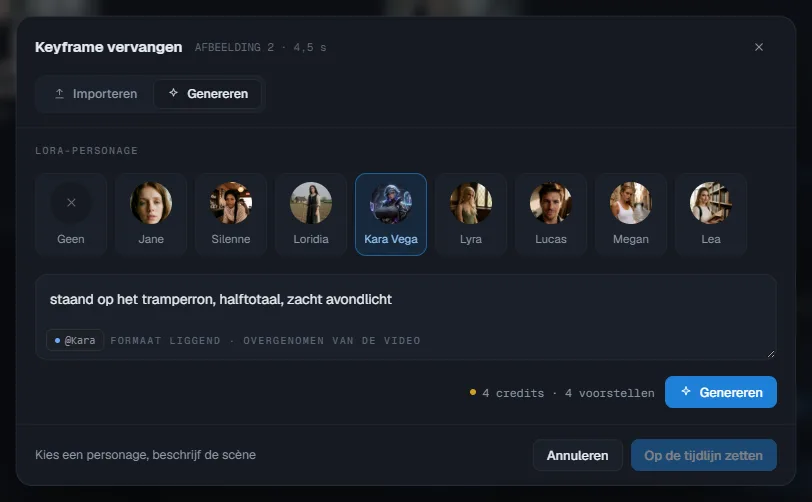
De beweging beschrijven
Het veld onder de tijdlijn beschrijft wat er gebeurt tussen de afbeeldingen: de beweging, de camera, de sfeer en een dialoogregel tussen aanhalingstekens als een personage spreekt. De AI-knop herschrijft je idee tot een volledige tekst, in het formaat dat de generator het best begrijpt.
De instellingen
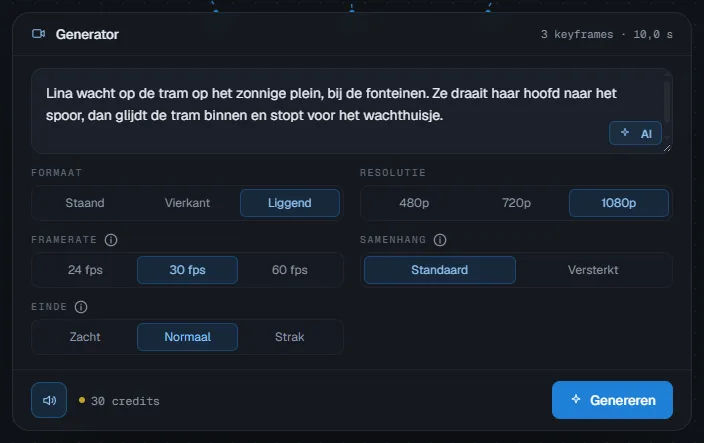
- Formaat: Staand, Vierkant of Liggend.
- Resolutie: 480p, 720p of 1080p.
- Framerate: 24, 30 of 60 frames per seconde, standaard 30. 60 is het vloeiendst. De maximale duur hangt af van het aantal frames: tot 30 s bij 24 frames per seconde, 24 s bij 30, 16 s bij 60 (12 s bij 60 met geluid en keyframes of een eindafbeelding).
- Samenhang: Standaard of Versterkt. Versterkte samenhang houdt gezichten, omgeving en beweging beter vast van het ene tot het andere einde van de clip, maar het renderen duurt langer. Dit is verplicht boven 20 s (15 s met een eindafbeelding). Voorlopig alleen online.
- Einde (zichtbaar wanneer een Einde-afbeelding is geplaatst): hoe precies de video erop moet eindigen.
- Zacht: de verandering spreidt zich zachtjes uit over de hele duur; het laatste frame hoeft niet exact overeen te komen.
- Normaal: het evenwicht, de standaardinstelling.
- Strak: de video eindigt exact op de eindafbeelding; als het begin en het einde sterk van elkaar verschillen, kan de verandering zich ophopen in de laatste frames en eruitzien als een harde knip.
- Geluid: de luidsprekersknop zet het aan of uit. Met geluid maakt de generator het audiospoor tegelijk met het beeld (sfeer, geluiden, stemmen).
De knop Genereren toont de prijs in credits, of "Lokaal, gratis".
Lokaal of online
- Lokaal: gratis, op je videokaart, met standaard samenhang, tot 20 s bij 24 frames per seconde (15 s met een eindafbeelding).
- Online: elke duur, en versterkte samenhang. Boven 20 s verdubbelt de prijs van het formaat, en lange clips zijn voorbehouden aan gebruikers met een licentie.
De clip genereren en terugvinden
Tijdens het renderen toont de generator de voortgang. Online, als er eerst een machine moet opstarten, meldt het scherm dit ("Wachten op een online machine"): dit kan een paar minuten duren.
Aan het einde speelt de Voorbeeld-functie de clip af:
- Bewerken gaat terug naar de instellingen, met dezelfde afbeeldingen;
- Opnieuw genereren maakt de clip opnieuw met een andere seed;
- Openen in de galerij vindt hem terug tussen je video's.
Veelgestelde vragen
Waarom heeft "Versterkt" zichzelf geselecteerd? Boven 481 frames, dat wil zeggen 20 s bij 24 frames per seconde (16 s bij 30, 8 s bij 60), of boven 361 frames met een eindafbeelding (15 s, 12 s, 6 s), kan alleen versterkte samenhang de duur aan. De instelling vergrendelt en het scherm toont "Verplicht boven … s".
Waarom kan ik op dit punt geen keyframe toevoegen? "Te dichtbij": het punt ligt minder dan een halve seconde van een andere afbeelding. "Maximum bereikt": de tijdlijn heeft al vier keyframes naast het begin en het einde.
Waarom blijft de knop Genereren grijs? De tekst ontbreekt ("Beschrijf de beweging om te genereren"), of een keyframe-kaart is leeg ("Een keyframe is leeg: voeg een afbeelding toe of verwijder hem").
Waarom werkt mijn overgang niet lokaal? Boven 20 s, of 15 s met een eindafbeelding, werkt het renderen voorlopig online, net als versterkte samenhang. Lokaal vereist een eindafbeelding ook een beginafbeelding.
Wat kost een overgang? Lokaal niets. Online de prijs van een video met hetzelfde formaat, dezelfde resolutie en met of zonder geluid; boven 481 frames (20 s bij 24 frames per seconde) verdubbelt de prijs van het formaat. De exacte prijs staat op de knop Genereren voordat je begint.
Kan de duur automatisch worden ingesteld? Nee: bij Overgang stel je de duur altijd zelf in met de schuifregelaar op de tijdlijn.
Waar vind ik mijn clip terug en hoe maak ik hem opnieuw? Hij wordt opgeslagen in de galerij, samen met je video's; "Openen in de galerij" brengt je er naartoe. Vanuit de galerij opent "Hergebruiken" Overgang opnieuw met de tekst, de instellingen en de positie van de keyframes; de afbeeldingen zelf moeten opnieuw worden geplaatst, de kaarten komen leeg terug.
Zie ook
- Chaining: verleng een clip tot een langere scène.
- Afbeelding naar video: animeer één enkele afbeelding.
- Video maken: meerdere personages, objecten en een decor in dezelfde clip.