Transition: en video som rör sig genom dina keyframes
See the featureTransition skapar en video som rör sig genom de bilder du placerar på en tidslinje: en Start-bild, en End-bild och upp till fyra keyframes däremellan. Generatorn skapar rörelsen från en till nästa. Den körs lokalt på ditt grafikkort eller online på våra maskiner.
Tidslinjen
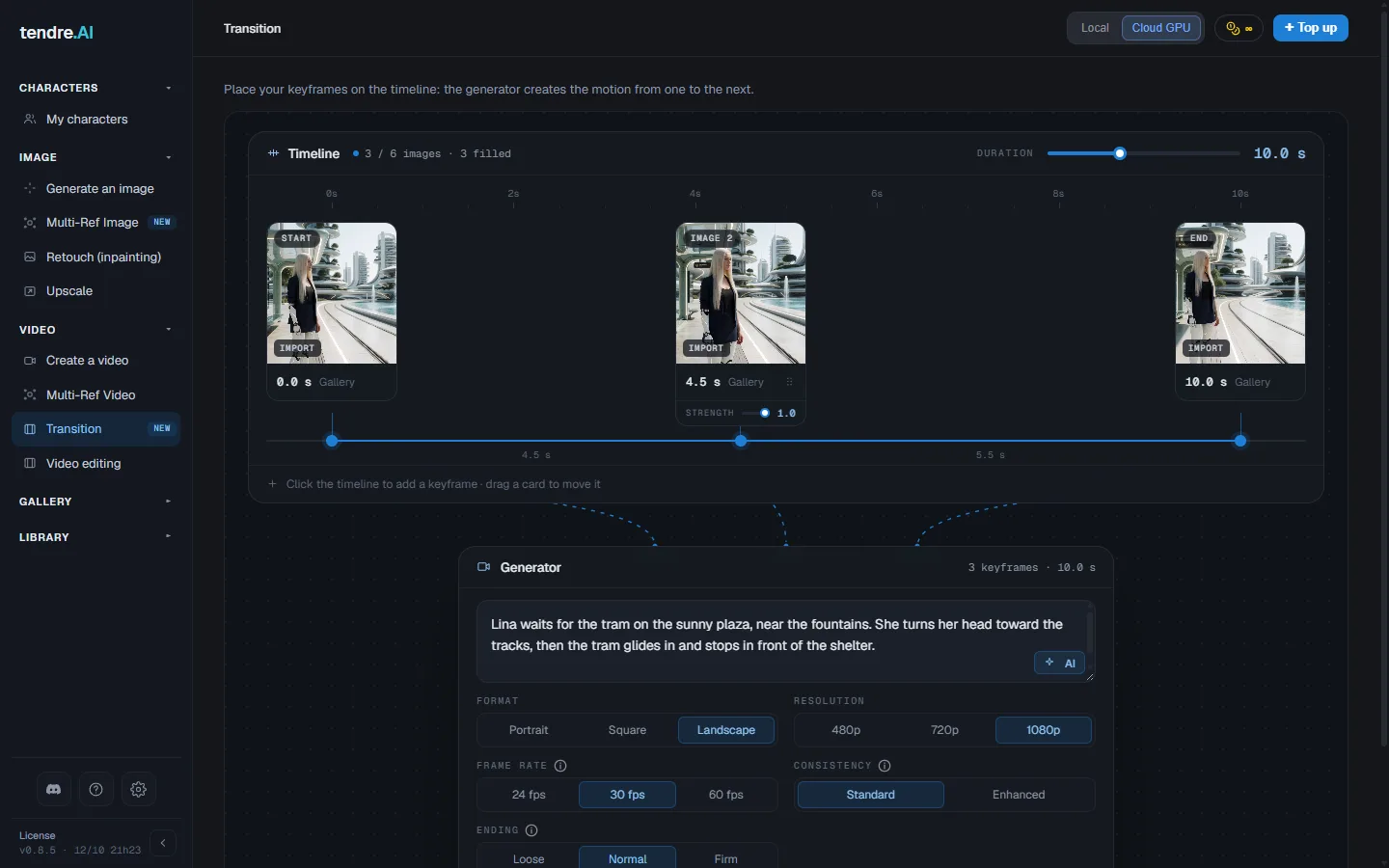
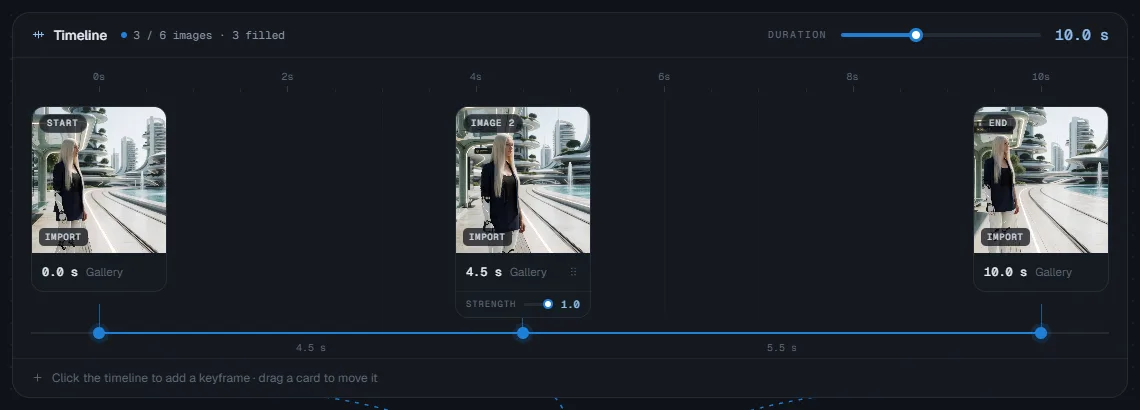
Överst på skärmen finns tidslinjen: ett "Start"-kort till vänster, ett "End"-kort till höger och klippets varaktighet ovanför.
- Add a keyframe: klicka på tidslinjen vid det ögonblick du vill, eller klicka på "Add an image". Maximalt fyra keyframes, förutom start och slut, med minst en halv sekund mellan två bilder.
- Move: dra ett kort längs tidslinjen.
- Strength: varje keyframe har sin egen styrka, från 0.1 till 1. Ju högre den är, desto närmare håller sig videon vid bilden vid det ögonblicket. Lägre, och videon hämtar inspiration från den men är fri att röra sig.
- Remove: krysset på ett kort tar bort det.
- Duration: skjutreglaget ovanför tidslinjen. Keyframes behåller sin relativa position när du ändrar det.
Varje bild är valfri: utan någon bild alls skapar Transition en video enbart från texten. Ett keyframe-kort du har placerat måste dock få en bild ("A keyframe is empty: add an image or remove it"). Lokalt kräver en slutbild en startbild.
Välja en bild
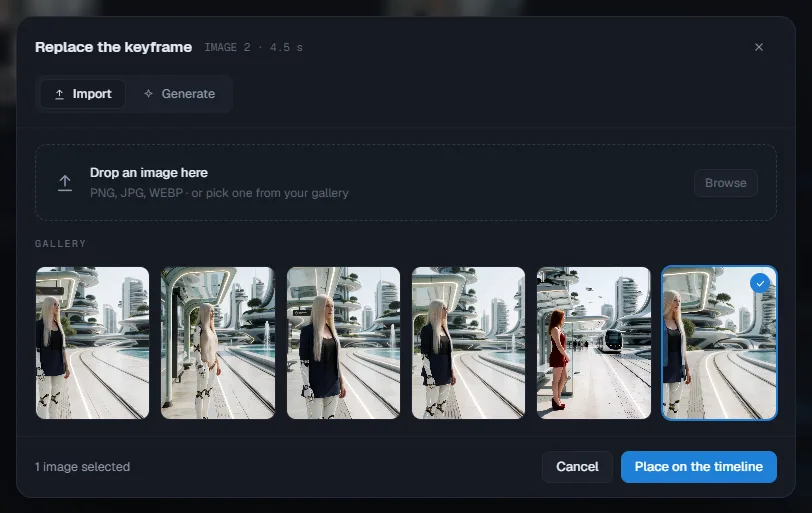
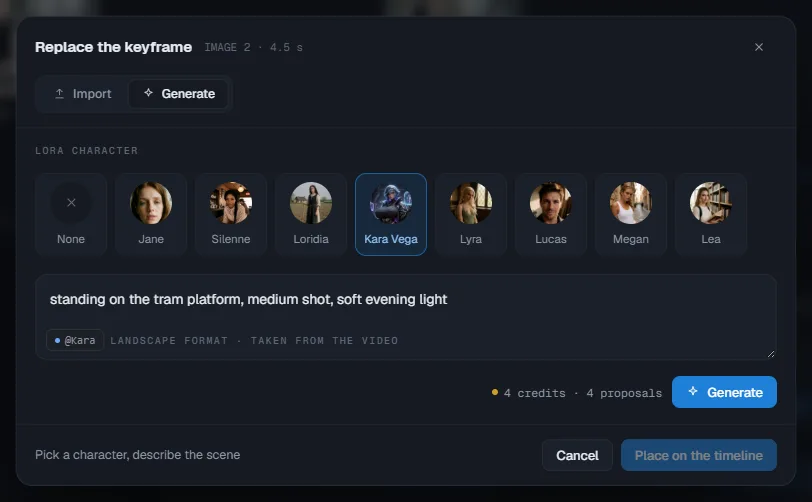
Att klicka på ett tomt kort öppnar fönstret "Add a keyframe", med två flikar:
- Import: släpp en bild (PNG, JPG, WEBP), klicka på "Browse", eller välj den från ditt Gallery.
- Generate: välj en karaktär (dess LoRA) eller "None", beskriv scenen, och generatorn erbjuder fyra bilder i klippets format. Priset för förslagen visas i förväg (eller "local" på ditt grafikkort).
Välj bilden och klicka sedan på "Place on the timeline".
Beskriva rörelsen
Fältet under tidslinjen beskriver vad som händer mellan bilderna: rörelsen, kameran, stämningen och en replik inom citattecken om en karaktär talar. Knappen AI skriver om din idé till en fullständig text, i det format som generatorn förstår bäst.
Inställningarna
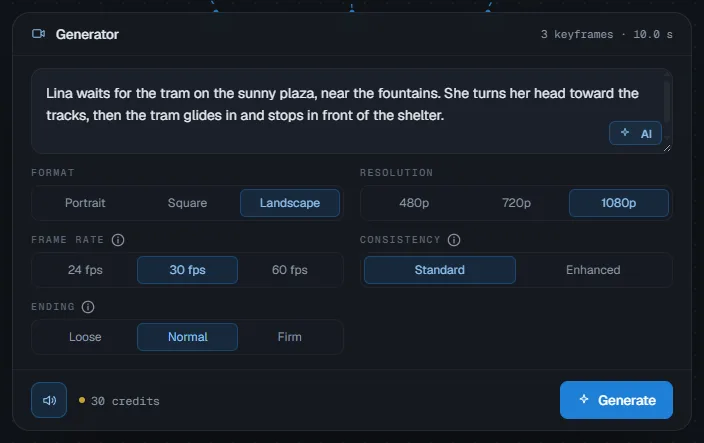
- Format: Portrait, Square eller Landscape.
- Resolution: 480p, 720p eller 1080p.
- Frame rate: 24, 30 eller 60 bilder per sekund, 30 som standard. 60 är det jämnaste. Den maximala varaktigheten följer antalet bildrutor: upp till 30 s vid 24 bilder per sekund, 24 s vid 30, 16 s vid 60 (12 s vid 60 med ljud och keyframes eller en slutbild).
- Consistency: Standard eller Enhanced. Enhanced consistency håller ansikten, omgivning och rörelse bättre från ena änden av klippet till den andra, men renderingen tar längre tid. Det är Required beyond 20 s (15 s med en slutbild). Endast online för tillfället.
- Ending (visas när en End-bild är placerad): hur exakt videon ska sluta på den.
- Loose: förändringen sprids mjukt över hela varaktigheten; den sista bildrutan kanske inte stämmer exakt.
- Normal: balansen, standardinställningen.
- Firm: videon slutar exakt på slutbilden; om start och slut är väldigt olika kan förändringen klumpas ihop i de sista bildrutorna och se ut som en klippning.
- Sound: högtalarknappen slår på eller av det. Med ljud skapar generatorn ljudspåret tillsammans med bilden (stämningar, ljud, röster).
Knappen Generate visar priset i krediter, eller "Local, free".
Lokalt eller online
- Local: gratis, på ditt grafikkort, i standard consistency, upp till 20 s vid 24 bilder per sekund (15 s med en slutbild).
- Online: alla varaktigheter och enhanced consistency. Bortom 20 s fördubblas formatets pris, och långa klipp är för licensierade användare.
Generera och hitta klippet
Under renderingen visar generatorn förloppet. Online, om en maskin måste starta först, meddelar skärmen det ("Waiting for an online machine"): detta kan ta några minuter.
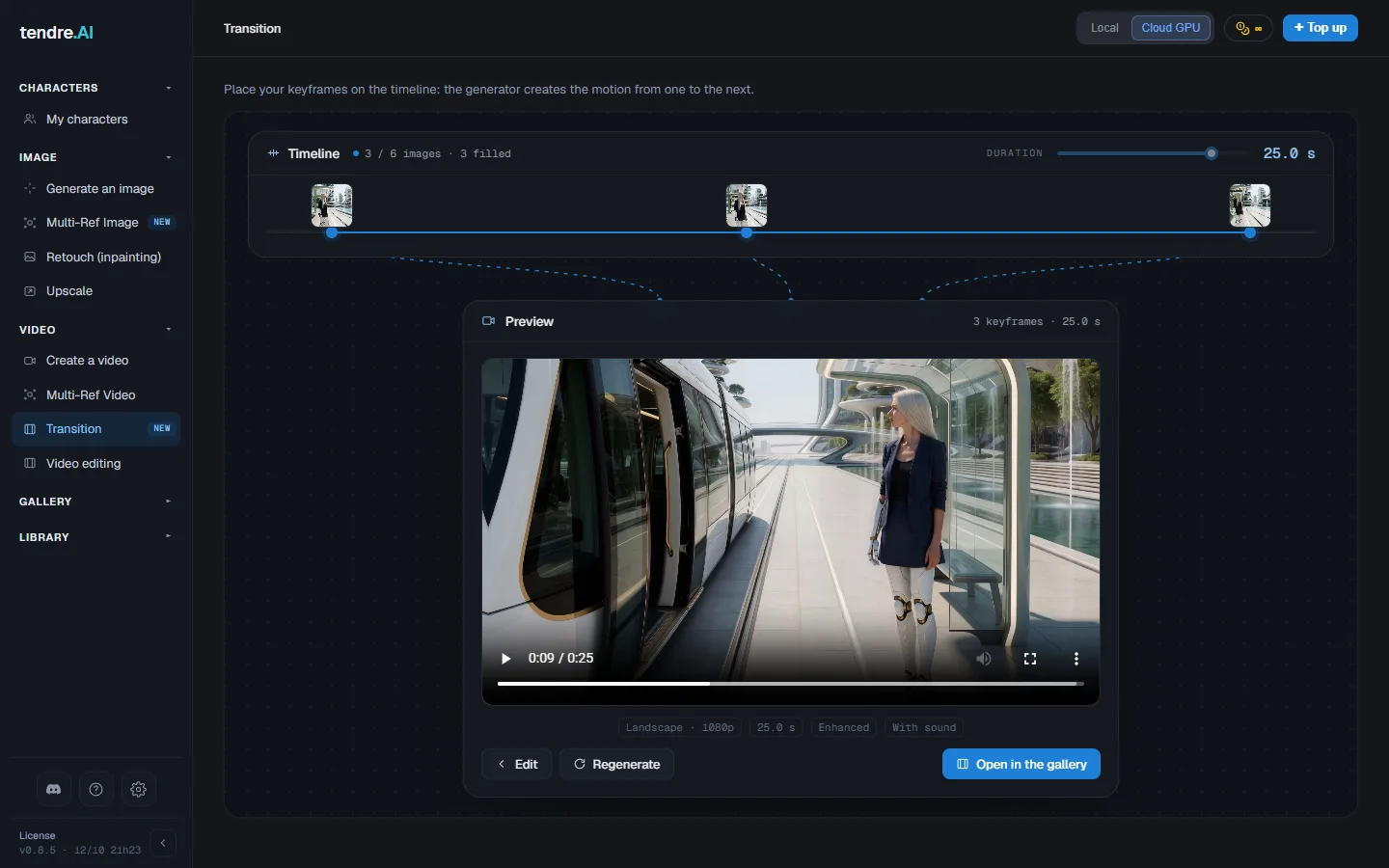
I slutet spelar Preview upp klippet:
- Edit går tillbaka till inställningarna med samma bilder,
- Regenerate skapar klippet igen med ett annat seed,
- Open in the gallery hittar det bland dina videor.
Vanliga frågor
Varför valde sig "Enhanced" automatiskt? Bortom 481 bildrutor, det vill säga 20 s vid 24 bilder per sekund (16 s vid 30, 8 s vid 60), eller bortom 361 bildrutor med en slutbild (15 s, 12 s, 6 s), är det bara enhanced consistency som håller varaktigheten. Inställningen låses och skärmen visar "Required beyond … s".
Varför kan jag inte lägga till en keyframe på den här platsen? "Too close": platsen är mindre än en halv sekund från en annan bild. "Limit reached": tidslinjen har redan fyra keyframes utöver start och slut.
Varför är Generate-knappen grå? Texten saknas ("Describe the motion to generate"), eller ett keyframe-kort är tomt ("A keyframe is empty: add an image or remove it").
Varför kan min transition inte köras lokalt? Bortom 20 s, eller 15 s med en slutbild, körs renderingen online för tillfället, liksom enhanced consistency. Lokalt kräver en slutbild också en startbild.
Hur mycket kostar en transition? Lokalt, ingenting. Online är priset detsamma som för en video med samma format, samma upplösning och med eller utan ljud; bortom 481 bildrutor (20 s vid 24 bilder per sekund) fördubblas formatets pris. Det exakta priset visas på Generate-knappen innan du startar.
Kan varaktigheten vara automatisk? Nej: i Transition anger du alltid varaktigheten med tidslinjens skjutreglage.
Var hittar jag mitt klipp och hur gör jag det igen? Det sparas i galleriet bland dina videor; "Open in the gallery" tar dig dit. Från galleriet öppnar "Reuse" Transition igen med texten, inställningarna och keyframesens positioner; bilderna själva måste placeras på nytt, korten kommer tillbaka tomma.
Se även
- Chaining: förläng ett klipp till en längre scen.
- Image to video: animera en enskild bild.
- Create a video: flera karaktärer, objekt och en plats i samma klipp.