Transizione: un video che si muove attraverso i tuoi fotogrammi chiave
See the featureTransizione crea un video che si muove attraverso le immagini che posizioni su una timeline: un'immagine di Inizio, un'immagine di Fine e fino a quattro fotogrammi chiave nel mezzo. Il generatore crea il movimento da uno all'altro. Funziona in locale sulla tua scheda grafica oppure online sui nostri server.
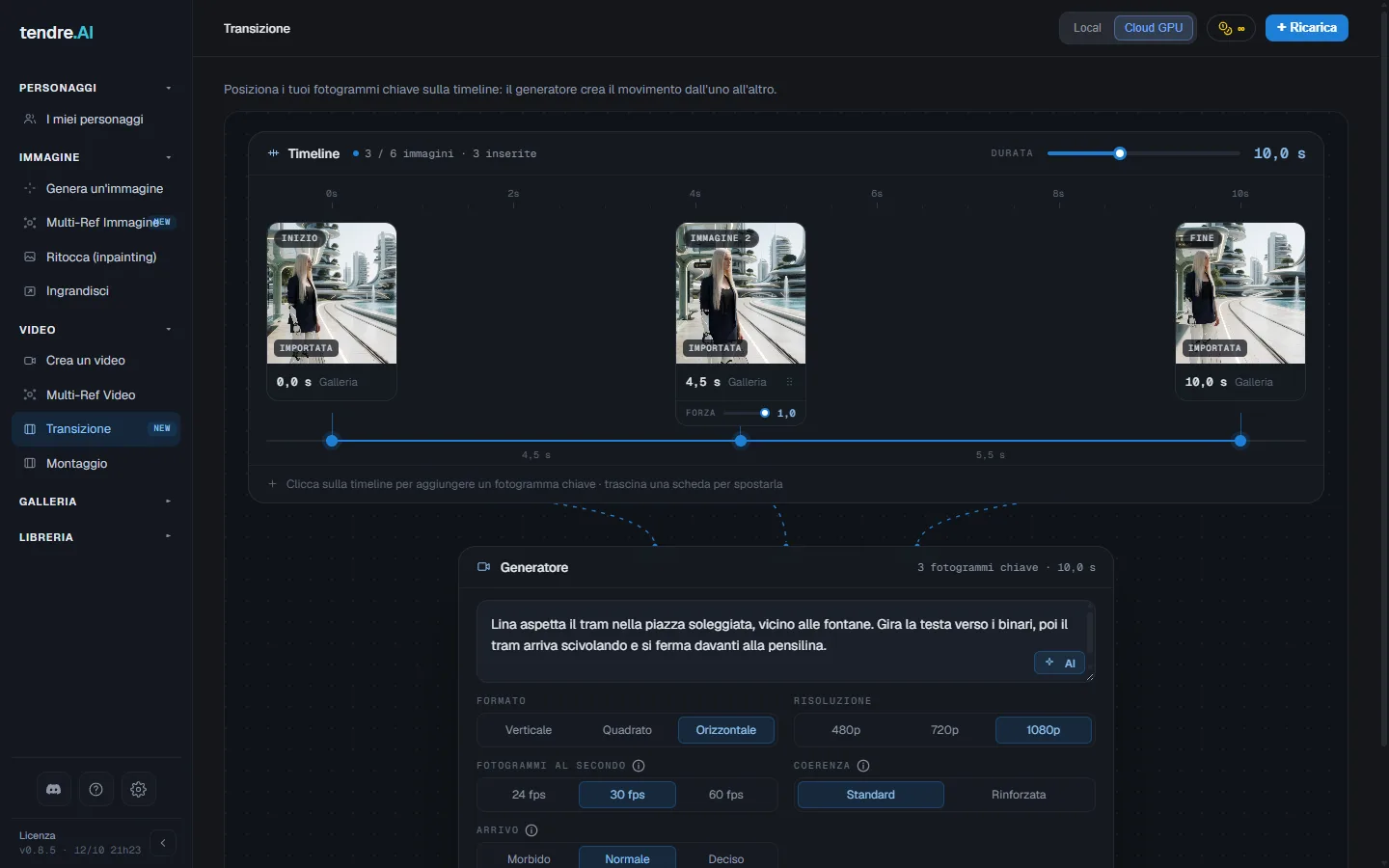
La timeline
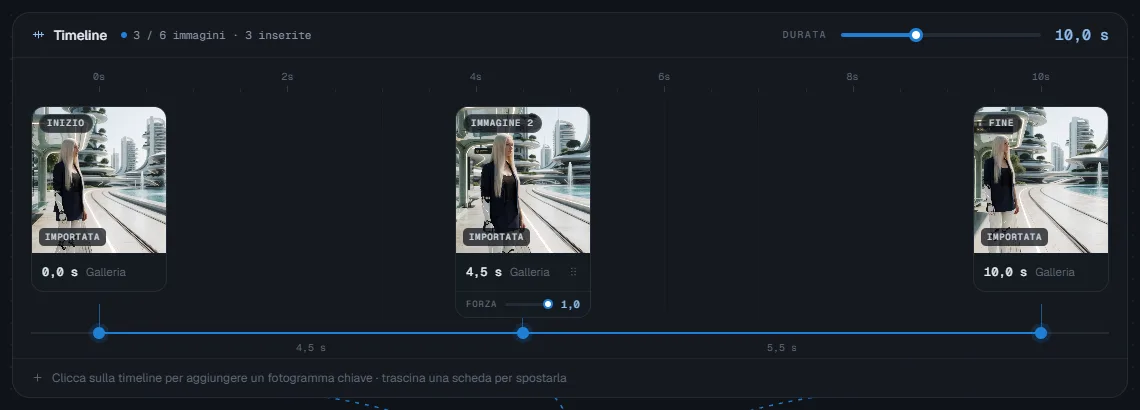
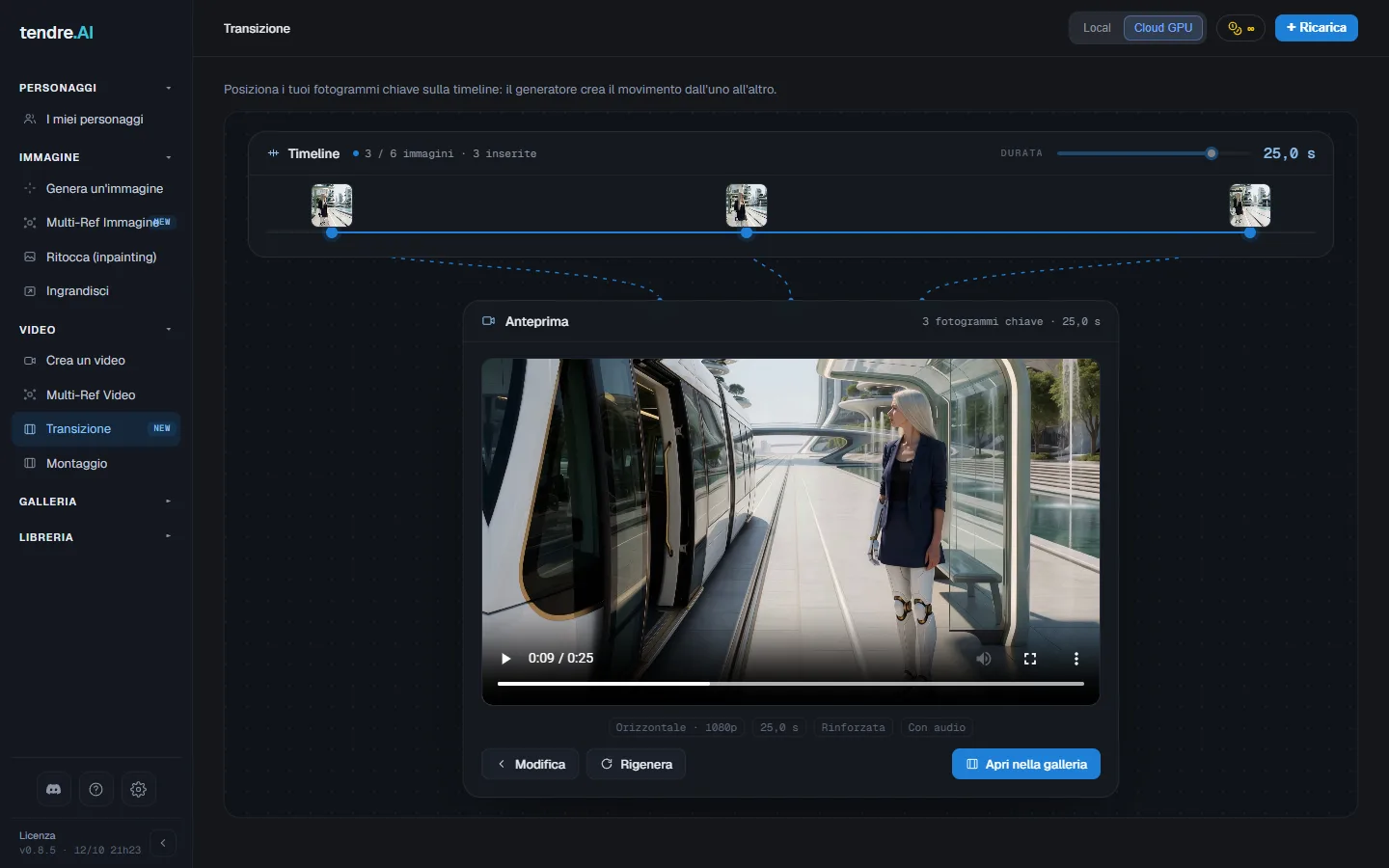
La parte superiore dello schermo è la timeline: una scheda "Inizio" a sinistra, una scheda "Fine" a destra e la durata del clip in alto.
- Aggiungi un fotogramma chiave: clicca sulla timeline nel momento desiderato, oppure clicca su "Aggiungi un'immagine". Al massimo quattro fotogrammi chiave, oltre all'inizio e alla fine, con almeno mezzo secondo tra due immagini.
- Sposta: trascina una scheda lungo la timeline.
- Forza: ogni fotogramma chiave ha la propria forza, da 0,1 a 1. Più è alta, più il video aderisce all'immagine in quel momento. Più bassa, il video si ispira ad essa e rimane libero di muoversi.
- Rimuovi: la croce su una scheda la elimina.
- Durata: il cursore sopra la timeline. I fotogrammi chiave mantengono la loro posizione relativa quando la modifichi.
Ogni immagine è facoltativa: senza alcuna immagine, Transizione crea un video dal solo testo. Una scheda fotogramma chiave già posizionata deve però ricevere un'immagine ("Un fotogramma chiave è vuoto: aggiungi un'immagine o rimuovilo"). In locale, un'immagine di fine richiede un'immagine di inizio.
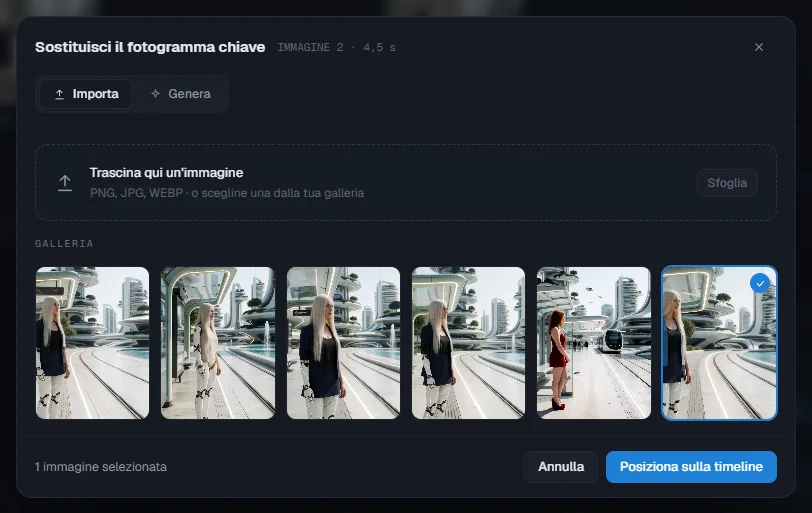
Scegliere un'immagine
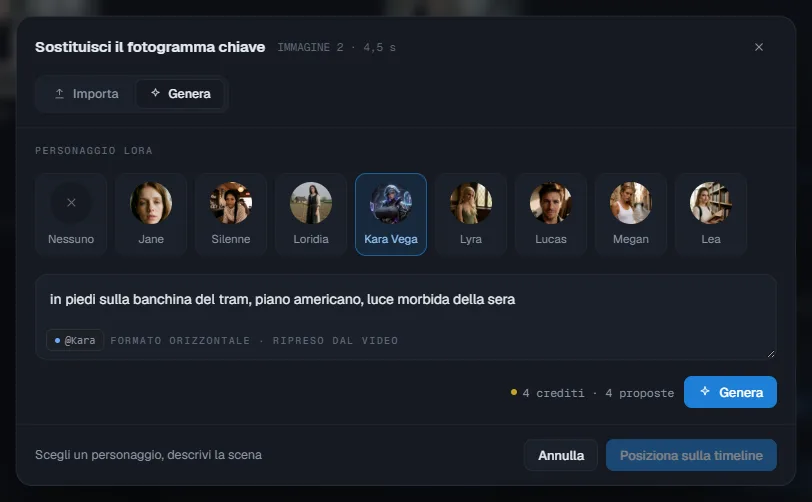
Cliccando su una scheda vuota si apre la finestra "Aggiungi un fotogramma chiave", con due schede:
- Importa: trascina un'immagine (PNG, JPG, WEBP), clicca su "Sfoglia", oppure selezionala dalla tua Galleria.
- Genera: scegli un personaggio (il suo LoRA) oppure "Nessuno", descrivi la scena e il generatore propone quattro immagini nel formato del clip. Il prezzo delle proposte è mostrato in anticipo (oppure "In locale, gratis" sulla tua scheda grafica).
Scegli l'immagine, poi "Posiziona sulla timeline".
Descrivere il movimento
Il campo sotto la timeline descrive cosa accade tra le immagini: il movimento, la camera, l'atmosfera e una battuta di dialogo tra virgolette se un personaggio parla. Il pulsante IA riscrive la tua idea in un testo completo, nel formato che il generatore comprende meglio.
Le impostazioni
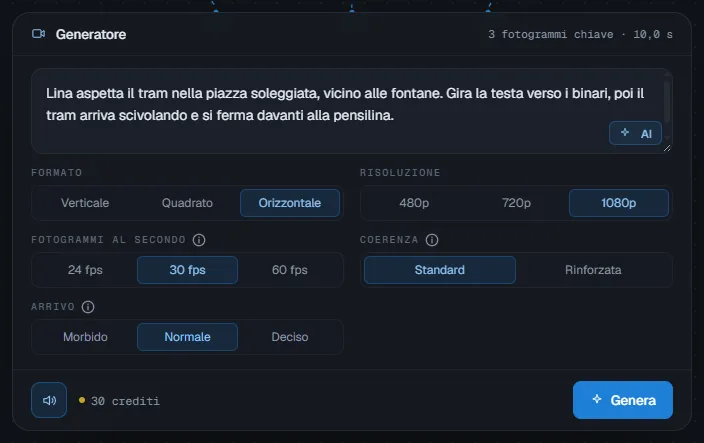
- Formato: Verticale, Quadrato o Orizzontale.
- Risoluzione: 480p, 720p o 1080p.
- Fotogrammi al secondo: 24, 30 o 60 fotogrammi al secondo, 30 per impostazione predefinita. 60 è il più fluido. La durata massima dipende dal numero di fotogrammi: fino a 30 s a 24 fotogrammi al secondo, 24 s a 30, 16 s a 60 (12 s a 60 con suono e fotogrammi chiave o un'immagine di fine).
- Coerenza: Standard o Rinforzata. La coerenza rinforzata mantiene meglio volti, ambienti e movimenti da un'estremità all'altra del clip, ma il rendering richiede più tempo. È obbligatoria oltre i 20 s (15 s con un'immagine di fine). Solo online per ora.
- Arrivo (mostrato quando viene posizionata un'immagine di Fine): in che modo esattamente il video deve terminare su di essa.
- Morbido: il cambiamento si distribuisce dolcemente su tutta la durata; l'ultimo fotogramma potrebbe non corrisponderle perfettamente.
- Normale: l'equilibrio, l'impostazione predefinita.
- Deciso: il video termina esattamente sull'immagine di fine; se l'inizio e la fine sono molto diversi, il cambiamento può concentrarsi negli ultimi fotogrammi e sembrare un taglio netto.
- Suono: il pulsante con l'altoparlante lo attiva o disattiva. Con il suono, il generatore crea la traccia audio insieme all'immagine (ambiente, rumori, voci).
Il pulsante Generare mostra il prezzo in crediti, oppure "In locale, gratis".
In locale o online
- In locale: gratis, sulla tua scheda grafica, in coerenza standard, fino a 20 s a 24 fotogrammi al secondo (15 s con un'immagine di fine).
- Online: qualsiasi durata e coerenza rinforzata. Oltre i 20 s, il prezzo del formato raddoppia e i clip lunghi sono riservati agli utenti con licenza.
Generare e trovare il clip
Durante il rendering, il generatore mostra l'avanzamento. Online, se una macchina deve avviarsi prima, lo schermo lo indica ("In attesa di una macchina online"): questo può richiedere qualche minuto.
Al termine, l'Anteprima riproduce il clip:
- Modificare torna alle impostazioni, con le stesse immagini;
- Rigenera crea nuovamente il clip con un altro seed;
- Apri nella galleria lo trova tra i tuoi video.
Domande frequenti
Perché "Rinforzata" si è selezionata da sola? Oltre 481 fotogrammi, ossia 20 s a 24 fotogrammi al secondo (16 s a 30, 8 s a 60), oppure oltre 361 fotogrammi con un'immagine di fine (15 s, 12 s, 6 s), solo la coerenza rinforzata regge la durata. L'impostazione si blocca e lo schermo mostra "Obbligatoria oltre i … s".
Perché non posso aggiungere un fotogramma chiave in questo punto? "Troppo vicina": il punto dista meno di mezzo secondo da un'altra immagine. "Limite raggiunto": la timeline ha già quattro fotogrammi chiave oltre all'inizio e alla fine.
Perché il pulsante Generare rimane disattivato? Il testo manca ("Descrivi il movimento per generare"), oppure una scheda fotogramma chiave è vuota ("Un fotogramma chiave è vuoto: aggiungi un'immagine o rimuovilo").
Perché la mia transizione non parte in locale? Oltre i 20 s, o 15 s con un'immagine di fine, il rendering avviene online per ora, come per la coerenza rinforzata. In locale, un'immagine di fine richiede anche un'immagine di inizio.
Quanto costa una transizione? In locale, nulla. Online, il prezzo di un video con lo stesso formato, la stessa risoluzione e con o senza suono; oltre 481 fotogrammi (20 s a 24 fotogrammi al secondo), il prezzo del formato raddoppia. Il prezzo esatto appare sul pulsante Generare prima di avviare.
La durata può essere automatica? No: in Transizione, imposti sempre la durata con il cursore della timeline.
Dove trovo il mio clip e come lo rifaccio? È salvato nella galleria, tra i tuoi video; "Apri nella galleria" ti porta lì. Dalla galleria, "Riprendi" riapre Transizione con il testo, le impostazioni e la posizione dei fotogrammi chiave; le immagini stesse devono essere posizionate di nuovo, le schede tornano vuote.
Vedi anche
- Chaining: prolunga un clip in una scena più lunga.
- Da immagine a video: anima una singola immagine.
- Crea un video: più personaggi, oggetti e un'ambientazione nello stesso clip.