Transition: en video som beveger seg gjennom nøkkelbildene dine
See the featureTransition lager en video som beveger seg gjennom bildene du plasserer på en tidslinje: et Start-bilde, et End-bilde og opptil fire nøkkelbilder imellom. Generatoren skaper bevegelsen fra ett til det neste. Den kjører lokalt på grafikkortet ditt eller online på maskinene våre.
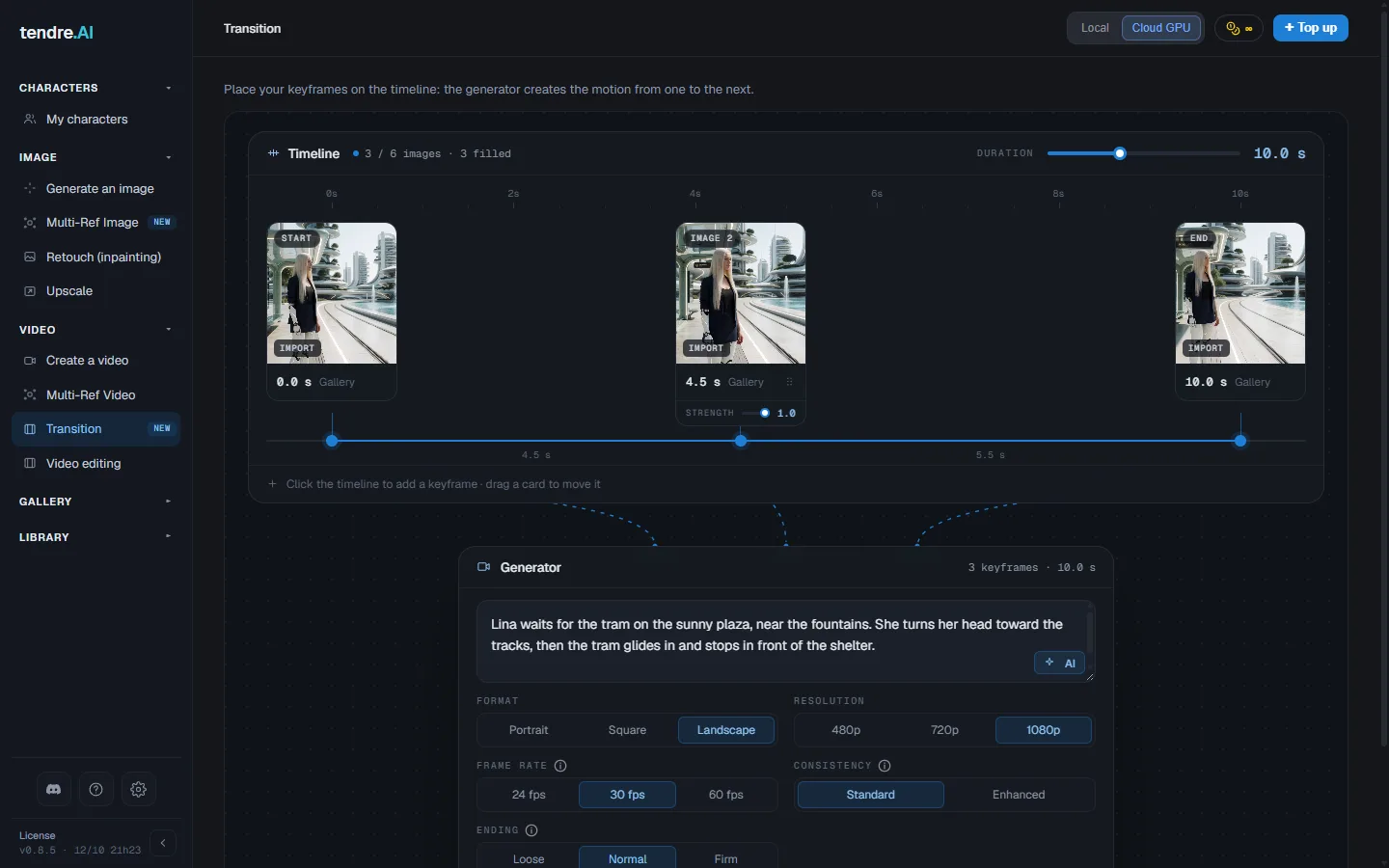
Tidslinjen
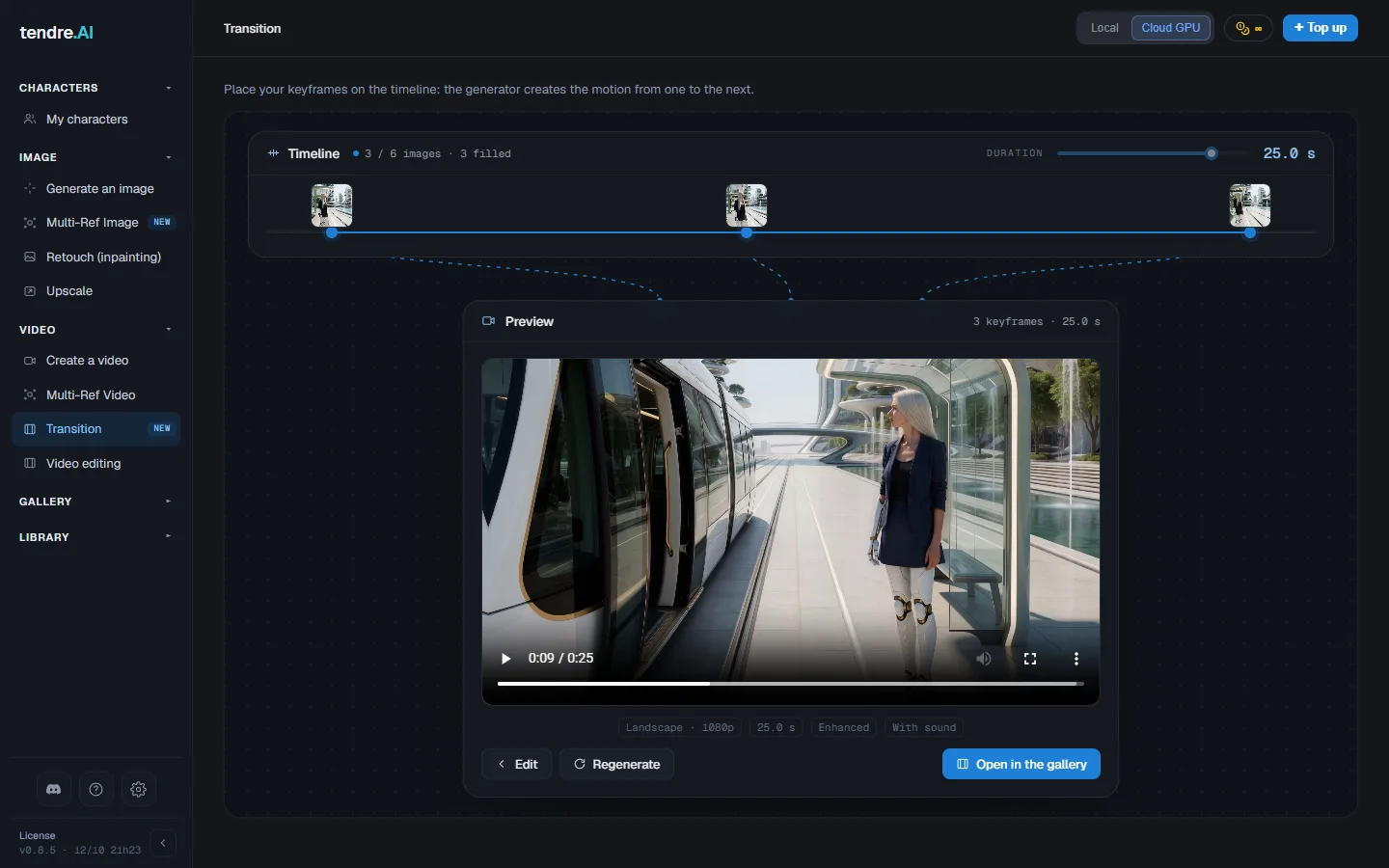
Øverst på skjermen er tidslinjen: et "Start"-kort til venstre, et "End"-kort til høyre, og klippets varighet over.
- Add a keyframe: klikk på tidslinjen der du vil, eller klikk "Add an image". Maks fire nøkkelbilder i tillegg til start og slutt, med minst et halvt sekund mellom to bilder.
- Flytt: dra et kort langs tidslinjen.
- Strength: hvert nøkkelbilde har sin egen styrke, fra 0.1 til 1. Jo høyere den er, desto tettere holder videoen seg til bildet på det tidspunktet. Lavere, og videoen henter inspirasjon fra det og er friere til å bevege seg.
- Fjern: krysset på et kort sletter det.
- Duration: glidebryteren over tidslinjen. Nøkkelbildene beholder sin relative posisjon når du endrer den.
Hvert bilde er valgfritt: uten noe bilde i det hele tatt lager Transition en video fra teksten alene. Et nøkkelbildekort du har plassert må imidlertid få et bilde ("A keyframe is empty: add an image or remove it"). Lokalt krever et sluttbilde et startbilde.
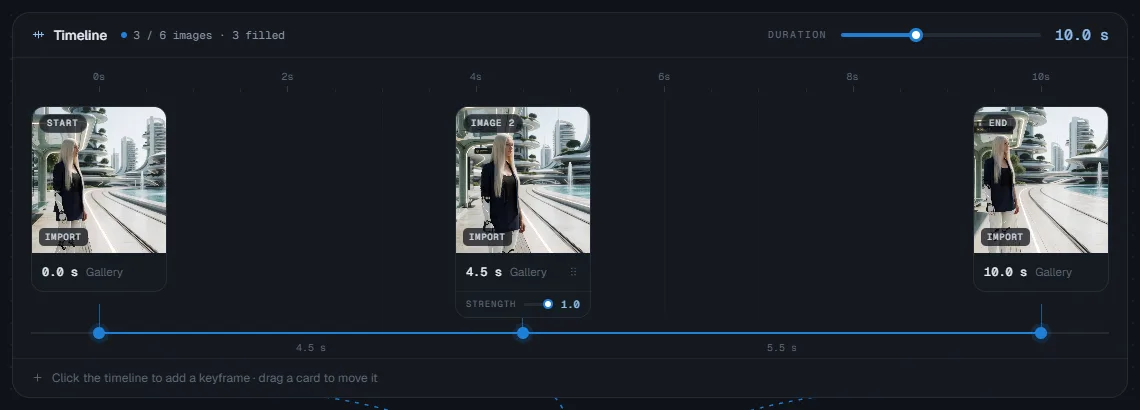
Velge et bilde
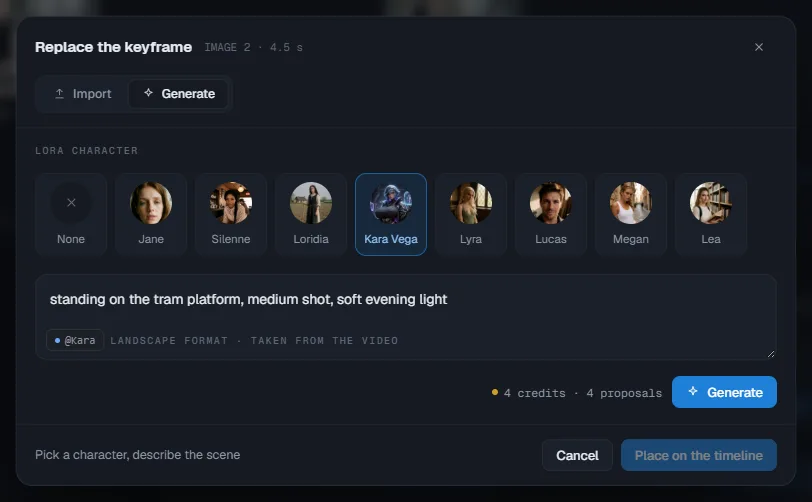
Å klikke på et tomt kort åpner "Add a keyframe"-vinduet, med to faner:
- Import: slipp inn et bilde (PNG, JPG, WEBP), klikk "Browse", eller velg det fra Gallery.
- Generate: velg en karakter (dens LoRA) eller "None", beskriv scenen, og generatoren tilbyr fire bilder i klippets format. Prisen på forslagene vises på forhånd (eller "local" på grafikkortet ditt).
Velg bildet, og klikk deretter "Place on the timeline".
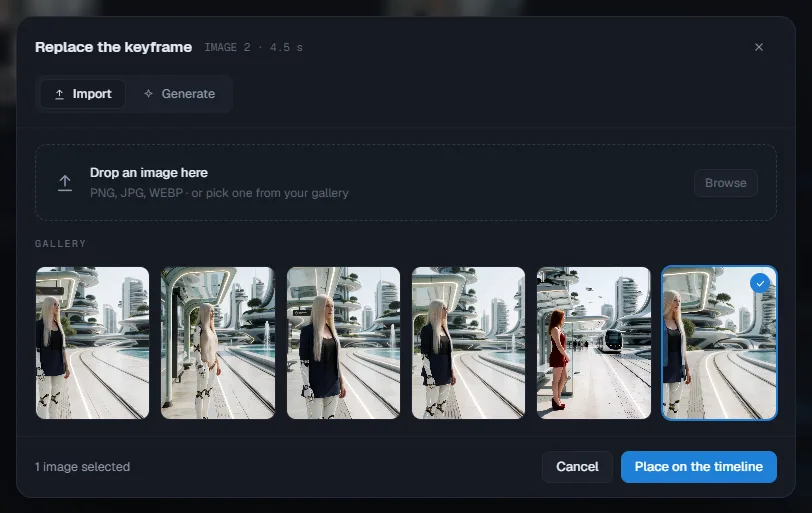
Beskrive bevegelsen
Feltet under tidslinjen beskriver hva som skjer mellom bildene: bevegelsen, kameraet, stemningen, og en replikk i anførselstegn hvis en karakter snakker. AI-knappen skriver om ideen din til en fullstendig tekst, i det formatet generatoren forstår best.
Innstillingene
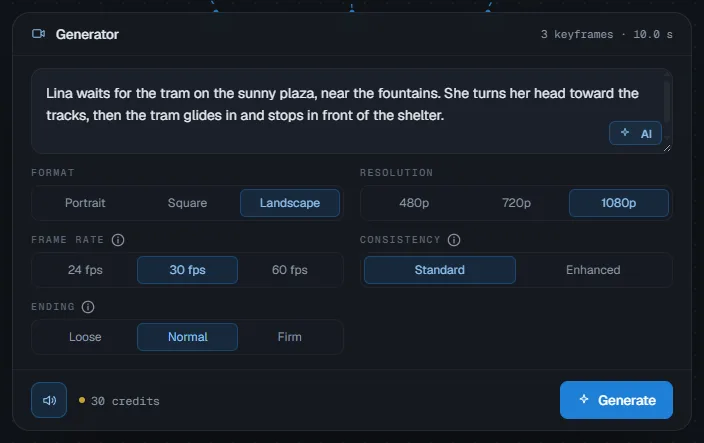
- Format: Portrait, Square eller Landscape.
- Resolution: 480p, 720p eller 1080p.
- Frame rate: 24, 30 eller 60 bilder per sekund, 30 som standard. 60 er jevnest. Maksimal varighet følger antall bilder: opptil 30 s ved 24 bilder per sekund, 24 s ved 30, 16 s ved 60 (12 s ved 60 med lyd og nøkkelbilder eller et sluttbilde).
- Consistency: Standard eller Enhanced. Enhanced consistency holder ansikter, omgivelser og bevegelse bedre fra den ene enden av klippet til den andre, men renderingen tar lengre tid. Det er Required beyond 20 s (15 s med et sluttbilde). Kun online foreløpig.
- Ending (vises når et End-bilde er plassert): nøyaktig hvordan videoen skal avsluttes på det.
- Loose: endringen sprer seg jevnt over hele varigheten; siste bilde matcher kanskje ikke helt.
- Normal: balansen, standardinnstillingen.
- Firm: videoen slutter nøyaktig på sluttbildet; hvis start og slutt er svært forskjellige, kan endringen hope seg opp i de siste bildene og se ut som et klipp.
- Sound: høyttaler-knappen slår det på eller av. Med lyd skaper generatoren lydsporet sammen med bildet (atmosfære, lyder, stemmer).
Generate-knappen viser prisen i kreditter, eller "Local, free".
Lokalt eller online
- Local: gratis, på grafikkortet ditt, i standard consistency, opptil 20 s ved 24 bilder per sekund (15 s med et sluttbilde).
- Online: alle varigheter, og enhanced consistency. Over 20 s dobles formatets pris, og lange klipp er for brukere med lisens.
Generere og finne klippet
Under renderingen viser generatoren fremdriften. Online, hvis en maskin må starte først, sier skjermen fra ("Waiting for an online machine"): dette kan ta noen minutter.
På slutten spiller Preview klippet:
- Edit går tilbake til innstillingene, med de samme bildene;
- Regenerate lager klippet på nytt med et annet seed;
- Open in the gallery finner det blant videoene dine.
Ofte stilte spørsmål
Hvorfor valgte "Enhanced" seg selv? Over 481 bilder, det vil si 20 s ved 24 bilder per sekund (16 s ved 30, 8 s ved 60), eller over 361 bilder med et sluttbilde (15 s, 12 s, 6 s), er det bare enhanced consistency som holder varigheten. Innstillingen låses og skjermen viser "Required beyond … s".
Hvorfor kan jeg ikke legge til et nøkkelbilde på dette stedet? "Too close": stedet er mindre enn et halvt sekund fra et annet bilde. "Limit reached": tidslinjen har allerede fire nøkkelbilder i tillegg til start og slutt.
Hvorfor er Generate-knappen fortsatt grå? Teksten mangler ("Describe the motion to generate"), eller et nøkkelbildekort er tomt ("A keyframe is empty: add an image or remove it").
Hvorfor kjører ikke overgangen min lokalt? Over 20 s, eller 15 s med et sluttbilde, kjører renderingen online foreløpig, som enhanced consistency. Lokalt krever et sluttbilde også et startbilde.
Hva koster en overgang? Lokalt, ingenting. Online er prisen den samme som for en video med samme format, samme oppløsning og med eller uten lyd; over 481 bilder (20 s ved 24 bilder per sekund) dobles formatets pris. Den eksakte prisen vises på Generate-knappen før du starter.
Kan varigheten være automatisk? Nei: i Transition angir du alltid varigheten med tidslinjeglidebryteren.
Hvor finner jeg klippet mitt, og hvordan lager jeg det på nytt? Det er lagret i galleriet, blant videoene dine; "Open in the gallery" tar deg dit. Fra galleriet åpner "Reuse" Transition på nytt med teksten, innstillingene og posisjonen til nøkkelbildene; bildene selv må plasseres på nytt, kortene kommer tilbake tomme.
Se også
- Chaining: forleng et klipp til en lengre scene.
- Image to video: animer et enkelt bilde.
- Create a video: flere karakterer, objekter og en lokasjon i samme klipp.