Transición: un vídeo que recorre tus imágenes clave
See the featureTransición crea un vídeo que recorre las imágenes que colocas en una línea de tiempo: una imagen de Inicio, una imagen de Fin y hasta cuatro imágenes clave en medio. El generador crea el movimiento de una a la siguiente. Funciona en local en tu tarjeta gráfica o en línea en nuestras máquinas.
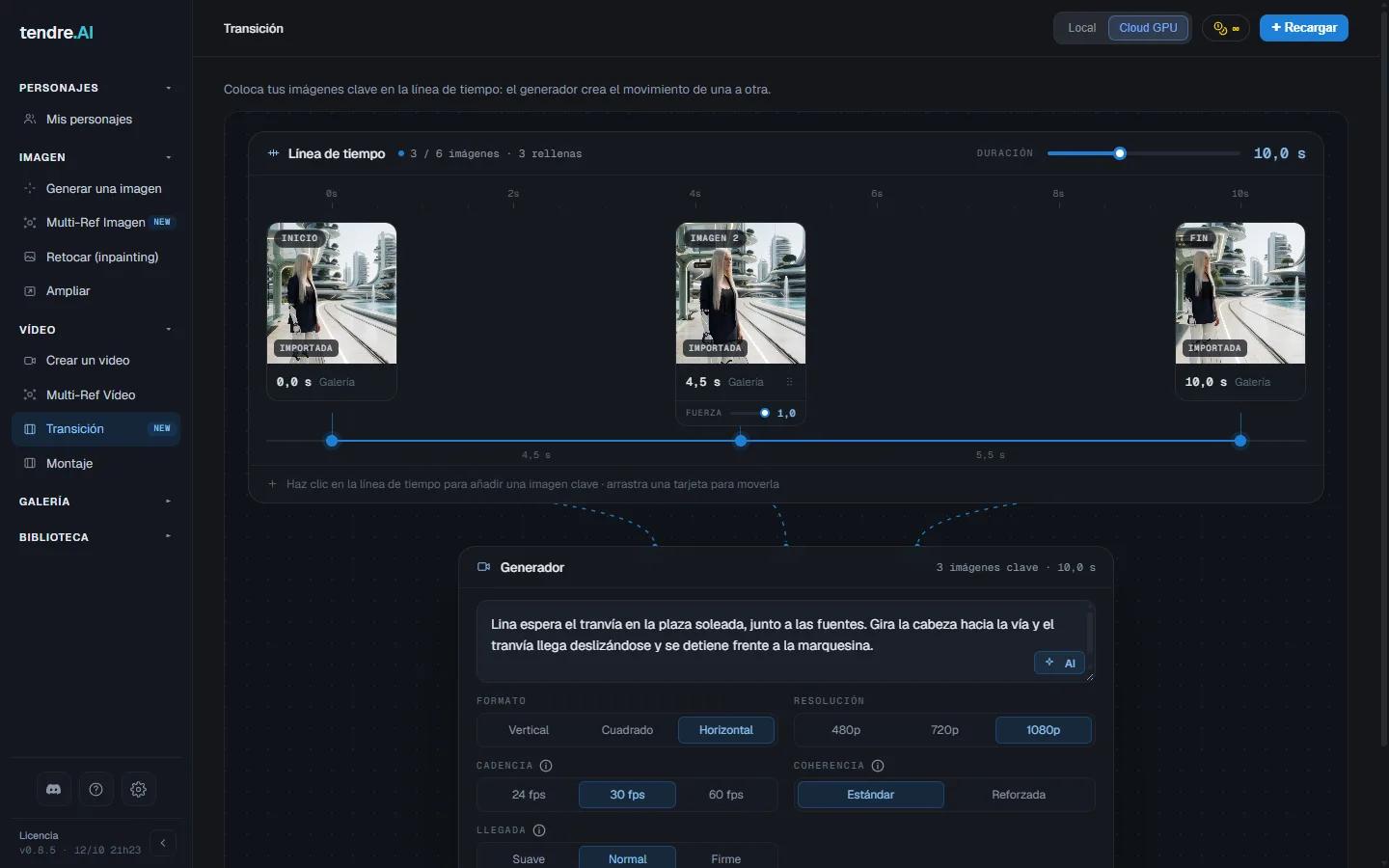
La línea de tiempo
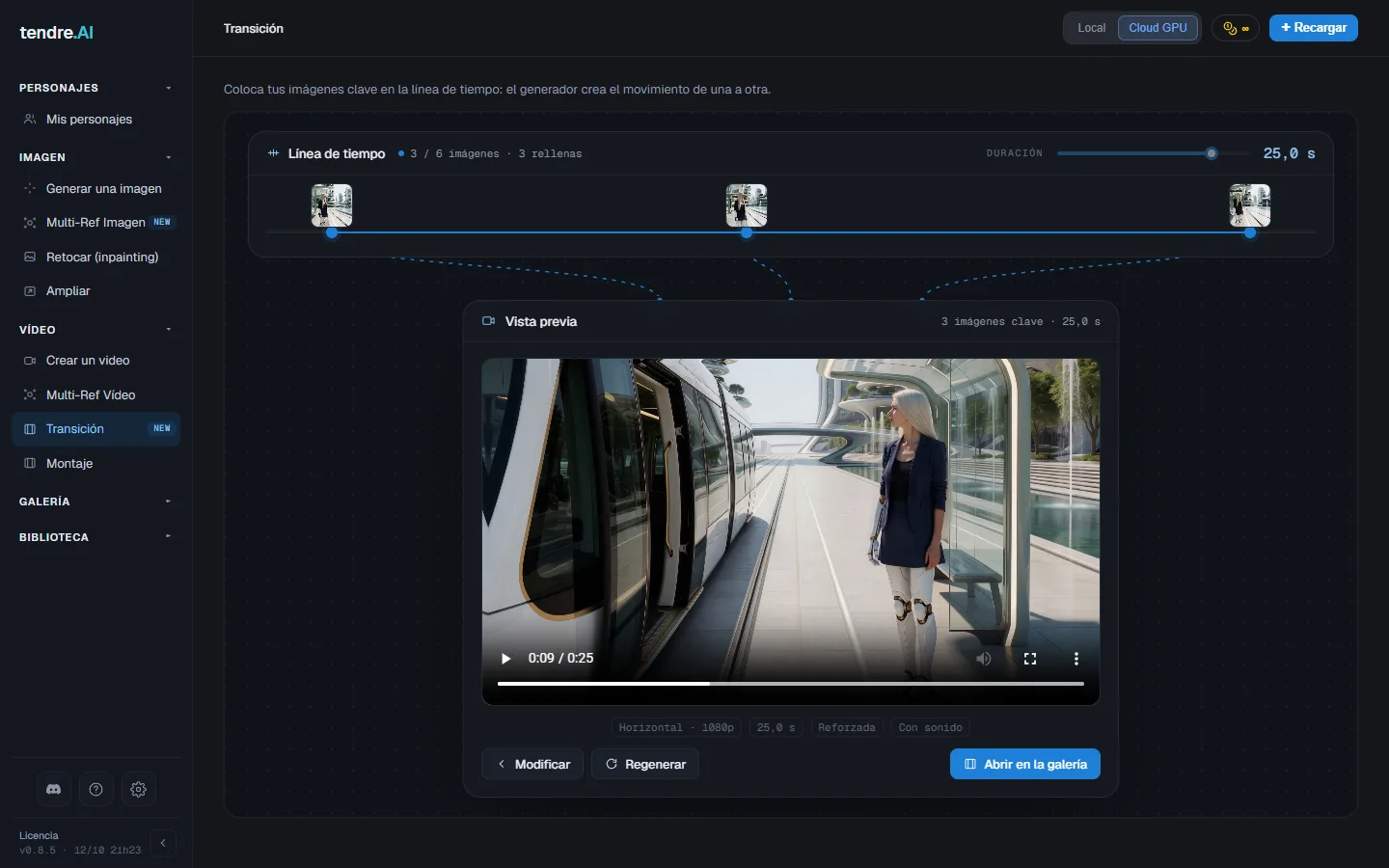
La parte superior de la pantalla es la línea de tiempo: una tarjeta "Inicio" a la izquierda, una tarjeta "Fin" a la derecha y la duración del clip encima.
- Añadir una imagen clave: haz clic en la línea de tiempo en el momento que quieras, o haz clic en "Añadir una imagen". Cuatro imágenes clave como máximo, además del inicio y el fin, con al menos medio segundo entre dos imágenes.
- Mover: arrastra una tarjeta a lo largo de la línea de tiempo.
- Fuerza: cada imagen clave tiene su propia fuerza, de 0,1 a 1. Cuanto más alta sea, más se ciñe el vídeo a esa imagen en ese momento. Más baja, el vídeo se inspira en ella y tiene libertad para moverse.
- Eliminar: la cruz sobre una tarjeta la borra.
- Duración: el deslizador sobre la línea de tiempo. Las imágenes clave conservan su posición relativa cuando la cambias.
Todas las imágenes son opcionales: sin ninguna imagen, Transición crea un vídeo solo a partir del texto. Sin embargo, una tarjeta de imagen clave que hayas colocado debe recibir una imagen ("Una imagen clave está vacía: añádele una imagen o quítala"). En local, una imagen de fin requiere una imagen de inicio.
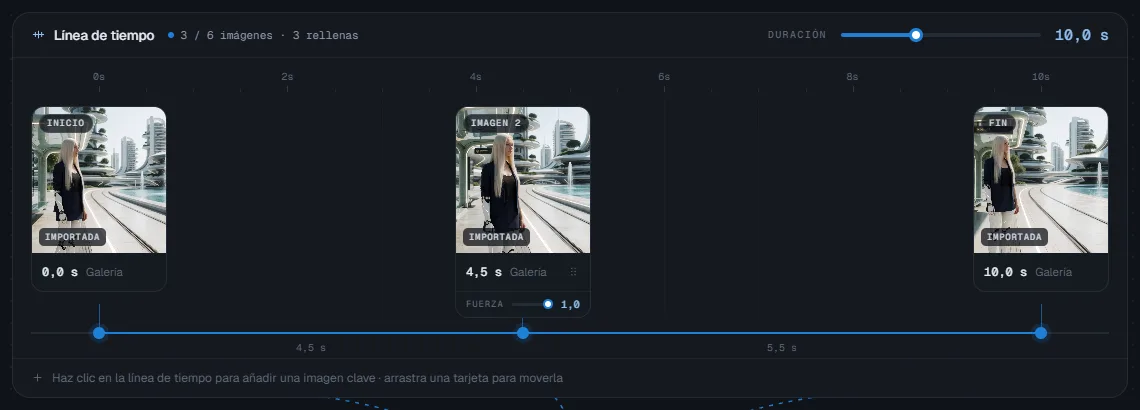
Elegir una imagen
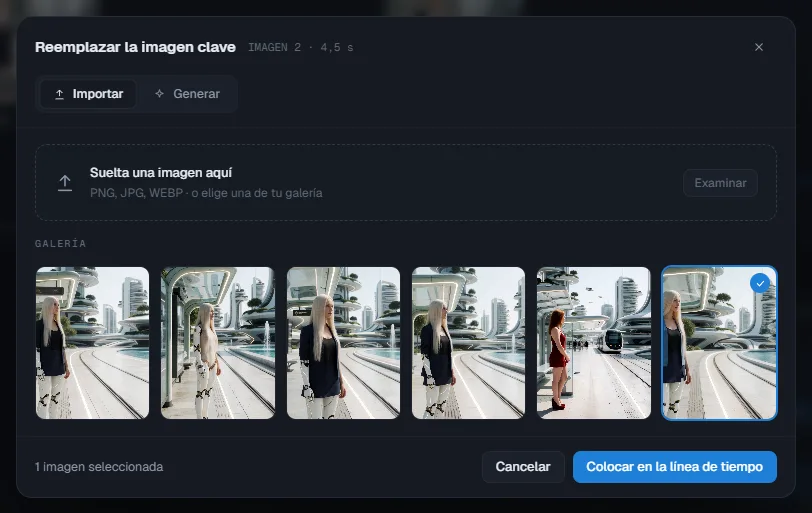
Al hacer clic en una tarjeta vacía se abre la ventana "Añadir una imagen clave", con dos pestañas:
- Importar: suelta una imagen (PNG, JPG, WEBP), haz clic en "Examinar" o selecciónala desde tu Galería.
- Generar: elige un personaje (su LoRA) o "Ninguno", describe la escena y el generador te ofrece cuatro imágenes en el formato del clip. El precio de las propuestas se muestra con antelación (o "en local, gratis" en tu tarjeta gráfica).
Elige la imagen y luego "Colocar en la línea de tiempo".
Describir el movimiento
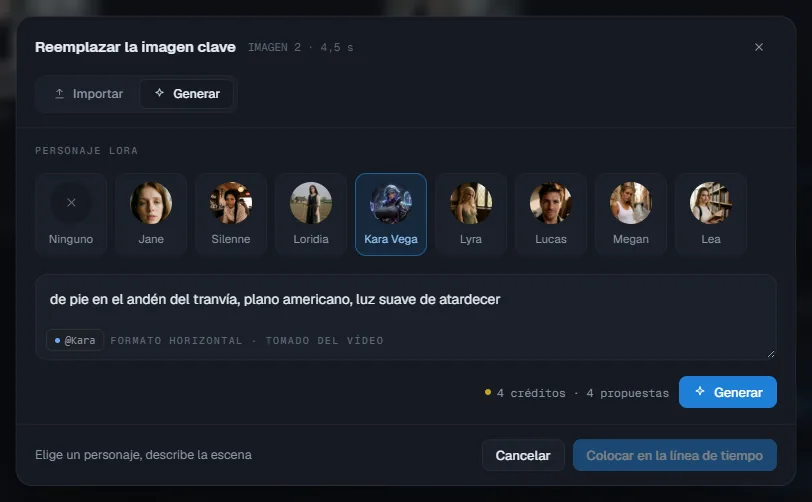
El campo bajo la línea de tiempo describe lo que ocurre entre las imágenes: el movimiento, la cámara, el ambiente y una línea de diálogo entre comillas si un personaje habla. El botón IA reescribe tu idea en un texto completo, en el formato que el generador entiende mejor.
Los ajustes
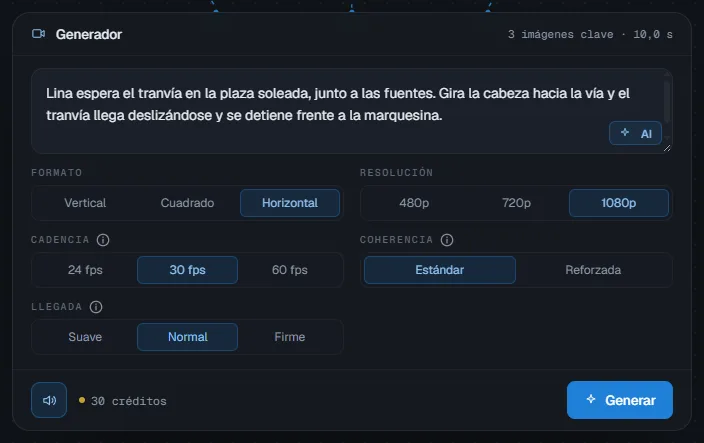
- Formato: Vertical, Cuadrado u Horizontal.
- Resolución: 480p, 720p o 1080p.
- Cadencia: 24, 30 o 60 fotogramas por segundo, 30 por defecto. 60 es la más fluida. La duración máxima depende del número de fotogramas: hasta 30 s a 24 fotogramas por segundo, 24 s a 30, 16 s a 60 (12 s a 60 con sonido e imágenes clave o una imagen de fin).
- Coherencia: Estándar o Reforzada. La coherencia reforzada mantiene mejor los rostros, el entorno y el movimiento de un extremo al otro del clip, pero el renderizado tarda más. Es obligatoria a partir de 20 s (15 s con una imagen de fin). Por ahora solo en línea.
- Llegada (se muestra cuando se coloca una imagen de Fin): cómo debe terminar exactamente el vídeo sobre ella.
- Suave: el cambio se extiende suavemente a lo largo de toda la duración; el último fotograma puede no coincidir del todo.
- Normal: el equilibrio, el ajuste por defecto.
- Firme: el vídeo termina exactamente en la imagen de fin; si el inicio y el fin son muy diferentes, el cambio puede acumularse en los últimos fotogramas y parecer un corte seco.
- Sonido: el botón del altavoz lo activa o desactiva. Con sonido, el generador crea la pista de audio junto con la imagen (ambiente, ruidos, voces).
El botón Generar muestra el precio en créditos, o "En local, gratis".
En local o en línea
- En local: gratuito, en tu tarjeta gráfica, con coherencia estándar, hasta 20 s a 24 fotogramas por segundo (15 s con una imagen de fin).
- En línea: cualquier duración y coherencia reforzada. A partir de 20 s, el precio del formato se duplica, y los clips largos son para usuarios con licencia.
Generar y encontrar el clip
Durante el renderizado, el generador muestra el progreso. En línea, si una máquina tiene que arrancar primero, la pantalla lo indica ("Esperando una máquina en línea"): esto puede tardar unos minutos.
Al finalizar, la Vista previa reproduce el clip:
- Modificar vuelve a los ajustes con las mismas imágenes;
- Regenerar crea el clip de nuevo con otra seed;
- Abrir en la galería lo encuentra entre tus vídeos.
Preguntas frecuentes
¿Por qué se ha seleccionado sola la opción "Reforzada"? A partir de 481 fotogramas, es decir, 20 s a 24 fotogramas por segundo (16 s a 30, 8 s a 60), o a partir de 361 fotogramas con una imagen de fin (15 s, 12 s, 6 s), solo la coherencia reforzada sostiene la duración. El ajuste se bloquea y la pantalla muestra "Obligatoria a partir de … s".
¿Por qué no puedo añadir una imagen clave en este punto? "Demasiado cerca": el punto está a menos de medio segundo de otra imagen. "Máximo alcanzado": la línea de tiempo ya tiene cuatro imágenes clave además del inicio y el fin.
¿Por qué el botón Generar permanece en gris? Falta el texto ("Describe el movimiento para generar"), o una tarjeta de imagen clave está vacía ("Una imagen clave está vacía: añádele una imagen o quítala").
¿Por qué mi transición no se ejecuta en local? A partir de 20 s, o 15 s con una imagen de fin, el renderizado se ejecuta en línea por ahora, igual que la coherencia reforzada. En local, una imagen de fin también requiere una imagen de inicio.
¿Cuánto cuesta una transición? En local, nada. En línea, el precio de un vídeo con el mismo formato, la misma resolución y con o sin sonido; a partir de 481 fotogramas (20 s a 24 fotogramas por segundo), el precio del formato se duplica. El precio exacto aparece en el botón Generar antes de empezar.
¿Puede la duración ser automática? No: en Transición, siempre ajustas la duración con el deslizador de la línea de tiempo.
¿Dónde encuentro mi clip y cómo lo vuelvo a crear? Se guarda en la galería, junto con tus vídeos; "Abrir en la galería" te lleva hasta él. Desde la galería, "Reutilizar" vuelve a abrir Transición con el texto, los ajustes y la posición de las imágenes clave; las imágenes en sí deben colocarse de nuevo, las tarjetas vuelven vacías.
Ver también
- Encadenado: extiende un clip en una escena más larga.
- Imagen a vídeo: anima una sola imagen.
- Crear un vídeo: varios personajes, objetos y un decorado en el mismo clip.