Przejście: wideo przechodzące przez klatki kluczowe
See the featurePrzejście tworzy wideo, które przesuwa się przez obrazy umieszczone na osi czasu: obraz Początek, obraz Koniec i do czterech klatek kluczowych pomiędzy nimi. Generator tworzy ruch od jednego do następnego. Działa lokalnie na karcie graficznej lub online na naszych maszynach.
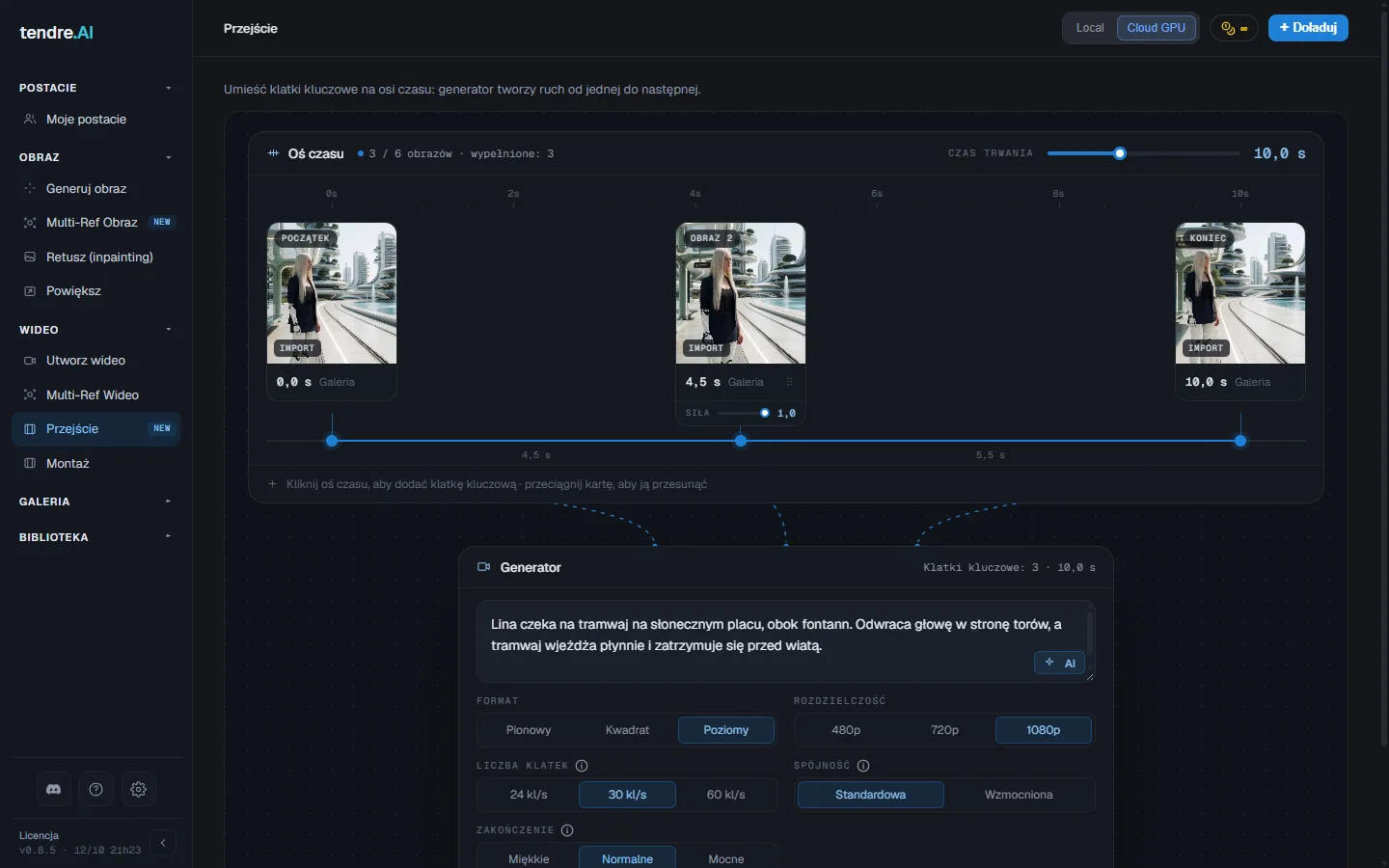
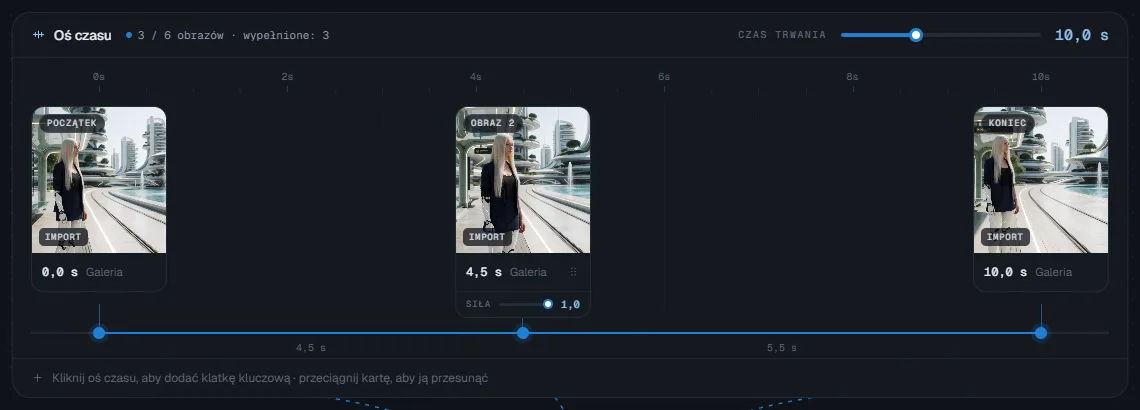
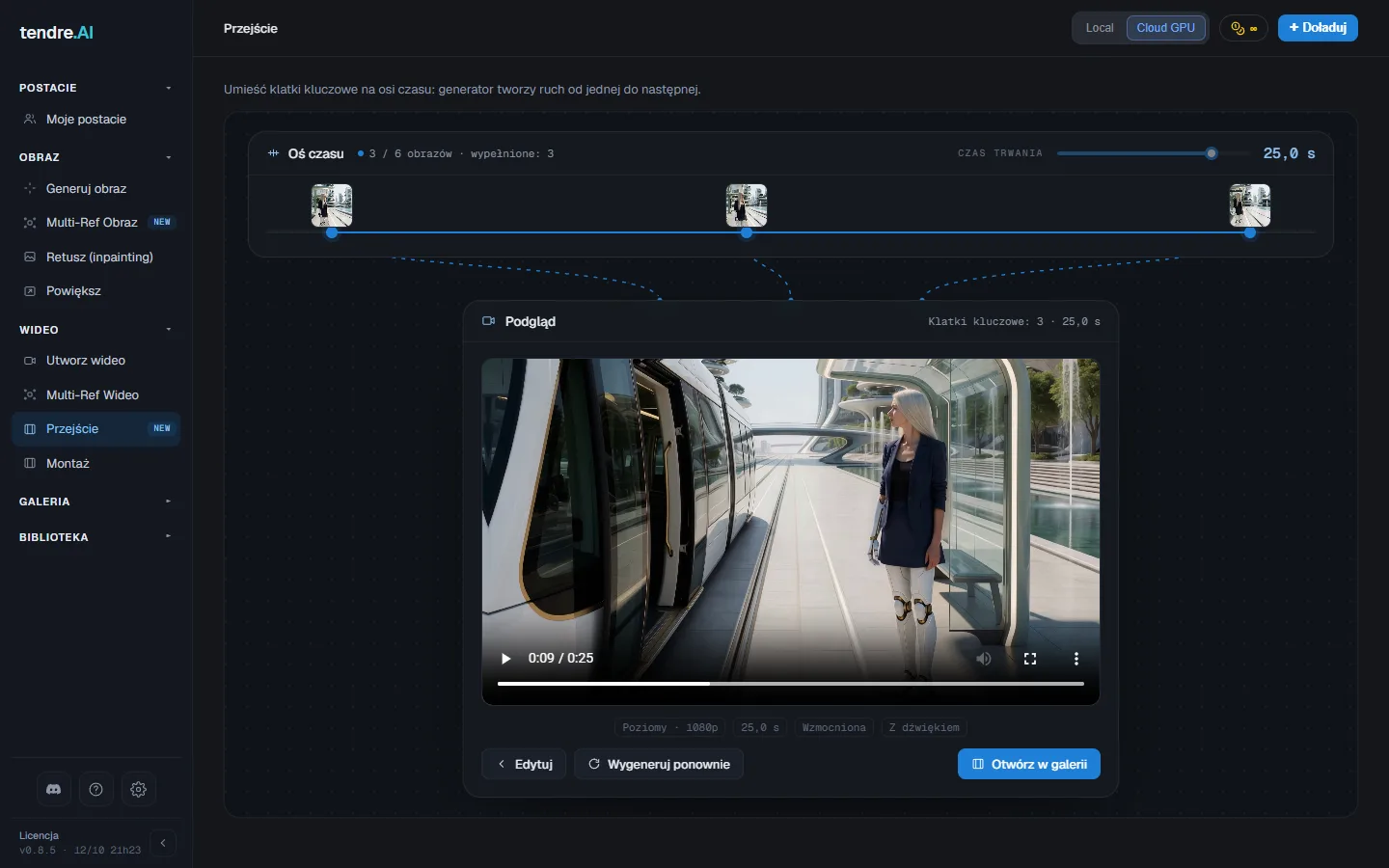
Oś czasu
Górna część ekranu to oś czasu: karta "Początek" po lewej, karta "Koniec" po prawej i czas trwania klipu powyżej.
- Dodaj klatkę kluczową: kliknij oś czasu w wybranym momencie lub kliknij "Dodaj obraz". Maksymalnie cztery klatki kluczowe, poza początkiem i końcem, z co najmniej pół sekundy przerwy między dwoma obrazami.
- Przesuń: przeciągnij kartę wzdłuż osi czasu.
- Siła: każda klatka kluczowa ma własną siłę, od 0,1 do 1. Im wyższa, tym bardziej wideo trzyma się obrazu w danym momencie. Niższa wartość oznacza, że wideo czerpie z niego inspirację i pozostaje swobodne.
- Usuń: krzyżyk na karcie ją usuwa.
- Czas trwania: suwak powyżej osi czasu. Klatki kluczowe zachowują swoją względną pozycję po jego zmianie.
Każdy obraz jest opcjonalny: bez żadnego obrazu Przejście tworzy wideo wyłącznie na podstawie tekstu. Karta klatki kluczowej, którą umieściłeś, musi jednak otrzymać obraz ("Klatka kluczowa jest pusta: dodaj obraz albo ją usuń"). Lokalnie obraz końcowy wymaga obrazu startowego.
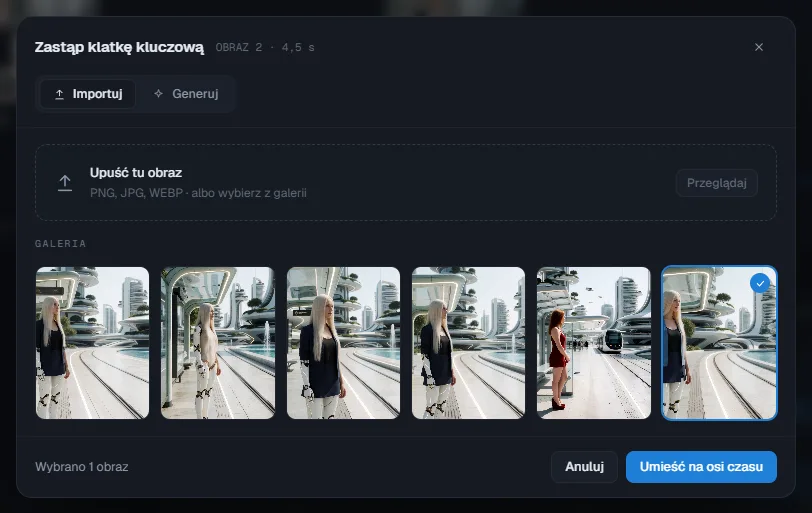
Wybieranie obrazu
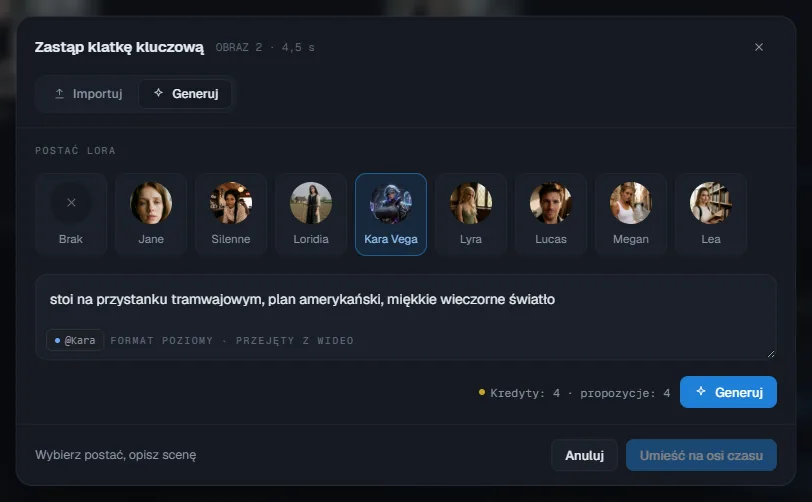
Kliknięcie pustej karty otwiera okno "Dodaj klatkę kluczową" z dwiema zakładkami:
- Importuj: upuść obraz (PNG, JPG, WEBP), kliknij "Przeglądaj" lub wybierz go z Galerii.
- Generować: wybierz postać (jej LoRA) lub "Brak", opisz scenę, a generator zaproponuje cztery obrazy w formacie klipu. Cena propozycji jest pokazana wcześniej (lub "Lokalnie, za darmo" na karcie graficznej).
Wybierz obraz, a następnie kliknij "Umieść na osi czasu".
Opisywanie ruchu
Pole pod osią czasu opisuje to, co dzieje się między obrazami: ruch, kamera, nastrój i linijka dialogu w cudzysłowie, jeśli postać mówi. Przycisk AI przepisuje twój pomysł na pełny tekst w formacie, który generator rozumie najlepiej.
Ustawienia
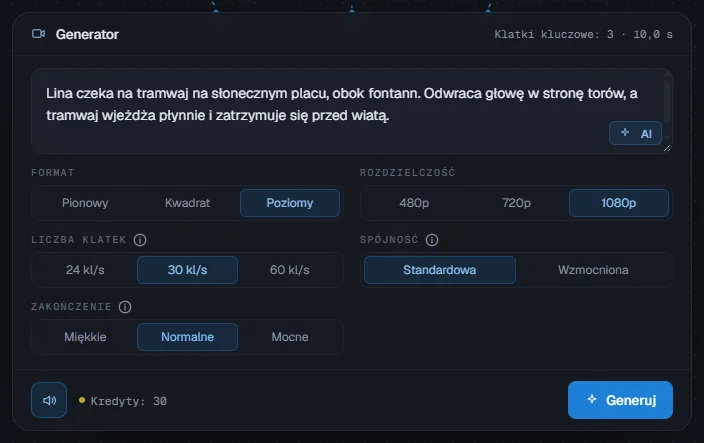
- Format: Pionowy, Kwadrat lub Poziomy.
- Rozdzielczość: 480p, 720p lub 1080p.
- Liczba klatek: 24, 30 lub 60 klatek na sekundę, domyślnie 30. 60 jest najgładsze. Maksymalny czas trwania zależy od liczby klatek: do 30 s przy 24 klatkach na sekundę, 24 s przy 30, 16 s przy 60 (12 s przy 60 z dźwiękiem i klatkami kluczowymi lub obrazem końcowym).
- Spójność: Standardowa lub Wzmocniona. Wzmocniona spójność lepiej utrzymuje twarze, otoczenie i ruch przez cały czas trwania klipu, ale renderowanie trwa dłużej. Jest wymagana powyżej 20 s (15 s z obrazem końcowym). Na razie tylko online.
- Zakończenie (wyświetlane po umieszczeniu obrazu Koniec): jak dokładnie wideo ma kończyć się na nim.
- Miękkie: zmiana rozkłada się łagodnie przez cały czas trwania; ostatnia klatka może nie do końca odpowiadać obrazowi.
- Normalny: balans, ustawienie domyślne.
- Mocne: wideo kończy się dokładnie na obrazie końcowym; jeśli początek i koniec bardzo się różnią, zmiana może skupić się w ostatnich klatkach i wyglądać jak cięcie.
- Dźwięk: przycisk głośnika włącza lub wyłącza dźwięk. Z dźwiękiem generator tworzy ścieżkę audio razem z obrazem (atmosfera, odgłosy, głosy).
Przycisk Generować pokazuje cenę w kredytach lub "Lokalnie, za darmo".
Lokalnie lub online
- Lokalnie: bezpłatnie, na karcie graficznej, w standardowej spójności, do 20 s przy 24 klatkach na sekundę (15 s z obrazem końcowym).
- Online: każdy czas trwania i wzmocniona spójność. Powyżej 20 s cena formatu podwaja się, a długie klipy są dostępne dla licencjonowanych użytkowników.
Generowanie i znajdowanie klipu
Podczas renderowania generator pokazuje postęp. Online, jeśli maszyna musi najpierw się uruchomić, ekran informuje o tym ("Oczekiwanie na maszynę online"): może to potrwać kilka minut.
Na koniec Podgląd odtwarza klip:
- Edytować wraca do ustawień z tymi samymi obrazami;
- Wygeneruj ponownie tworzy klip ponownie z innym seedem;
- Otwórz w galerii znajduje go wśród twoich wideo.
Często zadawane pytania
Dlaczego "Wzmocniona" wybrała się sama? Powyżej 481 klatek, czyli 20 s przy 24 klatkach na sekundę (16 s przy 30, 8 s przy 60), lub powyżej 361 klatek z obrazem końcowym (15 s, 12 s, 6 s), tylko wzmocniona spójność utrzymuje czas trwania. Ustawienie blokuje się, a ekran pokazuje "Wymagana powyżej … s".
Dlaczego nie mogę dodać klatki kluczowej w tym miejscu? "Za blisko": miejsce jest oddalone o mniej niż pół sekundy od innego obrazu. "Osiągnięto limit": oś czasu ma już cztery klatki kluczowe poza początkiem i końcem.
Dlaczego przycisk Generować pozostaje wyszarzony? Brakuje tekstu ("Opisz ruch, aby wygenerować") lub karta klatki kluczowej jest pusta ("Klatka kluczowa jest pusta: dodaj obraz albo ją usuń").
Dlaczego moje przejście nie działa lokalnie? Powyżej 20 s lub 15 s z obrazem końcowym renderowanie odbywa się na razie online, podobnie jak wzmocniona spójność. Lokalnie obraz końcowy wymaga również obrazu startowego.
Ile kosztuje przejście? Lokalnie nic. Online cena wideo z tym samym formatem, tą samą rozdzielczością i z dźwiękiem lub bez; powyżej 481 klatek (20 s przy 24 klatkach na sekundę) cena formatu podwaja się. Dokładna cena widoczna jest na przycisku Generować przed rozpoczęciem.
Czy czas trwania może być automatyczny? Nie: w Przejściu zawsze ustawiasz czas trwania za pomocą suwaka osi czasu.
Gdzie znajdę klip i jak go wygenerować ponownie? Jest zapisany w galerii razem z twoimi wideo; "Otwórz w galerii" przeniesie cię tam. Z galerii "Użyj ponownie" otwiera ponownie Przejście z tekstem, ustawieniami i pozycją klatek kluczowych; same obrazy trzeba umieścić ponownie, karty wracają puste.
Zobacz też
- Łączenie klipów: rozszerzanie klipu w dłuższą scenę.
- Obraz do wideo: animowanie pojedynczego obrazu.
- Utwórz wideo: kilka postaci, obiektów i scenerię w jednym klipie.