Transição: um vídeo que percorre as tuas imagens-chave
See the featureTransição cria um vídeo que percorre as imagens que colocas numa timeline: uma imagem de Início, uma imagem de Fim e até quatro imagens-chave no meio. O gerador cria o movimento de uma para a seguinte. Funciona em local na tua placa gráfica ou online nas nossas máquinas.
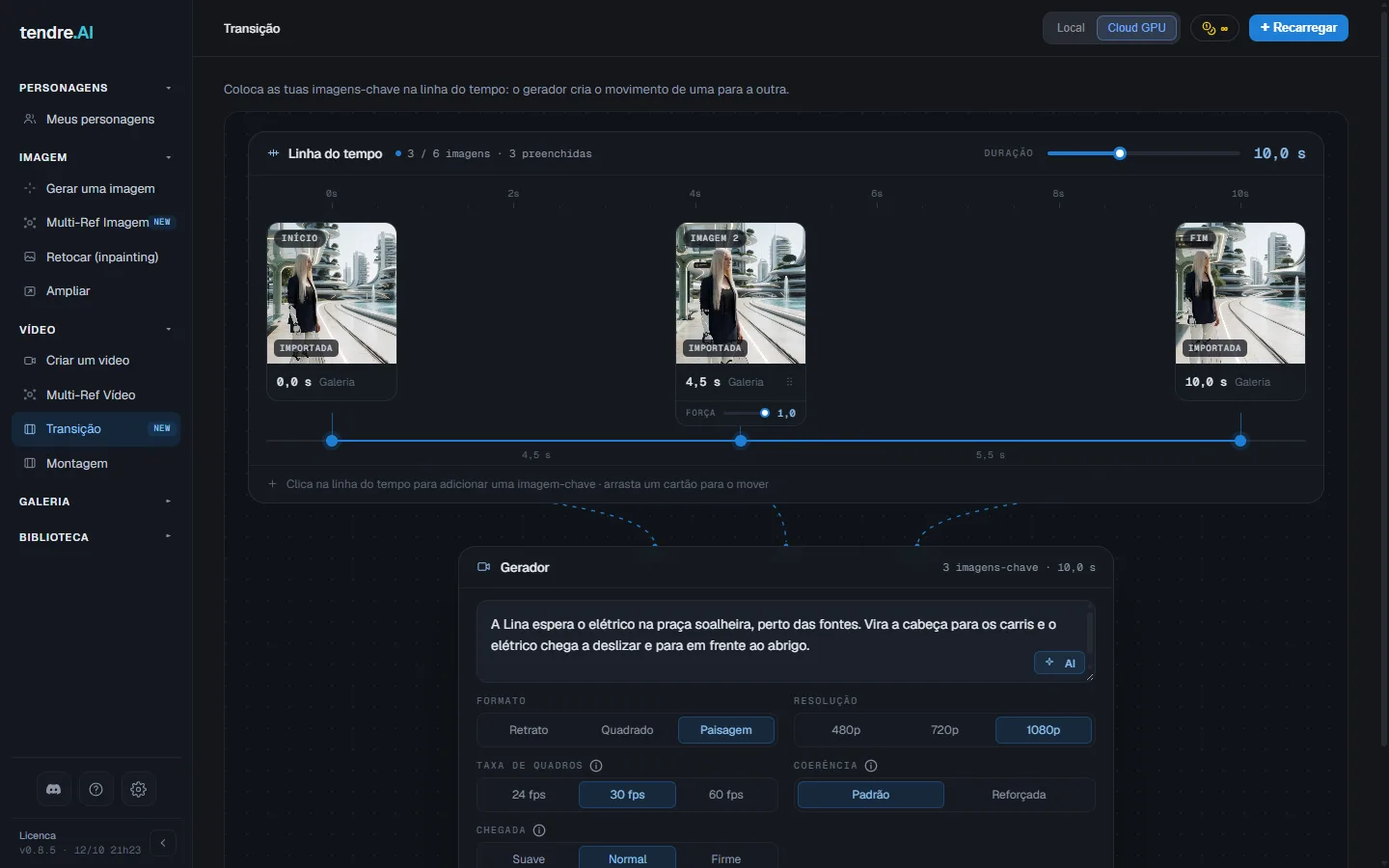
A timeline
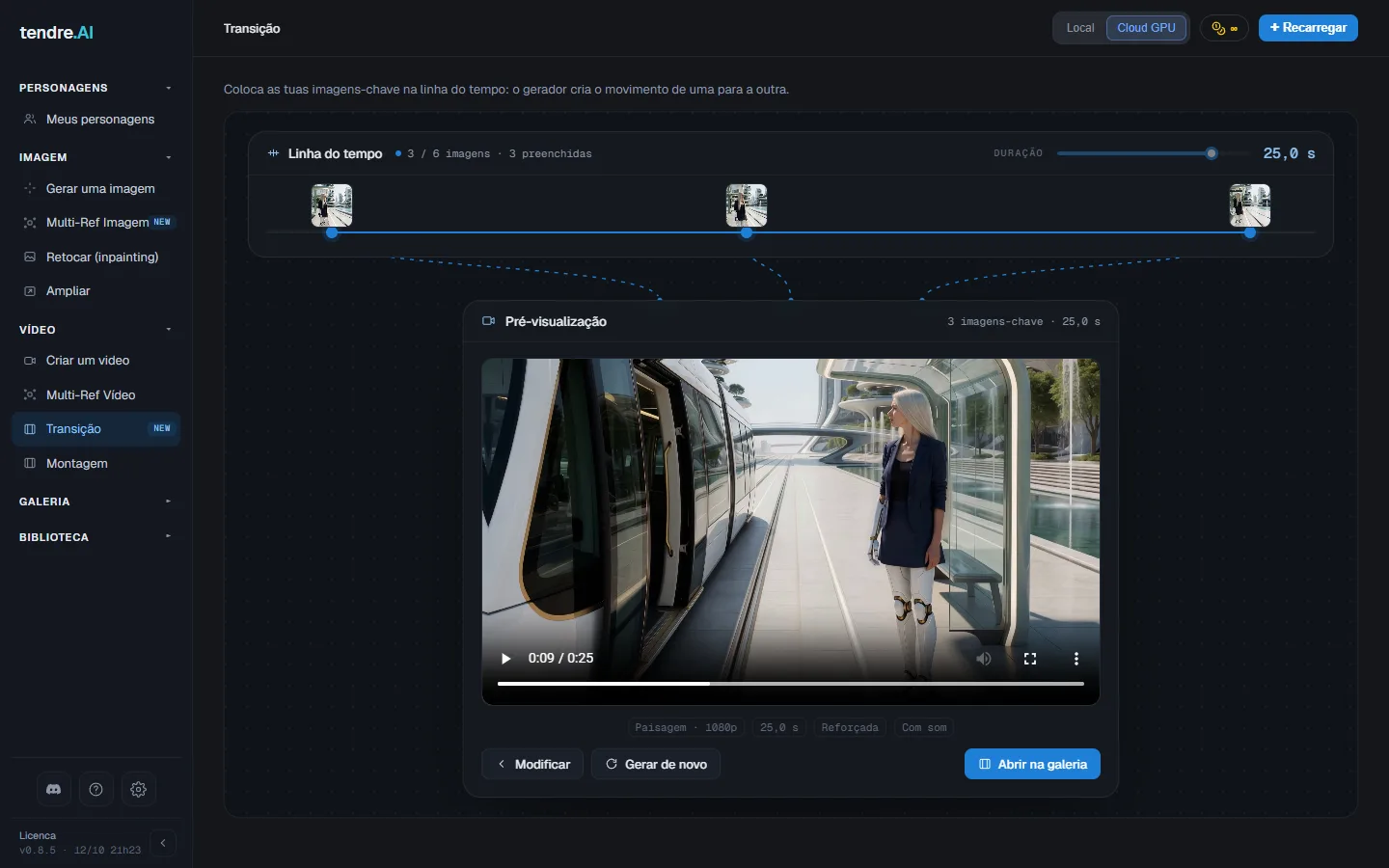
A parte superior do ecrã é a timeline: um cartão "Início" à esquerda, um cartão "Fim" à direita e a duração do clip acima.
- Adicionar uma imagem-chave: clica na timeline no momento que quiseres, ou clica em "Adicionar uma imagem-chave". No máximo quatro imagens-chave, além do início e do fim, com pelo menos meio segundo entre duas imagens.
- Mover: arrasta um cartão ao longo da timeline.
- Força: cada imagem-chave tem a sua própria força, de 0,1 a 1. Quanto mais alta, mais o vídeo se aproxima da imagem naquele momento. Mais baixa, o vídeo inspira-se nela e fica livre para se mover.
- Remover: a cruz num cartão elimina-o.
- Duração: o cursor acima da timeline. As imagens-chave mantêm a sua posição relativa quando a alteras.
Cada imagem é opcional: sem nenhuma imagem, a Transição cria um vídeo apenas a partir do texto. Um cartão de imagem-chave que tenhas colocado precisa de receber uma imagem ("Uma imagem-chave está vazia: adiciona-lhe uma imagem ou remove-a"). Em local, uma imagem de fim requer uma imagem de início.
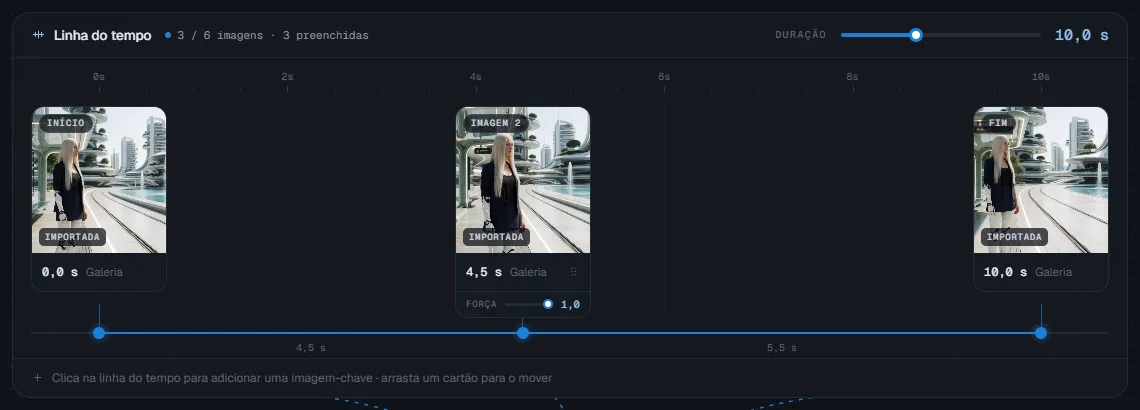
Escolher uma imagem
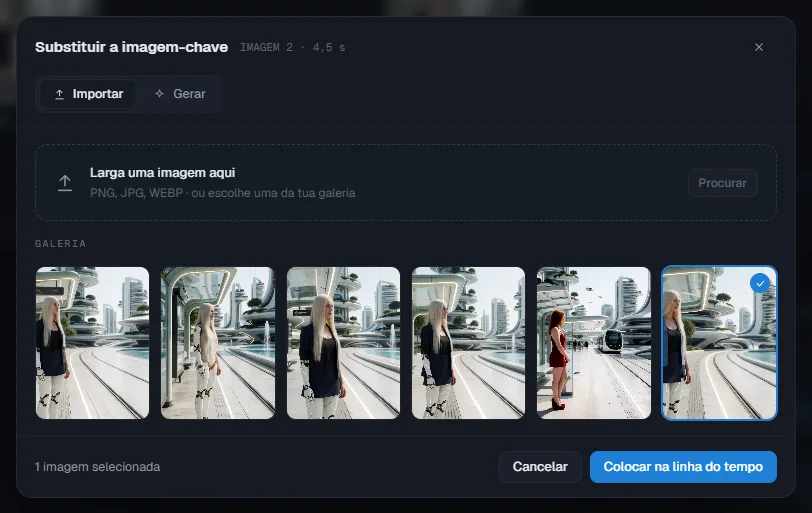
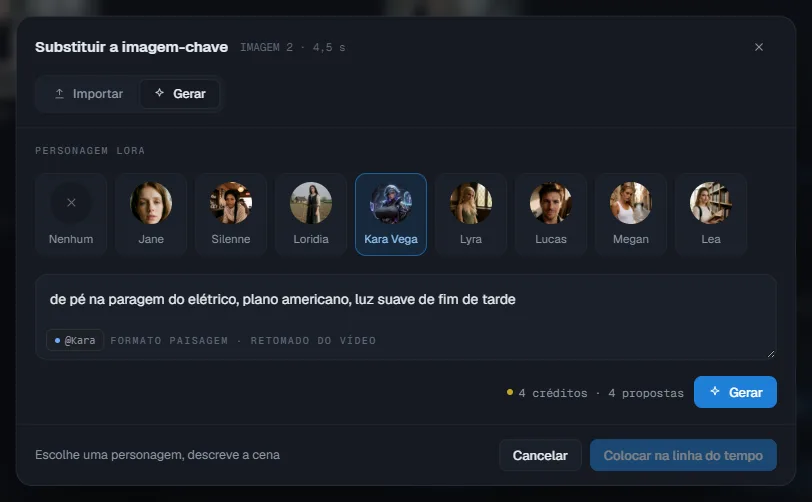
Clicar num cartão vazio abre a janela "Adicionar uma imagem-chave", com dois separadores:
- Importar: larga uma imagem (PNG, JPG, WEBP), clica em "Procurar", ou escolhe-a na tua Galeria.
- Gerar: escolhe uma personagem (o seu LoRA) ou "Nenhum", descreve a cena, e o gerador propõe quatro imagens no formato do clip. O preço das propostas é mostrado antecipadamente (ou "Em local, grátis" na tua placa gráfica).
Escolhe a imagem e depois "Colocar na linha do tempo".
Descrever o movimento
O campo abaixo da timeline descreve o que acontece entre as imagens: o movimento, a câmara, o ambiente e uma linha de diálogo entre aspas se uma personagem falar. O botão IA reescreve a tua ideia num texto completo, no formato que o gerador melhor compreende.
As configurações
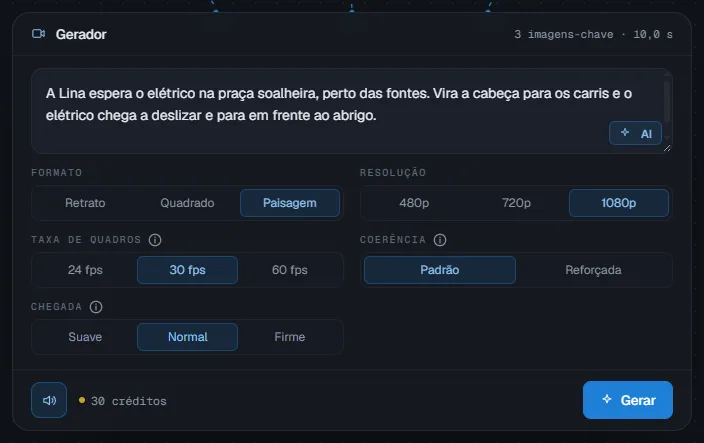
- Formato: Retrato, Quadrado ou Paisagem.
- Resolução: 480p, 720p ou 1080p.
- Taxa de quadros: 24, 30 ou 60 quadros por segundo, 30 por omissão. 60 é o mais suave. A duração máxima depende do número de quadros: até 30 s a 24 quadros por segundo, 24 s a 30, 16 s a 60 (12 s a 60 com som e imagens-chave ou uma imagem de fim).
- Coerência: Padrão ou Reforçada. A coerência reforçada mantém melhor os rostos, o ambiente e o movimento de uma ponta à outra do clip, mas a renderização demora mais. É obrigatória acima de 20 s (15 s com uma imagem de fim). Apenas online por agora.
- Chegada (mostrada quando uma imagem de Fim é colocada): como exatamente o vídeo deve terminar nela.
- Suave: a mudança distribui-se suavemente por toda a duração; o último fotograma pode não corresponder exatamente.
- Normal: o equilíbrio, a configuração por omissão.
- Firme: o vídeo termina exatamente na imagem de fim; se o início e o fim forem muito diferentes, a mudança pode concentrar-se nos últimos fotogramas e parecer um corte.
- Som: o botão do altifalante ativa ou desativa o som. Com som, o gerador cria a pista de áudio juntamente com a imagem (ambiente, ruídos, vozes).
O botão Gerar mostra o preço em créditos, ou "Em local, grátis".
Em local ou online
- Em local: grátis, na tua placa gráfica, com coerência padrão, até 20 s a 24 quadros por segundo (15 s com uma imagem de fim).
- Online: qualquer duração e coerência reforçada. Acima de 20 s, o preço do formato duplica, e os clips longos são para utilizadores com licença.
Gerar e encontrar o clip
Durante a renderização, o gerador mostra o progresso. Online, se uma máquina tiver de arrancar primeiro, o ecrã indica-o ("Aguardando uma máquina online"): isto pode demorar alguns minutos.
No final, a Pré-visualização reproduz o clip:
- Modificar regressa às configurações, com as mesmas imagens;
- Gerar de novo cria o clip novamente com outra seed;
- Abrir na galeria encontra-o entre os teus vídeos.
Perguntas frequentes
Porque é que "Reforçada" se selecionou sozinha? Acima de 481 fotogramas, ou seja 20 s a 24 quadros por segundo (16 s a 30, 8 s a 60), ou acima de 361 fotogramas com uma imagem de fim (15 s, 12 s, 6 s), apenas a coerência reforçada aguenta a duração. A configuração bloqueia e o ecrã mostra "Obrigatória acima de … s".
Porque é que não consigo adicionar uma imagem-chave neste ponto? "Muito perto": o ponto está a menos de meio segundo de outra imagem. "Limite atingido": a timeline já tem quatro imagens-chave além do início e do fim.
Porque é que o botão Gerar continua a cinzento? O texto está em falta ("Descreve o movimento para gerar"), ou um cartão de imagem-chave está vazio ("Uma imagem-chave está vazia: adiciona-lhe uma imagem ou remove-a").
Porque é que a minha transição não funciona em local? Acima de 20 s, ou 15 s com uma imagem de fim, a renderização é feita online por agora, tal como a coerência reforçada. Em local, uma imagem de fim também requer uma imagem de início.
Quanto custa uma transição? Em local, nada. Online, o preço de um vídeo com o mesmo formato, a mesma resolução e com ou sem som; acima de 481 fotogramas (20 s a 24 quadros por segundo), o preço do formato duplica. O preço exato aparece no botão Gerar antes de começares.
A duração pode ser automática? Não: em Transição, defines sempre a duração com o cursor da timeline.
Onde encontro o meu clip e como o faço novamente? Está guardado na galeria, com os teus vídeos; "Abrir na galeria" leva-te lá. A partir da galeria, "Reutilizar" reabre a Transição com o texto, as configurações e a posição das imagens-chave; as próprias imagens têm de ser colocadas novamente, os cartões voltam vazios.
Ver também
- Encadeamento: prolongar um clip numa cena mais longa.
- Imagem para vídeo: animar uma única imagem.
- Criar um vídeo: várias personagens, objetos e um cenário no mesmo clip.