Transition: en video der bevæger sig gennem dine keyframes
See the featureTransition laver en video der bevæger sig gennem de billeder du placerer på en tidslinje: et Start-billede, et End-billede og op til fire keyframes imellem. Generatoren skaber bevægelsen fra et til det næste. Den kører lokalt på dit grafikkort eller online på vores maskiner.
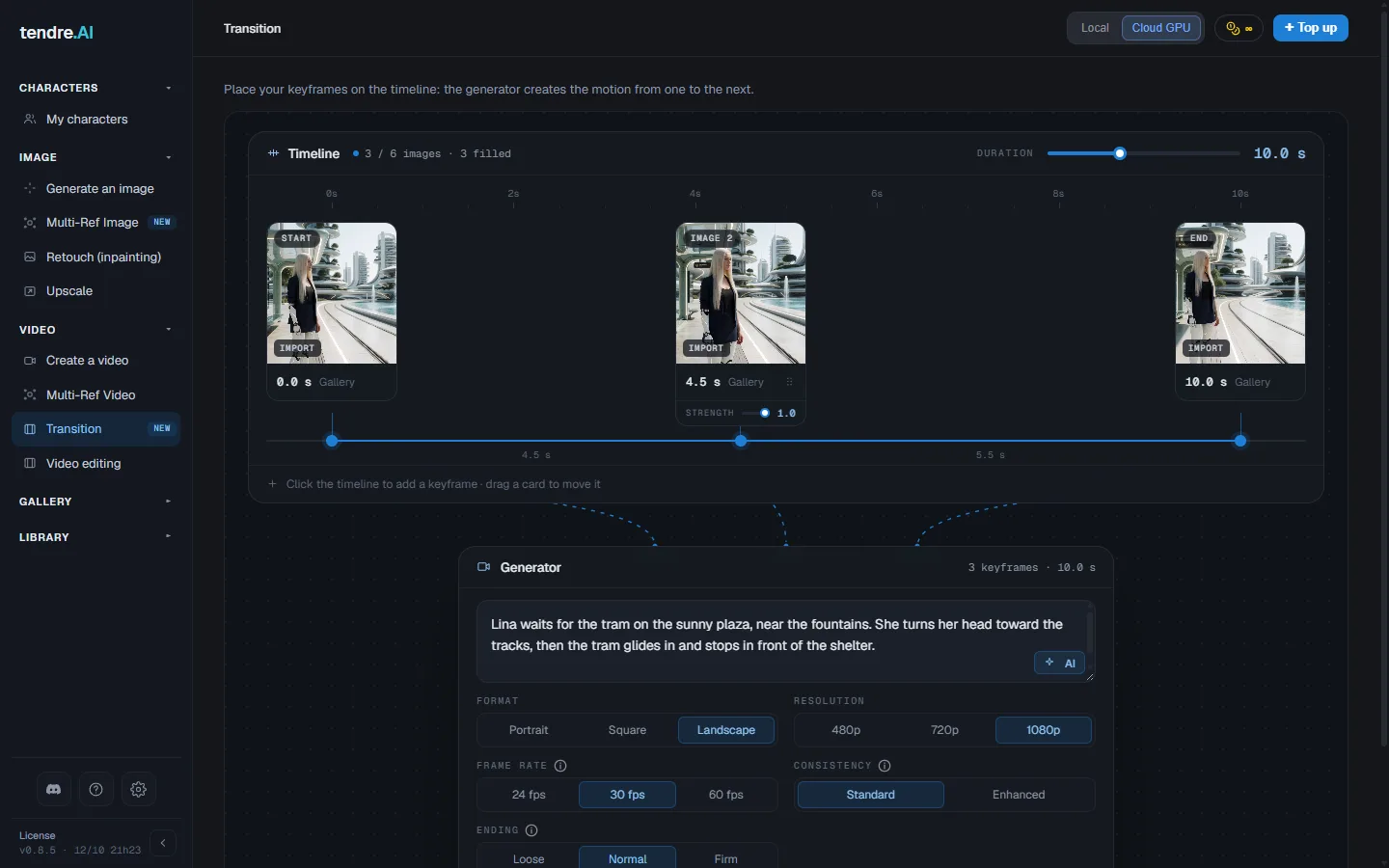
Tidslinjen
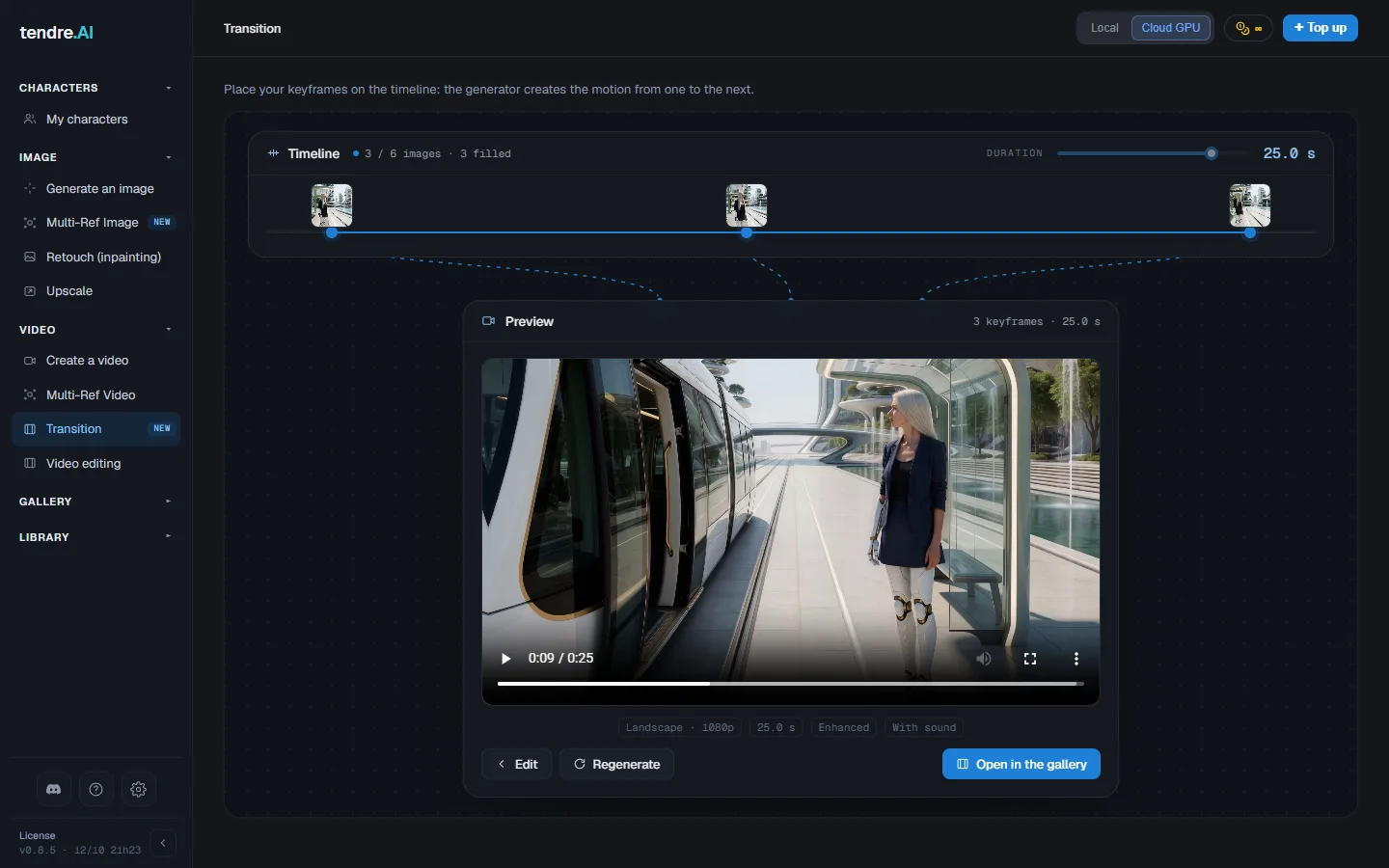
Øverst på skærmen er tidslinjen: et "Start"-kort til venstre, et "End"-kort til højre og klippets varighed ovenover.
- Add a keyframe: klik på tidslinjen på det tidspunkt du ønsker, eller klik på "Add an image". Højst fire keyframes udover start og slutning, med mindst et halvt sekund mellem to billeder.
- Flyt: træk et kort langs tidslinjen.
- Strength: hver keyframe har sin egen styrke, fra 0,1 til 1. Jo højere den er, jo tættere holder videoen sig til billedet på det tidspunkt. Lavere, og videoen lader sig inspirere af det og forbliver fri til at bevæge sig.
- Fjern: krydset på et kort sletter det.
- Duration: skyderen over tidslinjen. Keyframes bevarer deres relative position, når du ændrer den.
Hvert billede er valgfrit: uden nogen billeder overhovedet laver Transition en video ud fra teksten alene. Et keyframe-kort du har placeret skal dog have et billede ("A keyframe is empty: add an image or remove it"). Lokalt kræver et slutbillede et startbillede.
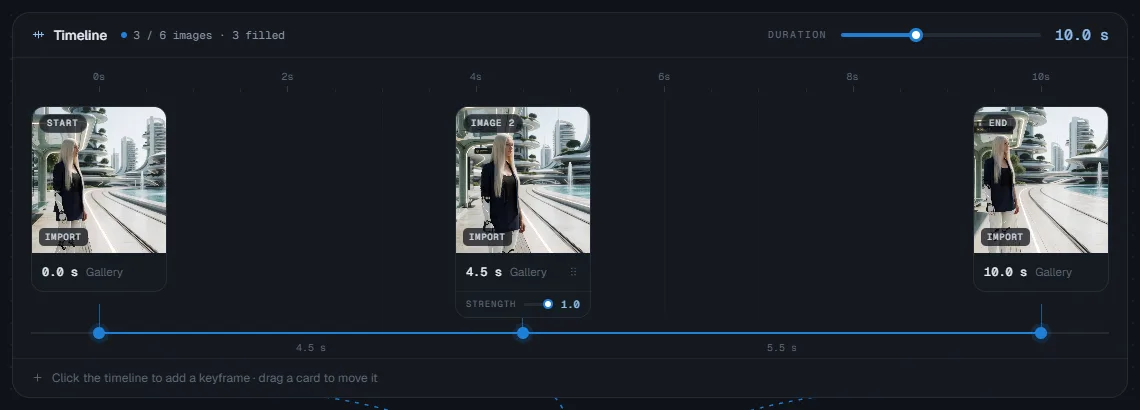
Vælg et billede
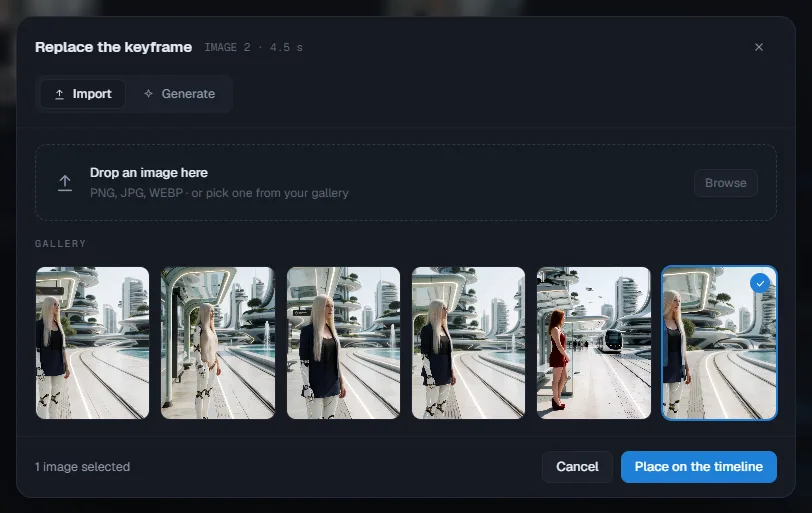
Klik på et tomt kort for at åbne vinduet "Add a keyframe" med to faner:
- Import: slip et billede (PNG, JPG, WEBP), klik på "Browse", eller vælg det fra dit Gallery.
- Generate: vælg en karakter (dens LoRA) eller "None", beskriv scenen, og generatoren tilbyder fire billeder i klippets format. Prisen for forslagene vises på forhånd (eller "local" på dit grafikkort).
Vælg billedet, og klik derefter på "Place on the timeline".
Beskriv bevægelsen
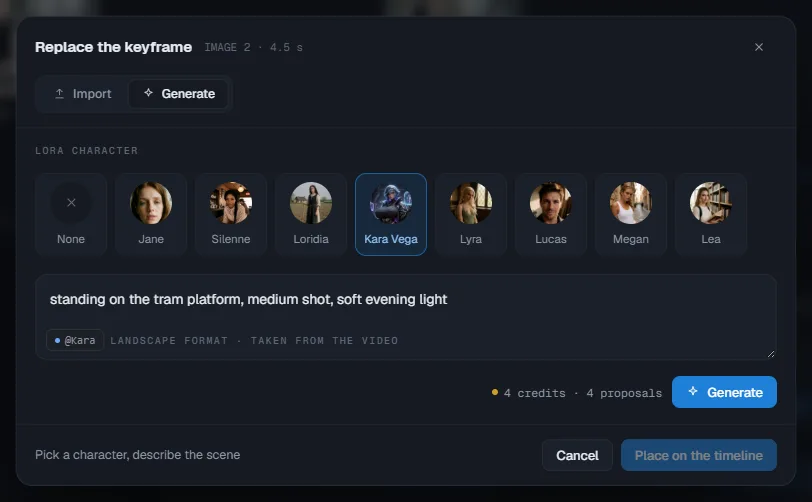
Feltet under tidslinjen beskriver hvad der sker mellem billederne: bevægelsen, kameraet, stemningen og en replik i anførselstegn, hvis en karakter taler. Knappen AI omskriver din idé til en fuld tekst i det format generatoren forstår bedst.
Indstillingerne
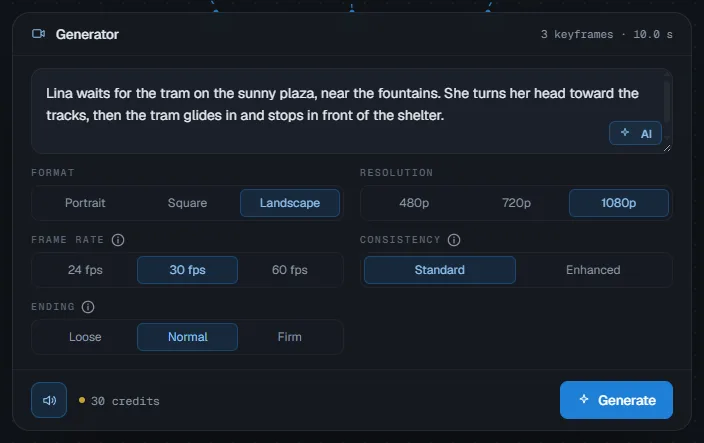
- Format: Portrait, Square eller Landscape.
- Resolution: 480p, 720p eller 1080p.
- Frame rate: 24, 30 eller 60 billeder i sekundet, 30 som standard. 60 er det jævneste. Den maksimale varighed følger antallet af billeder: op til 30 s ved 24 billeder i sekundet, 24 s ved 30, 16 s ved 60 (12 s ved 60 med lyd og keyframes eller et slutbillede).
- Consistency: Standard eller Enhanced. Enhanced consistency holder ansigter, omgivelser og bevægelse bedre fra den ene ende af klippet til den anden, men renderingen tager længere tid. Det er påkrævet efter 20 s (15 s med et slutbillede). Kun online foreløbig.
- Ending (vises når et End-billede er placeret): præcis hvordan videoen skal slutte på det.
- Loose: ændringen spreder sig blidt over hele varigheden; den sidste frame matcher måske ikke helt.
- Normal: balancen, standardindstillingen.
- Firm: videoen slutter præcis på slutbilledet; hvis start og slutning er meget forskellige, kan ændringen hobe sig op i de sidste frames og se ud som et cut.
- Sound: højttalerknappen slår det til eller fra. Med lyd skaber generatoren lydsporet sammen med billedet (stemning, lyde, stemmer).
Knappen Generate viser prisen i credits, eller "Local, free".
Lokalt eller online
- Lokalt: gratis, på dit grafikkort, i standard konsistens, op til 20 s ved 24 billeder i sekundet (15 s med et slutbillede).
- Online: alle varigheder og enhanced consistency. Efter 20 s fordobles formatets pris, og lange klip er til licenserede brugere.
Generering og find klippet
Under renderingen viser generatoren fremgangen. Online, hvis en maskine skal starte først, siger skærmen det ("Waiting for an online machine"): dette kan tage et par minutter.
Til sidst afspiller Preview klippet:
- Edit går tilbage til indstillingerne med de samme billeder;
- Regenerate laver klippet igen med et andet seed;
- Open in the gallery finder det blandt dine videoer.
Ofte stillede spørgsmål
Hvorfor valgte "Enhanced" sig selv? Efter 481 frames, det vil sige 20 s ved 24 billeder i sekundet (16 s ved 30, 8 s ved 60), eller efter 361 frames med et slutbillede (15 s, 12 s, 6 s), er det kun enhanced consistency der holder varigheden. Indstillingen låser og skærmen viser "Required beyond … s".
Hvorfor kan jeg ikke tilføje en keyframe her? "Too close": stedet er mindre end et halvt sekund fra et andet billede. "Limit reached": tidslinjen har allerede fire keyframes udover start og slutning.
Hvorfor er Generate-knappen nedtonet? Teksten mangler ("Describe the motion to generate"), eller et keyframe-kort er tomt ("A keyframe is empty: add an image or remove it").
Hvorfor kan min transition ikke køre lokalt? Efter 20 s, eller 15 s med et slutbillede, kører renderingen online foreløbig, ligesom enhanced consistency. Lokalt kræver et slutbillede også et startbillede.
Hvad koster en transition? Lokalt, ingenting. Online er prisen det samme som en video med samme format, samme opløsning og med eller uden lyd; efter 481 frames (20 s ved 24 billeder i sekundet) fordobles formatets pris. Den præcise pris vises på Generate-knappen, inden du starter.
Kan varigheden sættes automatisk? Nej: i Transition indstiller du altid varigheden med tidslinjens skyder.
Hvor finder jeg mit klip, og hvordan laver jeg det igen? Det gemmes i galleriet sammen med dine videoer; "Open in the gallery" tager dig derhen. Fra galleriet genåbner "Reuse" Transition med teksten, indstillingerne og placeringen af keyframes; billederne skal dog placeres igen, kortene vender tomme tilbage.
Se også
- Chaining: forlæng et klip til en længere scene.
- Image to video: animer et enkelt billede.
- Create a video: flere karakterer, objekter og en location i samme klip.