Projekt und Timeline: deinen Film Shot für Shot zusammenstellen
Seit Version 0.9.0 arbeitet Videos erstellen immer in einem Projekt, auf Windows und Mac: eine Reihe von Shots, von denen jeder einzeln gerendert wird, die du gemeinsam auf einer Timeline bearbeitest und dann als einen Film exportierst. Der frühere Montage-Bildschirm ist verschwunden: alles passiert hier. Auf einem Telefon bleibt der Bildschirm wie gehabt.
Wie ein Shot gerendert wird (Referenzen, Modus, Länge, Verlängerung) wird in Videos erstellen erklärt.
Das Projekt
- Neues Projekt öffnet ein kleines Fenster: den Titel, den Speicherort des Projektordners und die Projekteinstellungen: Qualität oder Ultra, Format, Auflösung, Ton und die Bildrate (nur in Qualität, Ultra ist immer 24 fps). Diese werden aus deinem letzten Projekt übernommen; Enter erstellt es. Der Projektordner trägt den Titel und ist auf der Festplatte leicht zu finden; ein bereits vergebener Name wird zu „Titel (2)". Bleibt das Feld leer, heißt das Projekt Projekt ohne Titel, bis der erste Render abgeschlossen ist, der ihm automatisch einen Titel aus zwei bis fünf Wörtern gibt; klicke auf den Namen, um ihn zu ändern.
- Beim ersten Start, wenn noch kein Projekt vorhanden ist, öffnet sich das Fenster Neues Projekt zuerst, leer. Schließe es ohne zu erstellen, und die App öffnet ein Projekt ohne Titel.
- Projekte listet sie auf: Neues Projekt, Projekt importieren, Duplizieren und Löschen mit einer Möglichkeit zum Rückgängigmachen.
- Ein Projekt ist eine Reihe von Shots. Jeder wird einzeln gerendert. Auf der Karte eines Shots passen Modus, Format, Auflösung, Bildrate und Ton in eine eingeklappte Zeile, Projekteinstellungen, mit ihrer Zusammenfassung (zum Beispiel „Ultra · Querformat · 720p · 24 fps · Mit Ton"). Bei Shot 01 klappt ein Klick die Zeile auf, um sie zu ändern, solange noch kein anderer Shot gerendert wurde: der erste gerenderte Shot legt sie für das gesamte Projekt fest. Bei den folgenden Shots trägt die Zeile ein Schloss und weist darauf hin, dass sie durch Shot 01 festgelegt sind, mit einem Link dazu. Länge und Ausgabeformat (MP4 / MOV) bleiben Shot für Shot sichtbar unterhalb der Zeile.
- Wiederverwenden auf einem Clip der Galerie fügt ihn als neuen Shot des geöffneten Projekts hinzu, mit seinem Text, seinen Referenzen und seinen Einstellungen.
Die Timeline
Die Timeline öffnet sich als Schublade am unteren Bildschirmrand (Taste T).
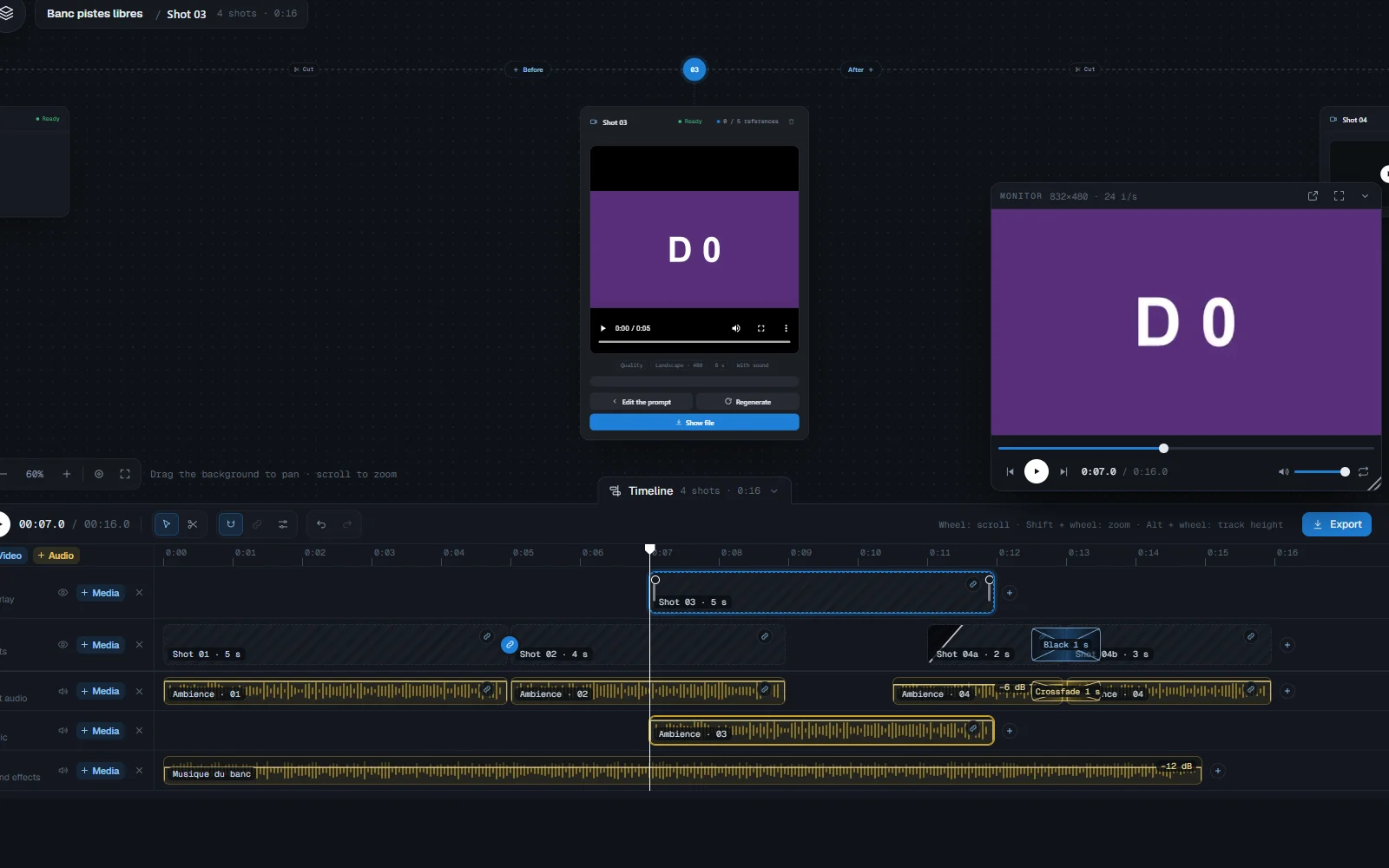
- Jede Spur nimmt alles. Eine Videospur nimmt generierte Shots, Clips, Bilder und Titel; eine Audiospur nimmt den Ton eines Shots, Musik, Soundeffekte und Voice-overs. Füge mit + Video und + Audio beliebig viele Spuren hinzu; jede Spur kann umbenannt, ausgeblendet und entfernt werden.
- Die Reihenfolge der Shots folgt der Zeit. Die Nummer eines Shots (01, 02 ...) ist seine Position im Film, über alle Spuren hinweg. Wenn zwei Shots zur gleichen Zeit beginnen, kommt die untere Spur zuerst.
- Der Ton eines Shots bleibt mit seinem Bild verbunden: sie bewegen sich gemeinsam. Trennen löst sie voneinander. Beim Ton ermöglichen J- und L-Schnitte, ihn vor dem Bild zu starten oder ihn danach weiterlaufen zu lassen, mit Lautstärke und Überblendungen.
- Eine Verlängerung (Danach / Davor) bleibt bestehen, solange die beiden Shots auf derselben Spur aneinander angrenzen: sie bewegen sich gemeinsam als ein Block. Ziehe sie auseinander und die Verlängerung wird abgetrennt, der Übergang wird zu einem Schnitt.
- Der Film: die unterste Videospur ist der Hintergrund, die Spuren darüber werden darüber gelegt, und die oberste ist die, die du siehst. Eine Stelle, die auf jeder Spur leer ist, wird als Schwarz und Stille abgespielt. Der gesamte Ton wird gemischt.
- Das Mausrad scrollt durch die Zeit; Shift + Rad zoomt unter dem Zeiger; Alt + Rad ändert die Höhe der Spuren.
- Zwischen zwei Bildern wählst du einen Harten Schnitt oder ein Abblenden auf Schwarz; zwischen zwei Tönen, die direkt aufeinander folgen, einen Schnitt oder eine Überblendung.
- Schnitt (Taste S) teilt einen Clip am Abspielkopf. Ziehe ein Element über die Mitte eines anderen auf derselben Spur und sie tauschen die Plätze. Verbinde Clips zu einer Gruppe, um sie gemeinsam zu bewegen. Rückgängig und Neu machen (Ctrl+Z, Ctrl+Shift+Z) decken jede Aktion ab.
- Lege ein Video, ein Bild oder einen Ton aus dem Datei-Explorer auf eine Spur, oder verwende Durchsuchen im Fenster Hinzufügen: es landet auf dieser Spur, bei der Sekunde, an der du loslässt, und ein Video wird zu einem Clip. Eine Datei, die nicht zur Spur passt, wird mit einer Meldung abgelehnt.
- Klänge, unter Bibliothek > Elemente, enthält deine Musik und Soundeffekte. Ordner importieren fügt alle Klänge eines Ordners auf einmal hinzu: sie bleiben dort, wo sie sich auf deiner Festplatte befinden, es wird nichts kopiert. Ein importierter Klang wird markiert, und das Löschen eines Klangs, der in einer Timeline verwendet wird, verlangt eine Bestätigung.
- Eine vom Computer hinzugefügte Datei wird verknüpft, nie kopiert. Wurde sie verschoben oder gelöscht, meldet die App, dass sie nicht gefunden wurde, und bietet Neu verknüpfen an; der Export wartet, bis sie neu verknüpft ist.
Der Monitor
Der Monitor spielt den Film ab. Er schwebt über dem Bildschirm: verschiebe ihn, stelle ihn auf Vollbild oder löse ihn in ein eigenes Fenster ab, zum Beispiel auf einem zweiten Bildschirm. Seine Steuerung: Abspielen, Bild für Bild, Wiederholen und Lautstärke. Er folgt der Bildrate des Projekts, genau wie der Export des Films: ein Ultra-Projekt wird mit 24 fps abgespielt und exportiert.
Projekt importieren
Klicke auf der Seite Projekte auf Projekt importieren, lege eine .tendre-Datei auf die Seite oder doppelklicke auf die Datei (sie öffnet die App). Das Projekt kommt als Kopie neben den anderen an („Titel (2)", wenn der Name vergeben ist), mit seinen Shots, seiner Timeline, seinen Titeln und seinen Einstellungen. Referenzen, die bereits in deiner Bibliothek vorhanden sind, werden wiederverwendet, die anderen werden neu erstellt. Was fehlt (eine Referenz oder ein Medium, das nicht in der Datei enthalten war), wird danach im Projekt neu verknüpft. Shots, die ohne ihr Video angekommen sind, zeigen Zu rendern.
Exportieren
Exportieren bietet zwei Möglichkeiten:
- Video: eine einzige Datei des gesamten Schnitts, in MP4 oder MOV. MOV behält die Qualität der Quellen (4:4:4-Farbe, unkomprimierter Ton), MP4 ist hochwertig, leichter und überall abspielbar. Beide haben dieselbe Größe, Bildrate und denselben Ton. Standardmäßig übernimmt der Export das im Generator gewählte Ausgabeformat. Wähle Ordner und Namen: eine Datei mit demselben Namen wird ersetzt. Der Film wird außerdem der Galerie hinzugefügt.
- Projekt: das gesamte Projekt in einer einzigen
.tendre-Datei, einfach zu versenden. Medien einschließen fügt alle Videos hinzu (die der Shots, ihre Quellvideos, die importierten Dateien). Ohne Häkchen enthält die Datei nur die Timeline, die Titel und die Einstellungen, einige KB: die Shots kommen als Zu rendern an, und ein Ultra-Shot kann ohne seine Videos nicht verlängert werden. Referenzen einschließen fügt die Figuren, Kulissen, Objekte, Stile, Outfits und Bewegungen hinzu, einzeln anwählbar; eine nicht ausgewählte Referenz behält ihren Namen und ihr @-Zeichen im Projekt. Die geschätzte Größe folgt den Häkchen. Auf der Seite Projekte öffnet Projekt exportieren direkt den Bereich Projekt, für jedes beliebige Projekt.
Agents exportieren einen Projektordner über die Pro-API: siehe Projektordner exportieren.
Für einen langen kontinuierlichen Shot, siehe Verketten; um einen ersten Clip zu generieren, Text zu Video.