Projeto e timeline: constrói o teu filme plano a plano
Desde a versão 0.9.0, Criar vídeos funciona sempre num projeto, no Windows e no Mac: uma série de planos, cada um gerado de forma independente, que editas em conjunto numa timeline e depois exportas como um único filme. O antigo ecrã de Montagem desapareceu: tudo acontece aqui. No telemóvel, o ecrã mantém-se como antes.
A forma de gerar um plano (referências, modo, duração, extensão) está explicada em Criar vídeos.
O projeto
- Novo projeto abre uma pequena janela: o Título, a Localização da sua pasta e as Definições do projeto: Qualidade ou Ultra, formato, resolução, som e a taxa de quadros apenas em Qualidade (o Ultra é sempre a 24 fps). São importadas do teu último projeto; Enter cria-o. A pasta do projeto tem o mesmo nome que o título, fácil de encontrar no teu disco; um nome já usado passa a ser "Título (2)". Se ficares em branco, o título é Projeto sem título até ao primeiro render, que lhe atribui um título de duas a cinco palavras automaticamente; clica no nome para o alterar.
- Da primeira vez, sem nenhum projeto ainda, a janela Novo projeto abre primeiro, em branco. Fecha-a sem criar e a app abre um Projeto sem título.
- Projetos lista-os: Novo projeto, Importar um projeto, Duplicar e Eliminar com possibilidade de desfazer.
- Um projeto é uma série de planos. Cada um é gerado de forma independente. No cartão de um plano, o modo, formato, resolução, taxa de quadros e som cabem numa linha recolhida, Definições do projeto, com um resumo (por exemplo "Ultra · Paisagem · 720p · 24 fps · Com som"). No plano 01, um clique desdobra-a para os alterar, desde que nenhum outro plano esteja gerado: o primeiro plano gerado define-os para o projeto inteiro. Nos planos seguintes, a linha tem um cadeado e indica que estão definidos pelo plano 01, com uma ligação para ele. A duração e o formato de saída (MP4 / MOV) ficam visíveis por baixo da linha, plano a plano.
- Reutilizar num clip da Galeria adiciona-o como novo plano do projeto aberto, com o seu texto, as suas referências e as suas definições.
A timeline
A timeline abre-se como um painel na parte inferior do ecrã (tecla T).
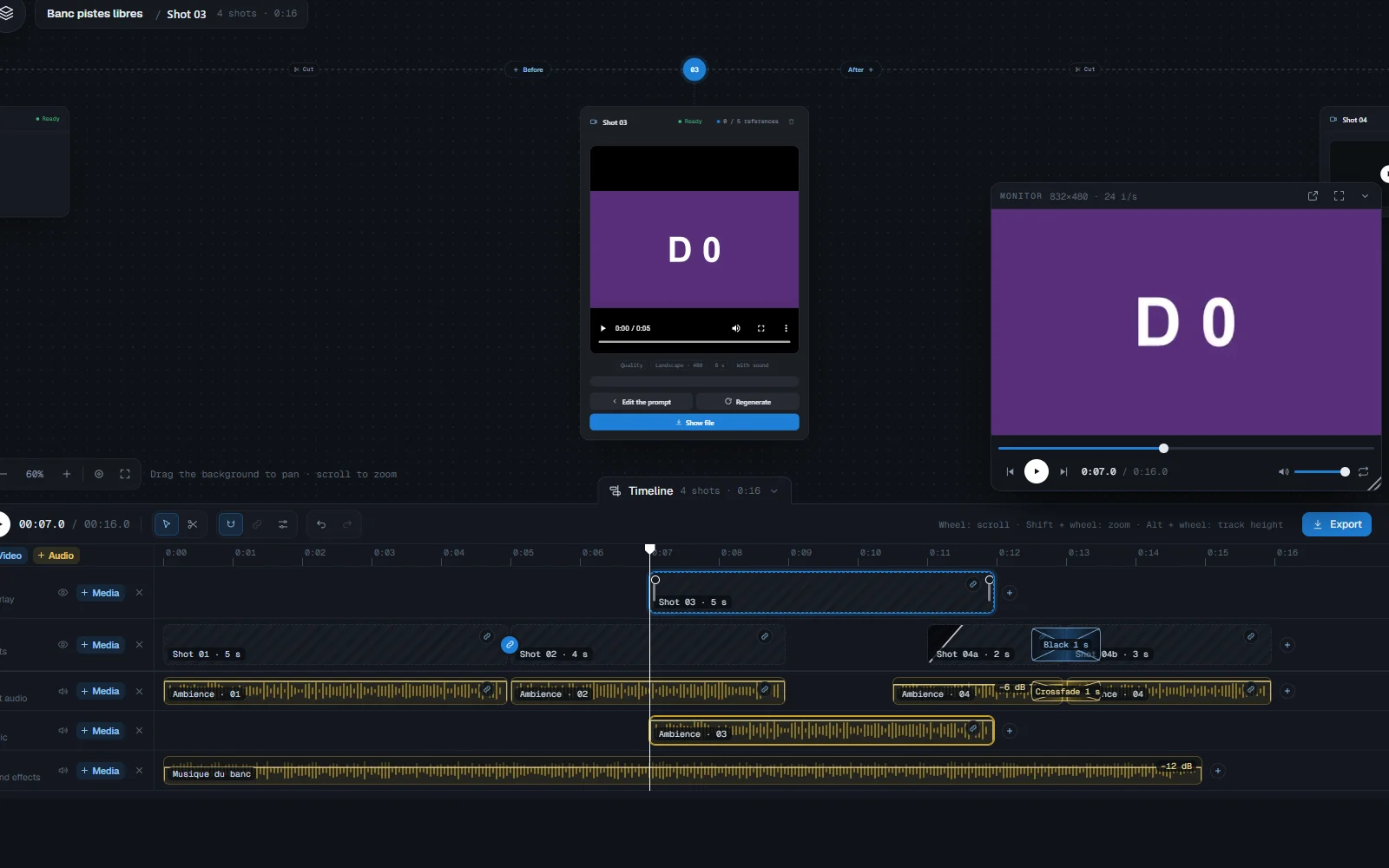
- Cada pista aceita tudo. Uma pista de vídeo aceita planos gerados, clips, imagens e títulos; uma pista de áudio aceita o som de um plano, música, efeitos sonoros e voz off. Adiciona quantas pistas quiseres com + Vídeo e + Áudio; cada pista pode ser renomeada, ocultada e removida.
- A ordem dos planos segue o tempo. O número de um plano (01, 02...) é a sua posição no filme, em todas as pistas. Quando dois começam ao mesmo tempo, a pista mais baixa aparece primeiro.
- O som de um plano mantém-se ligado à sua imagem: movem-se juntos. Desvincular separa-os. No som, os cortes J e L iniciam-no antes da imagem ou prolongam-no depois, com o volume e os fades.
- Uma extensão (Depois / Antes) mantém-se enquanto os dois planos se tocam na mesma pista: movem-se juntos como um único bloco. Afasta-os e a extensão fica destacada, a junção passa a ser um corte.
- O filme: a pista de vídeo mais baixa é o fundo, as pistas acima sobrepõem-se, e a mais alta é a que vês. Um intervalo vazio em todas as pistas reproduz-se a preto e em silêncio. Todo o som é misturado.
- A roda do rato percorre o tempo; Shift + roda faz zoom sob o ponteiro; Alt + roda altera a altura das pistas.
- Entre duas imagens, escolhe um Corte seco ou uma transição a preto; entre dois sons colocados lado a lado, um corte ou um crossfade.
- Cortar (tecla S) divide um clip na cabeça de leitura. Arrasta um elemento além do meio de outro na mesma pista e trocam de lugar. Liga clips num grupo para os mover juntos. Anular e Refazer (Ctrl+Z, Ctrl+Shift+Z) cobrem todas as ações.
- Larga um vídeo, uma imagem ou um som do teu explorador de ficheiros numa pista, ou usa Procurar na janela Adicionar: fica nessa pista, no segundo em que o largares, e um vídeo torna-se um clip. Um ficheiro que não seja compatível com a pista é recusado com uma mensagem.
- Sons, em Biblioteca > Elementos, guarda a tua música e efeitos sonoros. Importar uma pasta adiciona todos os sons de uma pasta de uma vez: ficam onde estão no teu disco, nada é copiado. Um som importado fica marcado, e eliminar um som usado pela timeline pede confirmação.
- Um ficheiro adicionado do computador está ligado, nunca copiado. Se foi movido ou eliminado, a app indica que não foi encontrado e oferece a opção Religar; a exportação fica em espera até ser religado.
O monitor
O Monitor reproduz o filme. Flutua acima do ecrã: move-o, coloca-o em Ecrã inteiro ou destaca-o para a sua própria janela, num segundo ecrã por exemplo. Os seus controlos: reproduzir, fotograma a fotograma, repetição e volume. Segue a taxa de quadros do projeto, tal como a exportação do filme: um projeto Ultra reproduz e exporta a 24 fps.
Importar um projeto
Na página Projetos, clica em Importar um projeto, larga um ficheiro .tendre na página ou faz duplo clique no ficheiro (abre a app). O projeto chega como uma cópia ao lado dos outros ("Título (2)" se o nome já existir), com os seus planos, a sua timeline, os seus títulos e as suas definições. As referências já na tua Biblioteca são reutilizadas, as outras são criadas. O que faltar (uma referência ou um média não incluído no ficheiro) é religado depois no projeto. Os planos que chegarem sem o seu vídeo mostram Por gerar.
Exportar
Exportar oferece duas opções:
- Vídeo: um único ficheiro de toda a edição, em MP4 ou MOV. O MOV mantém a qualidade das fontes (cor 4:4:4, som sem compressão), o MP4 é de alta qualidade, mais leve e reproduz-se em todo o lado. Ambos têm o mesmo tamanho, taxa de quadros e som. Por defeito, a exportação usa o formato de saída escolhido no gerador. Escolhe a pasta e o nome: um ficheiro com o mesmo nome é substituído. O filme é também adicionado à Galeria.
- Projeto: o projeto completo num único ficheiro
.tendre, fácil de partilhar. Incluir os média adiciona todos os vídeos (os dos planos, os seus vídeos de origem, os ficheiros importados). Se não estiver marcada, o ficheiro mantém apenas a timeline, os títulos e as definições, uns poucos KB: os planos chegam Por gerar, e um plano Ultra não pode ser prolongado sem os seus vídeos. Incluir as referências adiciona as personagens, cenários, objetos, estilos, roupas e movimentos, para marcar um a um; uma referência não marcada mantém o seu nome e o seu @ no projeto. O tamanho estimado acompanha as caixas. Na página Projetos, Exportar projeto abre diretamente em Projeto, para qualquer projeto.
Os agentes exportam uma pasta de projeto através da API Pro: consulta Exportar a pasta do projeto.
Para um plano contínuo longo, consulta Encadeamento; para gerar um primeiro clip, Texto para vídeo.