Projet et timeline : construire ton film plan par plan
Depuis la version 0.9.0, Créer des vidéos fonctionne toujours dans un projet, sur Windows et Mac : une série de plans, chacun rendu séparément, que tu montes ensemble sur une Timeline, puis que tu exportes en un seul film. L'ancien écran Montage a disparu : tout se passe ici. Sur téléphone, l'écran reste tel qu'il était.
La façon de rendre un plan (références, mode, durée, extension) est expliquée dans Créer des vidéos.
Le projet
- Nouveau projet ouvre une petite fenêtre : le Titre, l'Emplacement de son dossier, et les Réglages du projet : Qualité ou Ultra, format, résolution, son, et la cadence en Qualité uniquement (Ultra est toujours à 24 fps). Ils sont repris depuis ton dernier projet ; Entrée le crée. Le dossier du projet porte son titre, facile à retrouver sur ton disque ; un nom déjà pris devient « Titre (2) ». Laissé vide, le titre est Projet sans titre jusqu'au premier rendu, qui lui attribue automatiquement un titre de deux à cinq mots ; clique sur le nom pour le modifier.
- La première fois, sans aucun projet existant, la fenêtre Nouveau projet s'ouvre en premier, vide. Ferme-la sans créer et l'application ouvre un Projet sans titre.
- Projets les liste tous : Nouveau projet, Importer un projet, Dupliquer, et Supprimer avec la possibilité d'annuler.
- Un projet est une série de plans. Chacun est rendu séparément. Sur la carte d'un plan, le mode, le format, la résolution, la cadence et le son tiennent sur une ligne repliée, Réglages, avec leur résumé (par exemple « Ultra · Paysage · 720p · 24 fps · Avec son »). Sur le plan 01, un clic la déplie pour les modifier, tant qu'aucun autre plan n'est rendu : le premier plan rendu les fixe pour l'ensemble du projet. Sur les plans suivants, la ligne affiche un cadenas et indique qu'ils sont définis par le plan 01, avec un lien vers celui-ci. La durée et le format de sortie (MP4 / MOV) restent visibles sous la ligne, plan par plan.
- Reprendre sur un clip de la Galerie l'ajoute comme nouveau plan du projet ouvert, avec son texte, ses références et ses réglages.
La Timeline
La Timeline s'ouvre comme un tiroir en bas de l'écran (touche T).
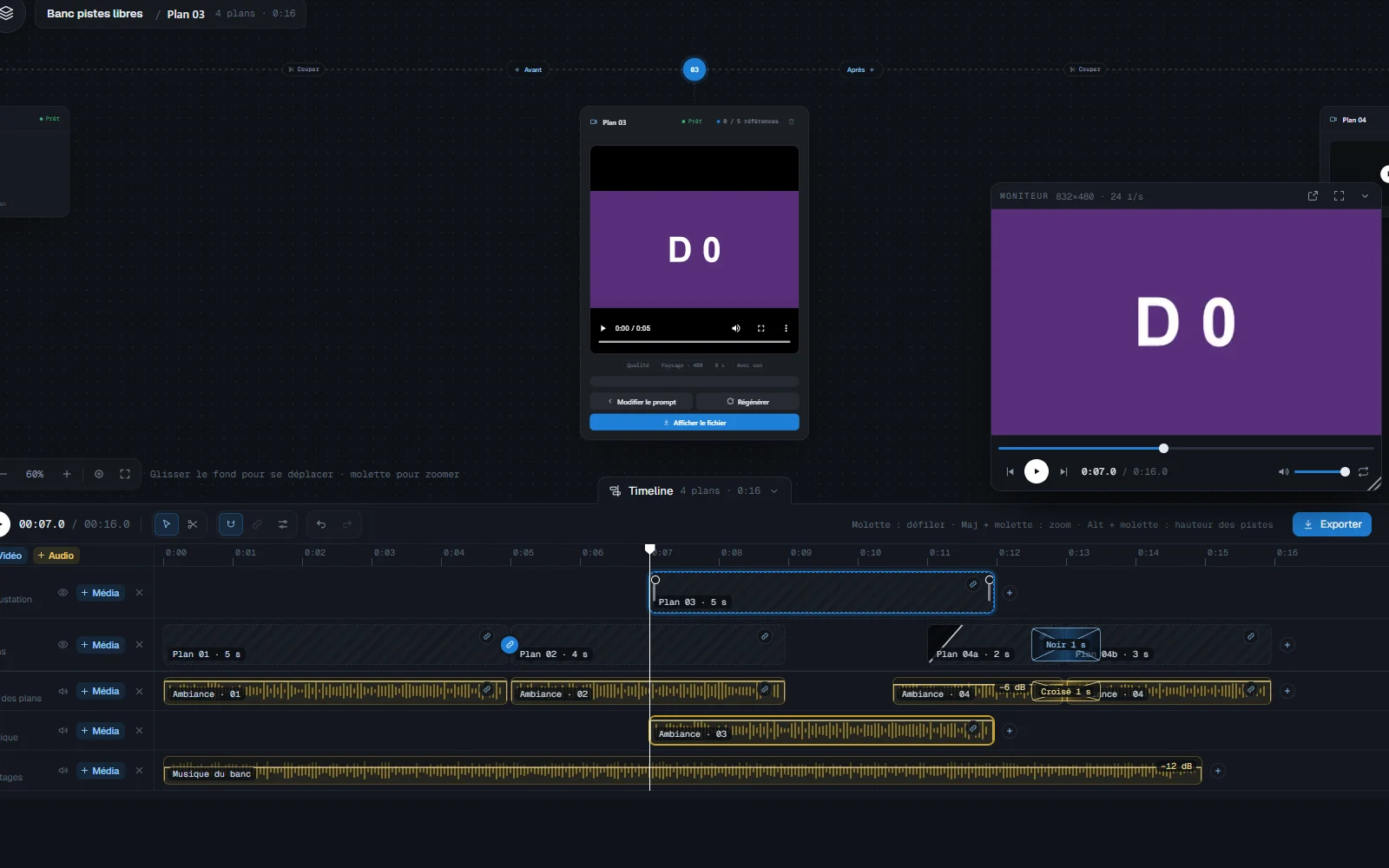
- Chaque piste accepte tout. Une piste vidéo prend des plans générés, des clips, des images et des titres ; une piste audio prend le son d'un plan, de la musique, des effets sonores et des voix off. Ajoute autant de pistes que tu veux avec + Vidéo et + Audio ; chaque piste peut être renommée, masquée et supprimée.
- L'ordre des plans suit le temps. Le numéro d'un plan (01, 02...) est sa place dans le film, toutes pistes confondues. Quand deux plans démarrent au même moment, la piste inférieure passe en premier.
- Le son d'un plan reste lié à son image : ils se déplacent ensemble. Délier les sépare. Sur le son, les J cut et L cut le font démarrer avant l'image ou le prolongent après, avec le volume et les fondus.
- Une extension (Après / Avant) tient tant que les deux plans se touchent sur la même piste : ils se déplacent ensemble comme un seul bloc. Écarte-les et l'extension est détachée, la jonction devient une coupe.
- Le film : la piste vidéo la plus basse est le fond, les pistes au-dessus sont superposées, et la plus haute est celle que tu vois. Un endroit vide sur toutes les pistes se lit en noir et silence. Tous les sons sont mixés.
- La molette de la souris fait défiler le temps ; Maj + molette zoome sous le pointeur ; Alt + molette modifie la hauteur des pistes.
- Entre deux images, choisis une Coupe franche ou un fondu au noir ; entre deux sons placés bout à bout, une coupe ou un fondu enchaîné.
- Couper (touche S) divise un clip à la tête de lecture. Fais glisser un élément au-delà du milieu d'un autre sur la même piste et ils échangent leur place. Lie des clips en groupe pour les déplacer ensemble. Annuler et Refaire (Ctrl+Z, Ctrl+Maj+Z) couvrent chaque action.
- Dépose une vidéo, une image ou un son depuis ton explorateur de fichiers sur une piste, ou utilise Parcourir dans la fenêtre Ajouter : il atterrit sur cette piste, à la seconde où tu le lâches, et une vidéo devient un clip. Un fichier qui ne correspond pas à la piste est refusé avec un message.
- Sons, dans Bibliothèque > Éléments, contient ta musique et tes effets sonores. Importer un dossier ajoute tous les sons d'un dossier en une fois : ils restent là où ils sont sur ton disque, rien n'est copié. Un son importé est marqué, et la suppression d'un son utilisé par une timeline demande confirmation.
- Un fichier ajouté depuis l'ordinateur est lié, jamais copié. S'il a été déplacé ou supprimé, l'application indique qu'il est introuvable et propose Relier ; l'export attend qu'il soit relié.
Le Moniteur
Le Moniteur lit le film. Il flotte au-dessus de l'écran : déplace-le, mets-le en Plein écran, ou détache-le dans sa propre fenêtre, sur un second écran par exemple. Ses contrôles : lecture, image par image, boucle et volume. Il suit la cadence du projet, comme l'export du film : un projet Ultra se lit et s'exporte à 24 fps.
Importer un projet
Sur la page Projets, clique sur Importer un projet, dépose un fichier .tendre sur la page, ou double-clique sur le fichier (cela ouvre l'application). Le projet arrive en copie à côté des autres (« Titre (2) » si le nom est pris), avec ses plans, sa Timeline, ses titres et ses réglages. Les références déjà dans ta Bibliothèque sont réutilisées, les autres sont créées. Tout ce qui manque (une référence ou un média absent du fichier) est relié ensuite dans le projet. Les plans arrivés sans leur vidéo affichent À rendre.
Export
Exporter propose deux choix :
- Vidéo : un seul fichier de tout le montage, en MP4 ou MOV. Le MOV conserve la qualité des sources (couleur 4:4:4, son non compressé), le MP4 est haute qualité, plus léger et se lit partout. Les deux ont la même taille, cadence et son. Par défaut, l'export reprend le format de sortie choisi dans le générateur. Choisis le dossier et le nom : un fichier du même nom est remplacé. Le film est également ajouté à la Galerie.
- Projet : l'ensemble du projet dans un fichier
.tendre, facile à envoyer. Inclure les médias ajoute toutes les vidéos (celles des plans, leurs vidéos sources, les fichiers importés). Non coché, le fichier ne conserve que la Timeline, les titres et les réglages, quelques Ko : les plans arrivent À rendre, et un plan Ultra ne peut pas être étendu sans ses vidéos. Inclure les références ajoute les personnages, décors, objets, styles, tenues et mouvements, à cocher un par un ; une référence non cochée conserve son nom et son @ dans le projet. La taille estimée suit les cases. Sur la page Projets, Exporter le projet ouvre directement sur Projet, pour n'importe quel projet.
Les agents exportent un dossier de projet via l'API Pro : voir Exporter le dossier du projet.
Pour un plan continu long, voir Chaining ; pour générer un premier clip, Text to video.