Projekti ja aikajana: rakenna elokuvasi kuvakohtaus kerrallaan
Versiosta 0.9.0 lähtien Create a video toimii aina projektissa, Windowsilla ja Macilla: sarja kuvakohtauksia, joista jokainen renderöidään erikseen ja jotka muokataan yhteen aikajanalla, minkä jälkeen ne viedään yhtenä elokuvana. Vanha Montage-näkymä on poistunut: kaikki tapahtuu täällä. Puhelimella näkymä pysyy ennallaan.
Kuvakohtauksen renderöinti (viitteet, tila, pituus, jatke) on selitetty kohdassa Create a video.
Projekti
- New project avaa pienen ikkunan: Title, sen kansion Location ja Project settings: Quality tai Ultra, muoto, resoluutio, ääni ja kuvataajuus vain Quality-tilassa (Ultra on aina 24 fps). Arvot haetaan edellisestä projektistasi; Enter luo projektin. Projektin kansio saa sen otsikon, joten sen löytää helposti levyltä; jo käytössä oleva nimi muuttuu muotoon "Title (2)". Jos otsikko jätetään tyhjäksi, se on Untitled project ensimmäiseen renderöintiin asti, jolloin sovellus antaa sille automaattisesti kahden tai viiden sanan otsikon. Klikkaa nimeä vaihtaaksesi sen.
- Ensimmäisellä kerralla, kun projekteja ei vielä ole, New project -ikkuna avautuu ensin tyhjänä. Sulje se luomatta projektia, niin sovellus avaa Untitled project -projektin.
- Projects listaa ne: New project, Import a project, Duplicate ja Delete, jossa on mahdollisuus kumota toiminto.
- Projekti on sarja kuvakohtauksia. Jokainen renderöidään erikseen. Kuvakohtauskortin tila, muoto, resoluutio, kuvataajuus ja ääni mahtuvat yhdelle taitettavalle riville, Settings, yhteenvetoineen (esimerkiksi "Ultra · Landscape · 720p · 24 fps · With sound"). Kuvakohtauksessa 01 klikkaus avaa rivin, jolloin asetuksia voi muuttaa niin kauan kuin yhtäkään muuta kuvakohtausta ei ole renderöity: ensimmäinen renderöity kuvakohtaus lukitsee asetukset koko projektille. Seuraavilla kuvakohtauksilla rivillä on lukkokuvake ja teksti kertoo, että asetukset tulevat kuvakohtauksesta 01, johon on linkki. Pituus ja tulostusmuoto (MP4 tai MOV) näkyvät rivin alla kuvakohtauskohtaisesti.
- Reuse Gallerian klipsillä lisää sen uutena kuvakohtauksena avoimeen projektiin, sen tekstin, viitteiden ja asetusten kera.
Aikajana
Aikajana avautuu liukupaneelina näytön alareunaan (näppäin T).
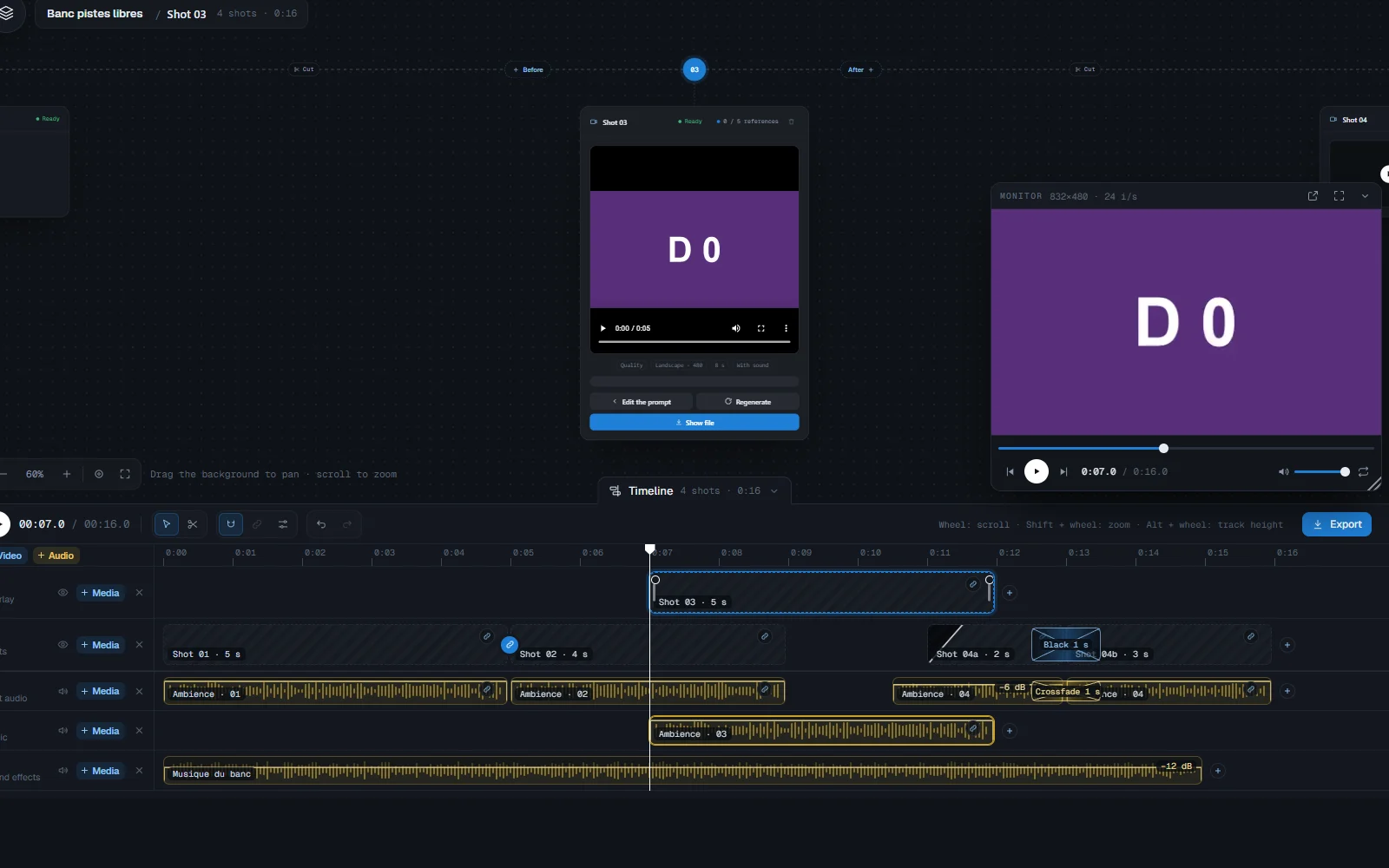
- Jokaiselle raidalle sopii kaikki. Videoraidalle sopivat renderöidyt kuvakohtaukset, klipsit, kuvat ja tekstit; audioraidalle sopivat kuvakohtauksen ääni, musiikki, äänitehoste ja selostus. Lisää niin monta raitaa kuin haluat painikkeilla + Video ja + Audio; jokainen raita voidaan nimetä uudelleen, piilottaa ja poistaa.
- Kuvakohtausten järjestys seuraa aikaa. Kuvakohtauksen numero (01, 02...) on sen paikka elokuvassa kaikki raidat yhteenlaskettuina. Kun kaksi alkaa samaan aikaan, alemman raidan kuvakohtaus tulee ensin.
- Kuvakohtauksen ääni pysyy sidottuna kuvaan: ne liikkuvat yhdessä. Unlink erottaa ne. Äänellä J ja L cuts aloittavat sen ennen kuvaa tai jatkavat sitä kuvan jälkeen äänenvoimakkuuden ja häivytysten avulla.
- Jatke (After tai Before) pysyy voimassa niin kauan kuin kaksi kuvakohtausta koskettaa toisiaan samalla raidalla: ne liikkuvat yhdessä yhtenä lohkona. Vedä ne erilleen ja jatke irtoaa, liitoskohdasta tulee leikkaus.
- Elokuva: alin videoraidat on tausta, sen yläpuolella olevat raidat peittyvät sen päälle ja ylin on se, jonka näet. Tyhjä kohta jokaisella raidalla toistuu mustana ja hiljaisena. Kaikki äänet miksataan yhteen.
- Hiiren rulla vierittää aikajanalla; Shift + rulla zoomaa osoittimen kohdalla; Alt + rulla muuttaa raitojen korkeutta.
- Kahden kuvan välillä voit valita Straight cut tai häivytyksen mustaan; kahden peräkkäin sijoitetun äänen välillä leikkauksen tai crossfaden.
- Cut (näppäin S) jakaa klipsin playheadin kohdalta. Vedä kohde toisen yli saman raidan puolivälin yli, niin ne vaihtavat paikkaa. Linkitä klipsit ryhmäksi, jotta ne liikkuvat yhdessä. Undo ja Redo (Ctrl+Z, Ctrl+Shift+Z) kattavat jokaisen toimenpiteen.
- Pudota video, kuva tai ääni tiedostoselaimesta raidalle tai käytä Browse-painiketta Add-ikkunassa: se laskeutuu kyseiselle raidalle sille sekunnille, jolla päästät irti, ja videosta tulee klipsi. Raidalle sopimaton tiedosto hylätään viestillä.
- Sounds, kohdassa Assets > Elements, sisältää musiikkisi ja äänitehosteesi. Import a folder lisää kaikki kansion äänet kerralla: ne pysyvät levyllä siinä missä ovat, mitään ei kopioida. Tuotu ääni on merkitty, ja aikajanalla käytetyn äänen poistaminen pyytää vahvistuksen.
- Tietokoneelta lisätty tiedosto on linkitetty, ei kopioitu. Jos se on siirretty tai poistettu, sovellus ilmoittaa, ettei sitä löydy, ja tarjoaa Relink-toimintoa; vienti odottaa, kunnes linkki on korjattu.
Monitori
Monitor toistaa elokuvan. Se kelluu näytön yläpuolella: siirrä sitä, aseta se Full screen -tilaan tai irrota se omaan ikkunaansa, esimerkiksi toiselle näytölle. Sen ohjaimet: toisto, ruutu kerrallaan, silmukka ja äänenvoimakkuus. Se seuraa projektin kuvataajuutta, kuten elokuvan vientokin: Ultra-projekti toistuu ja viedään 24 fps:n nopeudella.
Projektin tuominen
Projects-sivulla klikkaa Import a project, pudota .tendre-tiedosto sivulle tai kaksoisklikkaa tiedostoa (se avaa sovelluksen). Projekti saapuu kopiona muiden rinnalle ("Title (2)", jos nimi on jo käytössä), kuvakohtauksineen, aikajanoineen, teksteineen ja asetuksineen. Kirjastossasi jo olevat viitteet käytetään uudelleen, muut luodaan. Puuttuvat kohteet (viite tai tiedostosta pois jätetty media) linkitetään jälkikäteen projektissa. Kuvakohtaukset, jotka saapuivat ilman videoaan, näyttävät To render.
Vienti
Export tarjoaa kaksi vaihtoehtoa:
- Video: yksi tiedosto koko editistä, MP4- tai MOV-muodossa. MOV säilyttää lähteiden laadun (4:4:4-väri, pakkaamaton ääni), MP4 on korkealaatuinen, kevyempi ja toistuu kaikkialla. Molemmilla on sama koko, kuvataajuus ja ääni. Oletuksena vienti käyttää generaattorissa valittua tulostusmuotoa. Valitse kansio ja nimi: samanniminen tiedosto korvataan. Elokuva lisätään myös Galleriaan.
- Project: koko projekti yhtenä
.tendre-tiedostona, helppo jakaa. Include the media lisää jokaisen videon (kuvakohtausten videot, niiden lähdeolevat videot ja tuodut tiedostot). Ilman valintaa tiedosto säilyttää vain aikajanan, tekstit ja asetukset, muutamia kilotavuja: kuvakohtaukset saapuvat tilaan To render, eikä Ultra-kuvakohtausta voi jatkaa ilman sen videoita. Include the references lisää hahmot, sijainnit, esineet, tyylit, asusteet ja liikkeet, jotka voi valita yksitellen; valitsematta jätetty viite säilyttää nimensä ja @-merkintänsä projektissa. Arvioitu koko seuraa valintoja. Projects-sivulla Export project avautuu suoraan Project-kohdassa mille tahansa projektille.
Agentit vievät projektiikan Pro API:n kautta: katso Export the project folder.
Pitkää yhtenäistä kuvakohtausta varten katso Chaining; ensimmäisen klipsin generoimiseen Text to video.