Prosjekt og tidslinje: bygg filmen din bilde for bilde
Siden 0.9.0 fungerer Create a video alltid i et prosjekt, på Windows og Mac: en serie med klipp, der hvert enkelt rendres for seg, som du redigerer sammen på en tidslinje og deretter eksporterer som én film. Den tidligere Montage-skjermen er borte: alt skjer her. På telefon forblir skjermen som den var.
Hvordan du renderer et klipp (referanser, modus, lengde, forlengelse) forklares i Create a video.
Prosjektet
- New project åpner et lite vindu: Title, Location for mappen og Project settings: Quality eller Ultra, format, oppløsning, lyd og bilderate i Quality (Ultra er alltid 24 fps). De hentes fra ditt forrige prosjekt; Enter oppretter det. Prosjektmappen har prosjekttittelen, og er lett å finne på disken. Et navn som allerede er tatt blir "Title (2)". Lar du feltet stå tomt, heter prosjektet Untitled project frem til første render, som automatisk gir det en tittel på to til fem ord. Klikk på navnet for å endre det.
- Første gang, uten noe eksisterende prosjekt, åpnes New project-vinduet tomt. Lukker du det uten å opprette noe, åpner appen et Untitled project.
- Projects lister dem opp: New project, Import a project, Duplicate og Delete med mulighet for å angre.
- Et prosjekt er en serie med klipp. Hvert enkelt rendres for seg. På kortet til et klipp vises modus, format, oppløsning, bilderate og lyd på én sammenfoldet linje, Settings, med et sammendrag (for eksempel "Ultra · Landscape · 720p · 24 fps · With sound"). På klipp 01 kan du klikke for å folde ut og endre disse, så lenge ingen andre klipp er rendret: det første rendrede klippet setter dem for hele prosjektet. På de neste klippene viser linjen et hengelås-ikon og forteller at innstillingene er satt av klipp 01, med en lenke til det. Lengde og utdataformat (MP4 / MOV) er alltid synlige under linjen, klipp for klipp.
- Reuse på et klipp i Gallery legger det til som et nytt klipp i det åpne prosjektet, med tekst, referanser og innstillinger.
Tidslinjen
Tidslinjen åpnes som en skuff nederst på skjermen (tast T).
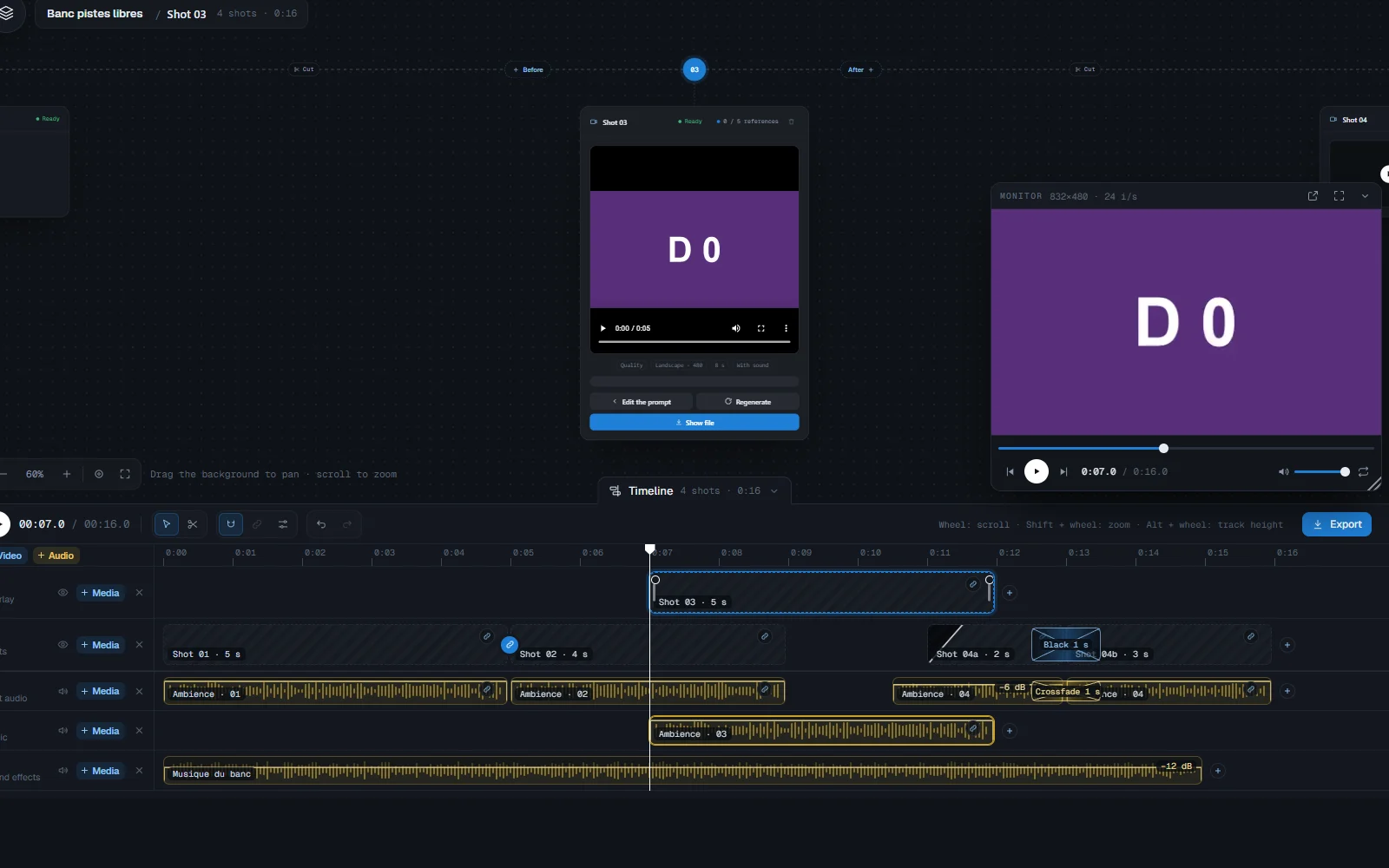
- Hvert spor tar alt. Et videospor tar genererte klipp, videoer, bilder og titler. Et lydspor tar lyden fra et klipp, musikk, lydeffekter og voiceover. Legg til så mange spor du vil med + Video og + Audio. Hvert spor kan gis nytt navn, skjules og slettes.
- Klippenes rekkefølge følger tid. Et klipps nummer (01, 02...) er plasseringen i filmen, på tvers av alle spor. Når to starter samtidig, kommer det nederste sporet først.
- Lyden til et klipp er bundet til bildet: de flyttes sammen. Unlink skiller dem. For lyden gir J og L cuts deg muligheten til å starte den før bildet eller la den fortsette etter, med volum og fades.
- En forlengelse (After / Before) holdes så lenge de to klippene berører hverandre på samme spor: de flyttes som én blokk. Trekk dem fra hverandre og forlengelsen løsrives, og overgangen blir et kutt.
- Filmen: det laveste videosporet er bakgrunnen, sporene over legges oppå, og det øverste er det du ser. En tom plass på alle spor spilles som svart og stillhet. All lyd mikses.
- Musehjulet ruller gjennom tid. Shift + hjul zoomer under pekeren. Alt + hjul endrer høyden på sporene.
- Mellom to bilder kan du velge Straight cut eller et dip til svart. Mellom to lyder plassert kant i kant: kutt eller crossfade.
- Cut (tast S) deler et klipp ved playhead. Dra et element forbi midten av et annet på samme spor, og de bytter plass. Lenk klipp i en gruppe for å flytte dem sammen. Undo og Redo (Ctrl+Z, Ctrl+Shift+Z) dekker alle handlinger.
- Slipp en video, et bilde eller en lyd fra filutforskeren din på et spor, eller bruk Browse i Add-vinduet: det havner på det sporet, ved det sekundet du slipper, og en video blir et klipp. En fil som ikke passer sporet avvises med en melding.
- Sounds, under Assets > Elements, inneholder musikk og lydeffekter. Import a folder legger til alle lyder i en mappe på én gang: de forblir der de er på disken, ingenting kopieres. En importert lyd er markert, og hvis du sletter en lyd som brukes i en tidslinje, blir du bedt om å bekrefte.
- En fil lagt til fra datamaskinen lenkes, kopieres aldri. Hvis den er flyttet eller slettet, sier appen at den ikke finnes og tilbyr Relink. Eksporten venter til den er relenket.
Monitoren
Monitor spiller av filmen. Den flyter over skjermen: flytt den, sett den i Full screen, eller løsriv den i et eget vindu, for eksempel på en andre skjerm. Kontrollene: spill av, bilde for bilde, loop og volum. Den følger prosjektets bilderate, som eksporten av filmen: et Ultra-prosjekt spilles av og eksporteres med 24 fps.
Importer et prosjekt
På Projects-siden klikker du Import a project, slipper en .tendre-fil på siden, eller dobbeltklikker på filen (den åpner appen). Prosjektet ankommer som en kopi ved siden av de andre ("Title (2)" hvis navnet er tatt), med klipp, tidslinje, titler og innstillinger. Referanser som allerede finnes i Library gjenbrukes, de andre opprettes. Det som mangler (en referanse eller et medium som ikke var inkludert i filen) relenkes etterpå i prosjektet. Klipp som ankom uten video viser To render.
Eksport
Export gir to valg:
- Video: én fil av hele redigeringen, i MP4 eller MOV. MOV bevarer kvaliteten til kildene (4:4:4-farge, ukomprimert lyd). MP4 er høy kvalitet, lettere og spilles overalt. Begge har samme størrelse, bilderate og lyd. Som standard bruker eksporten utdataformatet valgt i generatoren. Velg mappe og navn: en fil med samme navn erstattes. Filmen legges også til i Gallery.
- Project: hele prosjektet i én
.tendre-fil, enkel å sende. Include the media legger til alle videoer (klippenes videoer, kildevelideoene, importerte filer). Uten avkryssing beholder filen bare tidslinjen, titlene og innstillingene, noen få KB. Klippene ankommer som To render, og et Ultra-klipp kan ikke forlenges uten videoene. Include the references legger til karakterer, lokasjoner, objekter, stiler, antrekk og bevegelser, som du haker av én etter én. En referanse som ikke er krysset av beholder sitt navn og sin @ i prosjektet. Estimert størrelse følger avkryssingsboksene. På Projects-siden åpner Export project direkte på Project, for et hvilket som helst prosjekt.
Agenter eksporterer en prosjektmappe gjennom Pro API: se Export the project folder.
For et langt sammenhengende klipp, se Chaining. For å generere et første klipp, se Text to video.