Progetto e timeline: costruisci il tuo film inquadratura per inquadratura
Dalla versione 0.9.0, Crea un video funziona sempre all'interno di un progetto, su Windows e Mac: una serie di inquadrature, ciascuna generata separatamente, che monti insieme su una timeline e poi esporti come un unico film. La vecchia schermata Montaggio è sparita: tutto avviene qui. Su telefono, la schermata rimane com'era.
Come generare un'inquadratura (riferimenti, modalità, durata, estensione) è spiegato in Crea un video.
Il progetto
- Nuovo progetto apre una piccola finestra: il Titolo, la Posizione della sua cartella e le Impostazioni del progetto: Qualità o Ultra, formato, risoluzione, audio e la frequenza dei fotogrammi in Qualità soltanto (Ultra è sempre a 24 fps). Vengono riprese dal tuo ultimo progetto; Invio lo crea. La cartella del progetto porta il suo titolo, facile da trovare sul disco; un nome già in uso diventa "Titolo (2)". Lasciato vuoto, il titolo è Progetto senza titolo fino alla prima generazione, che gli assegna un titolo da due a cinque parole automaticamente; clicca sul nome per cambiarlo.
- La prima volta, senza ancora nessun progetto, la finestra Nuovo progetto si apre per prima, vuota. Chiudila senza creare nulla e l'app apre un Progetto senza titolo.
- Progetti li elenca tutti: Nuovo progetto, Importa un progetto, Duplicare e Eliminare con la possibilità di annullare.
- Un progetto è una serie di inquadrature. Ognuna viene generata separatamente. Sulla scheda di un'inquadratura, la modalità, il formato, la risoluzione, la frequenza dei fotogrammi e il suono stanno su una riga ripiegata, Impostazioni, con il loro riepilogo (ad esempio "Ultra · Orizzontale · 720p · 24 fps · Con audio"). Sull'inquadratura 01, un clic la apre per modificarle, finché nessun'altra inquadratura è stata generata: la prima inquadratura generata le fissa per l'intero progetto. Sulle inquadrature successive, la riga riporta un lucchetto e indica che sono definite dall'inquadratura 01, con un link ad essa. La durata e il formato di uscita (MP4 / MOV) rimangono visibili sotto la riga, inquadratura per inquadratura.
- Riprendi su una clip della Galleria la aggiunge come nuova inquadratura del progetto aperto, con il suo testo, i suoi riferimenti e le sue impostazioni.
La timeline
La timeline si apre come un pannello in fondo allo schermo (tasto T).
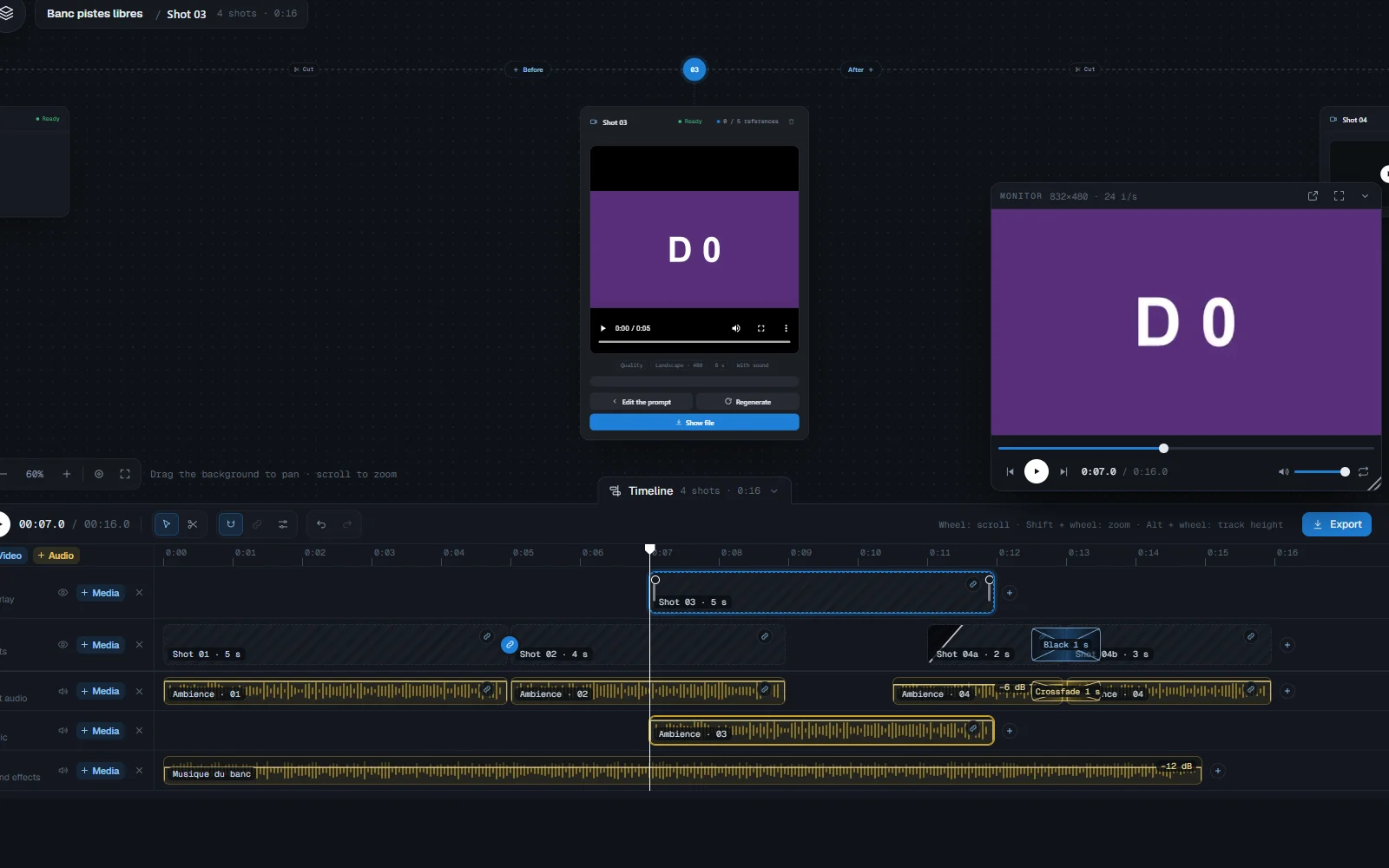
- Ogni traccia accetta tutto. Una traccia video accetta inquadrature generate, clip, immagini e titoli; una traccia audio accetta l'audio di un'inquadratura, musica, effetti sonori e voci fuori campo. Aggiungi tutte le tracce che vuoi con + Video e + Audio; ogni traccia può essere rinominata, nascosta e rimossa.
- L'ordine delle inquadrature segue il tempo. Il numero di un'inquadratura (01, 02...) indica la sua posizione nel film, tenendo conto di tutte le tracce. Quando due iniziano allo stesso momento, la traccia più in basso viene prima.
- L'audio di un'inquadratura rimane legato alla sua immagine: si spostano insieme. Scollega li separa. Sull'audio, i J cut e L cut lo avviano prima dell'immagine o lo prolungano dopo, con il volume e i fondus.
- Un'estensione (Dopo / Prima) rimane attiva finché le due inquadrature si toccano sulla stessa traccia: si spostano insieme come un unico blocco. Separale e l'estensione si stacca, la giunzione diventa un taglio netto.
- Il film: la traccia video più in basso è lo sfondo, le tracce sopra di essa sono sovrapposte, e quella più in alto è quella visibile. Un punto vuoto su tutte le tracce viene riprodotto come nero e silenzio. Tutti i suoni vengono mixati.
- La rotella del mouse scorre nel tempo; Shift + rotella fa zoom sotto il puntatore; Alt + rotella cambia l'altezza delle tracce.
- Tra due immagini, scegli uno Stacco netto o un dissolvenza al nero; tra due suoni posizionati uno dopo l'altro, un taglio netto o una dissolvenza incrociata.
- Tagliare (tasto S) divide una clip in corrispondenza della testina di riproduzione. Trascina un elemento oltre la metà di un altro sulla stessa traccia e i due si scambiano di posto. Collega le clip in un gruppo per spostarle insieme. Annulla e Rifai (Ctrl+Z, Ctrl+Shift+Z) coprono ogni azione.
- Trascina un video, un'immagine o un suono dal tuo file explorer su una traccia, oppure usa Sfoglia nella finestra Aggiungi: si posiziona su quella traccia, al secondo in cui lo rilasci, e un video diventa una clip. Un file che non è compatibile con la traccia viene rifiutato con un messaggio.
- Suoni, in Libreria > Elementi, contiene la tua musica e i tuoi effetti sonori. Importa una cartella aggiunge tutti i suoni di una cartella in una volta sola: rimangono dove si trovano sul disco, niente viene copiato. Un suono importato è contrassegnato, e l'eliminazione di un suono usato in una timeline richiede conferma.
- Un file aggiunto dal computer è collegato, mai copiato. Se è stato spostato o eliminato, l'app segnala che non è stato trovato e propone Ricollegare; l'esportazione attende finché non viene ricollegato.
Il monitor
Il Monitor riproduce il film. Fluttua sopra lo schermo: spostalo, mettilo in Schermo intero o staccalo in una propria finestra, ad esempio su un secondo schermo. I suoi controlli: play, fotogramma per fotogramma, loop e volume. Segue la frequenza dei fotogrammi del progetto, come l'esportazione del film: un progetto Ultra viene riprodotto ed esportato a 24 fps.
Importa un progetto
Nella pagina Progetti, clicca su Importa un progetto, trascina un file .tendre sulla pagina o fai doppio clic sul file (apre l'app). Il progetto arriva come copia accanto agli altri ("Titolo (2)" se il nome è già in uso), con le sue inquadrature, la sua timeline, i suoi titoli e le sue impostazioni. I riferimenti già presenti nella tua Libreria vengono riutilizzati, gli altri vengono creati. Tutto ciò che manca (un riferimento o un media non incluso nel file) viene ricollegato in seguito nel progetto. Le inquadrature arrivate senza il loro video mostrano Da generare.
Esportare
Esportare offre due opzioni:
- Video: un unico file dell'intero montaggio, in MP4 o MOV. MOV mantiene la qualità delle sorgenti (colore 4:4:4, audio non compresso), MP4 è di alta qualità, più leggero e si riproduce ovunque. Entrambi hanno le stesse dimensioni, frequenza dei fotogrammi e audio. Per impostazione predefinita, l'esportazione utilizza il formato di uscita scelto nel generatore. Scegli la cartella e il nome: un file con lo stesso nome viene sostituito. Il film viene aggiunto anche alla Galleria.
- Progetto: l'intero progetto in un unico file
.tendre, facile da condividere. Includi i media aggiunge ogni video (quelli delle inquadrature, i loro video sorgente, i file importati). Se deselezionato, il file conserva solo la timeline, i titoli e le impostazioni, pochi KB: le inquadrature arrivano come Da generare, e un'inquadratura Ultra non può essere estesa senza i suoi video. Includi i riferimenti aggiunge i personaggi, le ambientazioni, gli oggetti, gli stili, gli abiti e i movimenti, da selezionare uno per uno; un riferimento non selezionato mantiene il suo nome e la sua @ nel progetto. Le dimensioni stimate seguono le selezioni. Nella pagina Progetti, Esportare il progetto si apre direttamente su Progetto, per qualsiasi progetto.
Gli agenti esportano una cartella di progetto tramite la Pro API: vedi Esportare la cartella del progetto.
Per un'inquadratura continua lunga, vedi Chaining; per generare una prima clip, Text to video.