Projekt och tidslinje: bygg din film bild för bild
Sedan 0.9.0 arbetar Create a video alltid i ett projekt, på Windows och Mac: en serie tagningar, var och en renderad för sig, som du redigerar ihop på en tidslinje och sedan exporterar som en film. Den tidigare Montage-skärmen är borta: allt sker här. På en telefon ser skärmen ut som tidigare.
Hur du renderar en tagning (referenser, läge, längd, förlängning) förklaras i Create a video.
Projektet
- New project öppnar ett litet fönster: Title, Location för dess mapp och Project settings: Quality eller Ultra, format, upplösning, ljud och bildfrekvens i Quality (Ultra är alltid 24 fps). De hämtas från ditt senaste projekt och Enter skapar det. Projektets mapp bär dess titel, lätt att hitta på disken; ett redan använt namn blir "Title (2)". Lämnas det tomt är titeln Untitled project tills den första renderingen, som ger det en titel på två till fem ord automatiskt. Klicka på namnet för att ändra det.
- Första gången, utan något befintligt projekt, öppnas New project-fönstret tomt. Stäng det utan att skapa något och appen öppnar ett Untitled project.
- Projects listar dem: New project, Import a project, Duplicate och Delete med möjlighet att ångra.
- Ett projekt är en serie tagningar. Var och en renderas för sig. På en tagnings kort ryms läge, format, upplösning, bildfrekvens och ljud på en fällbar rad, Settings, med en sammanfattning (till exempel "Ultra · Landscape · 720p · 24 fps · With sound"). På tagning 01 kan du klicka för att fälla ut raden och ändra dem, så länge ingen annan tagning har renderats: den första renderade tagningen bestämmer dem för hela projektet. På efterföljande tagningar visar raden ett hänglås och anger att inställningarna styrs av tagning 01, med en länk till den. Längden och utdataformatet (MP4 / MOV) visas alltid under raden, tagning för tagning.
- Reuse på ett klipp i Gallery lägger till det som en ny tagning i det öppna projektet, med dess text, dess referenser och dess inställningar.
Tidslinjen
Tidslinjen öppnas som en låda längst ned på skärmen (tangent T).
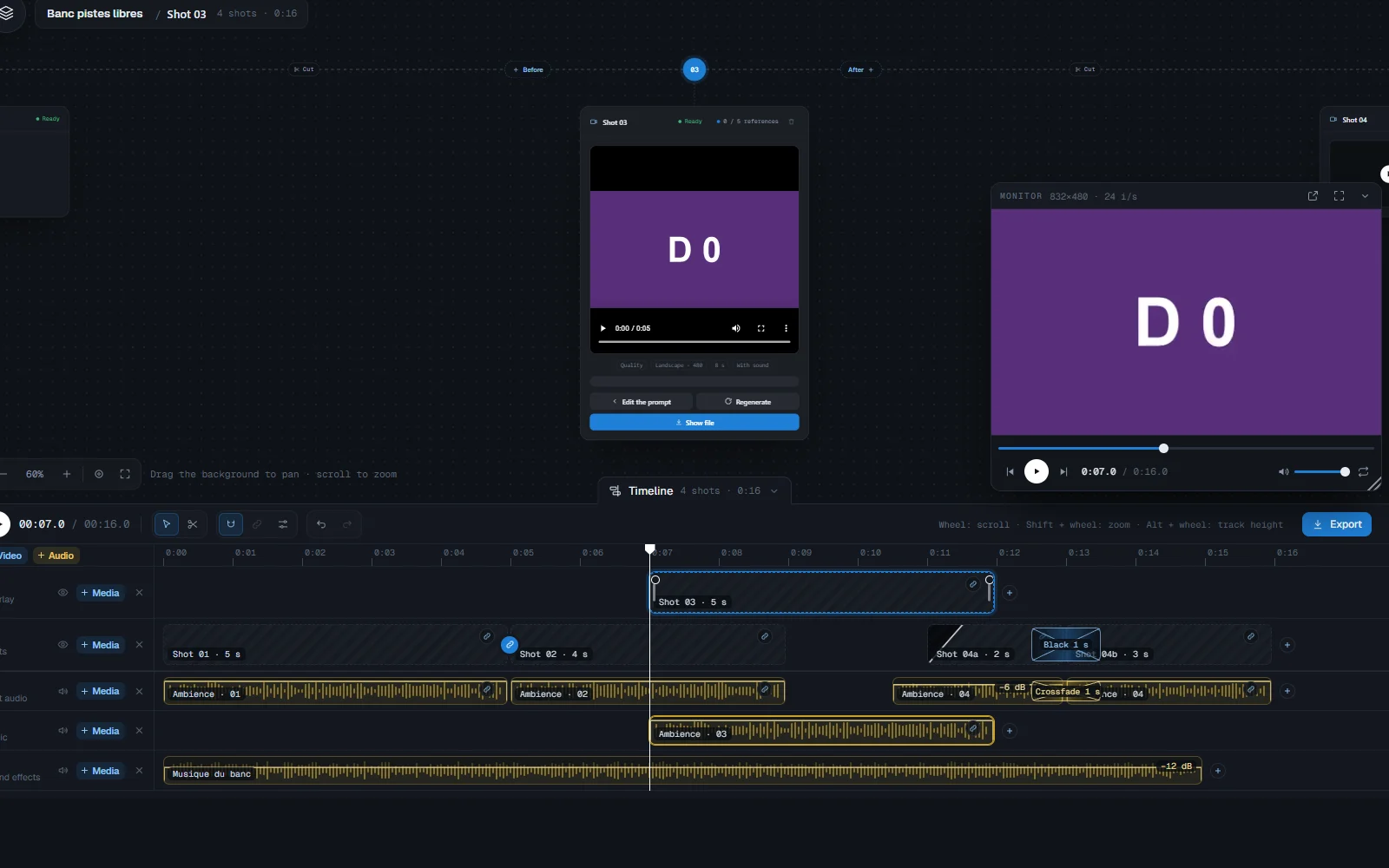
- Varje spår tar emot allt. Ett videospår tar emot genererade tagningar, klipp, bilder och titlar; ett ljudspår tar emot ljudet från en tagning, musik, ljudeffekter och voice-overs. Lägg till så många spår du vill med + Video och + Audio; varje spår kan namnges om, döljas och tas bort.
- Ordningen på tagningarna följer tiden. En tagnings nummer (01, 02...) är dess plats i filmen, alla spår sammantaget. När två startar samtidigt visas det lägre spåret först.
- En tagnings ljud hålls knutet till dess bild: de rör sig tillsammans. Unlink separerar dem. På ljudet skapar J och L cuts att det börjar före bilden eller fortsätter efter den, med volym och toningar.
- En förlängning (After / Before) gäller så länge de två tagningarna rör vid varandra på samma spår: de rör sig tillsammans som ett block. Dra isär dem och förlängningen lossnar, skarven blir ett klipp.
- Filmen: det lägsta videospåret är bakgrunden, spåren ovanför det läggs ovanpå, och det högsta är det du ser. En plats som är tom på alla spår spelas upp som svart och tystnad. Allt ljud mixas.
- Mushjulet rullar genom tiden; Shift + hjul zoomar under pekaren; Alt + hjul ändrar spårens höjd.
- Mellan två bilder väljer du ett Straight cut eller ett dip till svart; mellan två ljud placerade i rad, ett klipp eller en crossfade.
- Cut (tangent S) delar ett klipp vid spelhuvudet. Dra ett objekt förbi mitten av ett annat på samma spår så byter de plats. Länka ihop klipp i en grupp för att flytta dem tillsammans. Undo och Redo (Ctrl+Z, Ctrl+Shift+Z) täcker alla åtgärder.
- Släpp en video, en bild eller ett ljud från din filutforskare på ett spår, eller använd Browse i Add-fönstret: det hamnar på det spåret, på den sekund du släpper det, och en video blir ett klipp. En fil som inte passar spåret avvisas med ett meddelande.
- Sounds, under Assets > Elements, innehåller din musik och dina ljudeffekter. Import a folder lägger till alla ljud i en mapp på en gång: de stannar kvar på disken, inget kopieras. Ett importerat ljud markeras, och om du tar bort ett ljud som används på tidslinjen ombeds du bekräfta.
- En fil tillagd från datorn länkas, kopieras aldrig. Om den har flyttats eller raderats meddelar appen att den inte hittas och erbjuder Relink; exporten väntar tills den är återlänkad.
Monitorn
Monitor spelar upp filmen. Den flödar ovanför skärmen: flytta den, sätt den i Full screen eller koppla loss den till ett eget fönster, till exempel på en andra skärm. Dess kontroller: spela upp, bild för bild, loop och volym. Den följer projektets bildfrekvens, precis som filmexporten: ett Ultra-projekt spelas upp och exporteras i 24 fps.
Importera ett projekt
På sidan Projects klickar du på Import a project, släpper en .tendre-fil på sidan eller dubbelklickar på filen (det öppnar appen). Projektet anländer som en kopia bredvid de andra ("Title (2)" om namnet är taget), med sina tagningar, sin tidslinje, sina titlar och sina inställningar. Referenser som redan finns i ditt Library återanvänds, övriga skapas. Det som saknas (en referens eller ett mediaobjekt som utelämnats från filen) återlänkas efteråt i projektet. Tagningar som anlände utan sin video visar To render.
Export
Export erbjuder två val:
- Video: en fil av hela redigeringen, i MP4 eller MOV. MOV behåller källornas kvalitet (4:4:4-färg, okomprimerat ljud), MP4 är hög kvalitet, lättare och spelas upp överallt. Båda har samma storlek, bildfrekvens och ljud. Som standard tar exporten det utdataformat som valts i generatorn. Välj mapp och namn: en fil med samma namn ersätts. Filmen läggs också till i Gallery.
- Project: hela projektet i en
.tendre-fil, lätt att skicka. Include the media lägger till alla videor (tagningarnas videor, deras källvideor och importerade filer). Avmarkerat behåller filen bara tidslinjen, titlarna och inställningarna, några KB: tagningarna anländer som To render, och en Ultra-tagning kan inte förlängas utan sina videor. Include the references lägger till karaktärer, platser, objekt, stilar, kläder och rörelser, att bocka i en efter en; en referens som lämnas obockad behåller sitt namn och sin @ i projektet. Den beräknade storleken uppdateras efter valen. På sidan Projects öppnar Export project direkt på Project, för vilket projekt som helst.
Agenter exporterar en projektmapp via Pro API: se Export the project folder.
För en lång kontinuerlig tagning, se Chaining; för att generera ett första klipp, Text to video.