Project en timeline: bouw je film shot voor shot
Vanaf 0.9.0 werkt Video's maken altijd in een project, op Windows en Mac: een reeks shots, elk afzonderlijk gerenderd, die je samen bewerkt op een timeline en vervolgens exporteert als één film. Het vroegere Montage-scherm is verdwenen: alles gebeurt hier. Op een telefoon blijft het scherm zoals het was.
Hoe je een shot rendert (referenties, modus, duur, uitbreiding) wordt uitgelegd in Video's maken.
Het project
- Nieuw project opent een klein venster: de Titel, de Locatie van de map en de Projectinstellingen: Kwaliteit of Ultra, formaat, resolutie, geluid en de framerate (alleen in Kwaliteit; Ultra is altijd 24 fps). Ze worden overgenomen van je laatste project; Enter maakt het aan. De map van het project draagt zijn titel, zodat je hem makkelijk terugvindt op je schijf; een naam die al in gebruik is, wordt "Titel (2)". Laat je het veld leeg, dan is de titel Project zonder titel totdat het eerste render plaatsvindt, waarna het automatisch een titel van twee tot vijf woorden krijgt; klik op de naam om hem te wijzigen.
- De eerste keer, als er nog geen project is, opent het venster Nieuw project als eerste, leeg. Sluit het zonder aan te maken en de app opent een Project zonder titel.
- Projecten toont ze: Nieuw project, Project importeren, Dupliceren en Verwijderen met de mogelijkheid om ongedaan te maken.
- Een project is een reeks shots. Elk shot wordt afzonderlijk gerenderd. Op de kaart van een shot passen de modus, het formaat, de resolutie, de framerate en het geluid op één ingeklapte regel, Projectinstellingen, met een samenvatting (bijvoorbeeld "Ultra · Liggend · 720p · 24 fps · Met geluid"). Op shot 01 klapt een klik hem uit om ze te wijzigen, zolang er geen ander shot gerenderd is: het eerste gerenderde shot bepaalt ze voor het hele project. Op de volgende shots staat er een hangslot op de regel en staat er dat ze door shot 01 zijn ingesteld, met een link naar dat shot. De duur en het uitvoerformaat (MP4 / MOV) blijven zichtbaar onder de regel, shot voor shot.
- Hergebruiken op een clip in de Galerij voegt die toe als een nieuw shot van het geopende project, met zijn tekst, zijn referenties en zijn instellingen.
De timeline
De timeline opent als een lade onderaan het scherm (toets T).
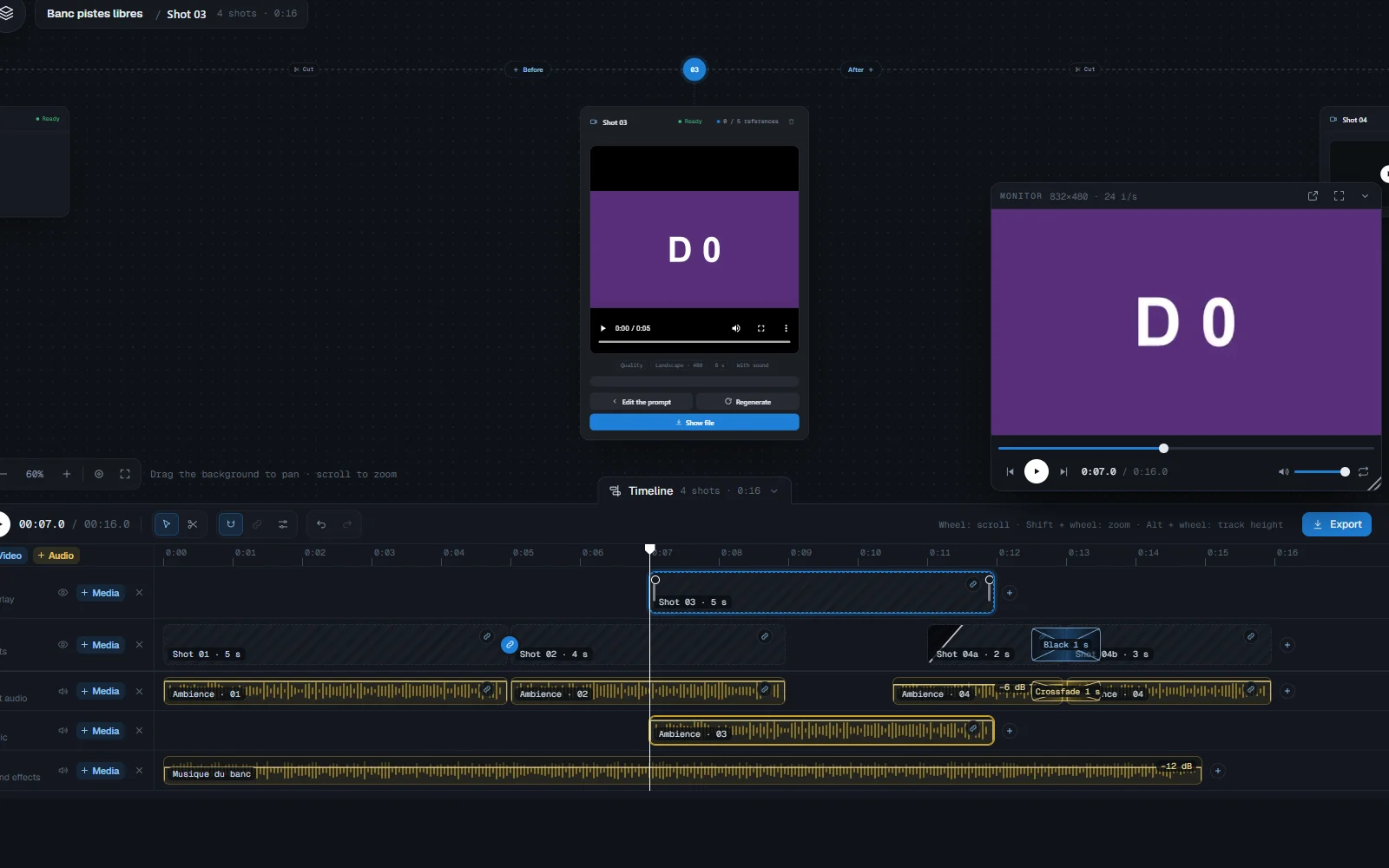
- Elk spoor neemt alles. Een videospoor neemt gegenereerde shots, clips, afbeeldingen en titels; een audiospoor neemt het geluid van een shot, muziek, geluidseffecten en voice-overs. Voeg zoveel sporen toe als je wilt met + Video en + Audio; elk spoor kan hernoemd, verborgen en verwijderd worden.
- De volgorde van de shots volgt de tijd. Het nummer van een shot (01, 02...) is zijn plaats in de film, alle sporen samen. Als twee shots tegelijk beginnen, komt het onderste spoor eerst.
- Het geluid van een shot blijft gekoppeld aan zijn beeld: ze bewegen samen. Ontkoppelen scheidt ze. Bij het geluid starten J- en L-cuts het voor het beeld of laten het doorlopen na het beeld, met het volume en de fades.
- Een uitbreiding (Erna / Ervoor) geldt zolang de twee shots op hetzelfde spoor elkaar raken: ze bewegen samen als één blok. Trek ze uit elkaar en de uitbreiding wordt losgemaakt, de aansluiting wordt een harde knip.
- De film: het laagste videospoor is de achtergrond, de sporen erboven worden erbovenop gelegd en het hoogste is wat je ziet. Een plek die op elk spoor leeg is, speelt af als zwart en stilte. Al het geluid wordt gemengd.
- Het muiswiel scrolt door de tijd; Shift + wiel zoomt in onder de aanwijzer; Alt + wiel verandert de hoogte van de sporen.
- Kies tussen twee beelden een Harde knip of een overgang naar zwart; tussen twee geluiden die naadloos aansluiten, een harde knip of een crossfade.
- Knippen (toets S) splitst een clip op de afspeelkop. Sleep een item voorbij het midden van een ander op hetzelfde spoor en ze wisselen van plaats. Koppel clips aan een groep om ze samen te bewegen. Ongedaan maken en Opnieuw (Ctrl+Z, Ctrl+Shift+Z) dekken elke actie.
- Sleep een video, een afbeelding of een geluid vanuit je bestandsverkenner naar een spoor, of gebruik Bladeren in het Toevoegen-venster: het landt op dat spoor, op de seconde waar je loslaat, en een video wordt een clip. Een bestand dat niet in het spoor past, wordt geweigerd met een melding.
- Geluiden, in Bibliotheek > Elementen, bevat je muziek en geluidseffecten. Een map importeren voegt alle geluiden van een map tegelijk toe: ze blijven op hun plek op je schijf, er wordt niets gekopieerd. Een geïmporteerd geluid is gemarkeerd en het verwijderen van een geluid dat door een timeline wordt gebruikt, vraagt om bevestiging.
- Een bestand dat vanaf de computer wordt toegevoegd, is gekoppeld, nooit gekopieerd. Als het verplaatst of verwijderd is, zegt de app dat het niet gevonden wordt en biedt Opnieuw koppelen aan; de export wacht totdat het opnieuw is gekoppeld.
De monitor
De Monitor speelt de film af. Hij zweeft boven het scherm: verplaats hem, zet hem op Volledig scherm of maak hem los in een eigen venster, bijvoorbeeld op een tweede scherm. De bediening: afspelen, beeld voor beeld, herhalen en volume. Hij volgt de framerate van het project, net als de export van de film: een Ultra-project speelt af en exporteert op 24 fps.
Een project importeren
Op de pagina Projecten klik je op Project importeren, sleep je een .tendre-bestand naar de pagina of dubbelklik je op het bestand (dit opent de app). Het project arriveert als een kopie naast de andere ("Titel (2)" als de naam al in gebruik is), met zijn shots, zijn timeline, zijn titels en zijn instellingen. Referenties die al in je Bibliotheek staan, worden hergebruikt, de andere worden aangemaakt. Wat ontbreekt (een referentie of een medium dat niet in het bestand zit) wordt daarna opnieuw gekoppeld in het project. Shots die zijn aangekomen zonder hun video tonen Te renderen.
Exporteren
Exporteren biedt twee keuzes:
- Video: één bestand van de hele bewerking, in MP4 of MOV. MOV behoudt de kwaliteit van de bronnen (4:4:4-kleur, ongecomprimeerd geluid), MP4 is van hoge kwaliteit, lichter en speelt overal af. Beide hebben dezelfde grootte, framerate en geluid. Standaard neemt de export het uitvoerformaat dat in de generator is gekozen. Kies de map en de naam: een bestand met dezelfde naam wordt vervangen. De film wordt ook toegevoegd aan de Galerij.
- Project: het hele project in één
.tendre-bestand, makkelijk te verzenden. Media meenemen voegt elke video toe (die van de shots, hun bronvideo's en de geïmporteerde bestanden). Als dit niet is aangevinkt, bewaart het bestand alleen de timeline, de titels en de instellingen, een paar KB: de shots komen aan als Te renderen en een Ultra-shot kan niet worden uitgebreid zonder zijn video's. Referenties meenemen voegt de personages, decors, objecten, stijlen, outfits en bewegingen toe, één voor één aan te vinken; een referentie die niet is aangevinkt, behoudt zijn naam en zijn @ in het project. De geschatte grootte volgt de aangevinkte vakjes. Op de pagina Projecten opent Project exporteren direct op Project, voor elk project.
Agents exporteren een projectmap via de Pro API: zie Export the project folder.
Voor een lange aaneengesloten shot, zie Chaining; om een eerste clip te genereren, Text to video.