Proyecto y línea de tiempo: construye tu película plano a plano
Desde la versión 0.9.0, Crear vídeos siempre trabaja dentro de un proyecto, en Windows y Mac: una serie de planos, cada uno generado por separado, que editas juntos en una línea de tiempo y luego exportas como una sola película. La antigua pantalla de Montaje ha desaparecido: todo ocurre aquí. En el móvil, la pantalla sigue igual que antes.
Cómo generar un plano (referencias, modo, duración, extensión) se explica en Crear vídeos.
El proyecto
- Nuevo proyecto abre una pequeña ventana: el Título, la Ubicación de su carpeta y los Ajustes del proyecto: Calidad o Ultra, formato, resolución, sonido y la cadencia en Calidad únicamente (Ultra siempre es a 24 fps). Se toman de tu último proyecto; Enter lo crea. La carpeta del proyecto lleva su título, fácil de encontrar en el disco; un nombre ya usado se convierte en "Título (2)". Si se deja vacío, el título es Proyecto sin título hasta el primer render, que le asigna un título de dos a cinco palabras por sí solo; haz clic en el nombre para cambiarlo.
- La primera vez, sin ningún proyecto todavía, se abre primero la ventana de Nuevo proyecto, en blanco. Ciérrala sin crear nada y la app abre un Proyecto sin título.
- Proyectos los lista todos: Nuevo proyecto, Importar un proyecto, Duplicar y Eliminar con la opción de deshacer.
- Un proyecto es una serie de planos. Cada uno se genera por separado. En la tarjeta de un plano, el modo, el formato, la resolución, la cadencia y el sonido caben en una línea plegada, Ajustes, con su resumen (por ejemplo "Ultra · Horizontal · 720p · 24 fps · Con sonido"). En el plano 01, un clic la despliega para cambiarlos, siempre que ningún otro plano esté generado: el primer plano generado los fija para todo el proyecto. En los planos siguientes, la línea lleva un candado e indica que están definidos por el plano 01, con un enlace a él. La duración y el formato de salida (MP4 / MOV) permanecen visibles debajo de la línea, plano a plano.
- Reutilizar en un clip de la Galería lo añade como nuevo plano del proyecto abierto, con su texto, sus referencias y sus ajustes.
La línea de tiempo
La línea de tiempo se abre como un panel en la parte inferior de la pantalla (tecla T).
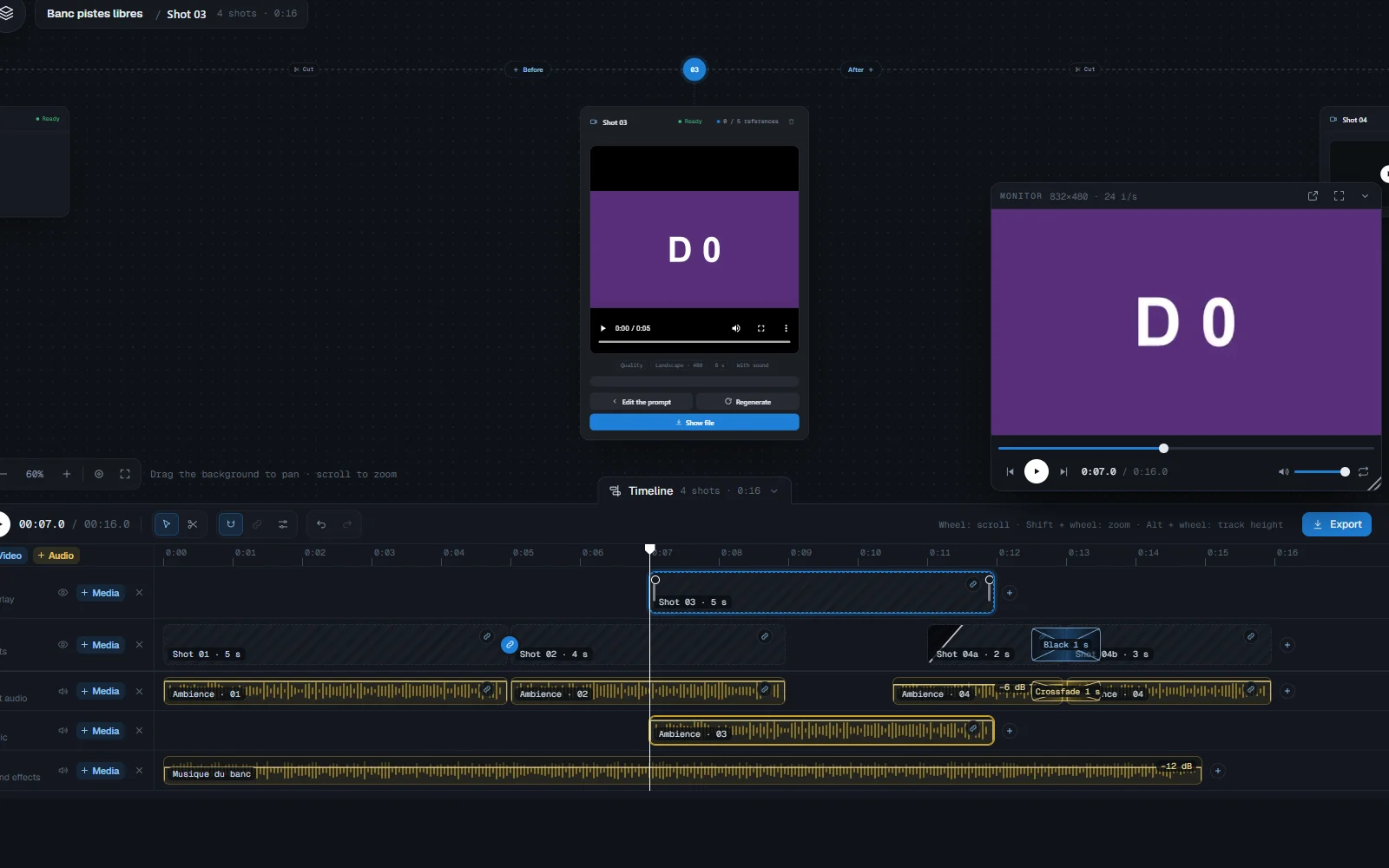
- Cada pista acepta todo. Una pista de vídeo admite planos generados, clips, imágenes y títulos; una pista de audio admite el sonido de un plano, música, efectos de sonido y voces en off. Añade tantas pistas como quieras con + Vídeo y + Audio; cada pista se puede renombrar, ocultar y eliminar.
- El orden de los planos sigue el tiempo. El número de un plano (01, 02...) es su posición en la película, sumando todas las pistas. Cuando dos empiezan al mismo tiempo, la pista inferior va primero.
- El sonido de un plano permanece vinculado a su imagen: se mueven juntos. Desvincular los separa. En el sonido, los cortes J y L lo inician antes de la imagen o lo prolongan después, con el volumen y los fundidos.
- Una extensión (Después / Antes) se mantiene mientras los dos planos se toquen en la misma pista: se mueven juntos como un bloque. Sepáralos y la extensión queda desvinculada, la unión se convierte en un corte.
- La película: la pista de vídeo más baja es el fondo, las pistas superiores se superponen encima, y la más alta es la que se ve. Un espacio vacío en todas las pistas se reproduce como negro y silencio. Todo el sonido se mezcla.
- La rueda del ratón desplaza a lo largo del tiempo; Shift + rueda hace zoom bajo el puntero; Alt + rueda cambia la altura de las pistas.
- Entre dos imágenes, elige un Corte seco o un fundido a negro; entre dos sonidos colocados uno tras otro, un corte o un fundido cruzado.
- Cortar (tecla S) divide un clip en el cabezal de reproducción. Arrastra un elemento más allá de la mitad de otro en la misma pista y se intercambian. Agrupa clips para moverlos juntos. Deshacer y Rehacer (Ctrl+Z, Ctrl+Shift+Z) cubren cada acción.
- Suelta un vídeo, una imagen o un sonido desde el explorador de archivos sobre una pista, o usa Examinar en la ventana Añadir: aterriza en esa pista, en el segundo donde lo sueltas, y un vídeo se convierte en un clip. Un archivo que no encaja en la pista es rechazado con un mensaje.
- Sonidos, en Biblioteca > Elementos, contiene tu música y efectos de sonido. Importar una carpeta añade todos los sonidos de una carpeta de una vez: permanecen donde están en tu disco, no se copia nada. Un sonido importado queda marcado, y eliminar un sonido usado en la línea de tiempo te pide confirmación.
- Un archivo añadido desde el ordenador se vincula, nunca se copia. Si fue movido o eliminado, la app indica que no se encuentra y ofrece Volver a vincular; la exportación espera hasta que se vuelva a vincular.
El monitor
El Monitor reproduce la película. Flota sobre la pantalla: muévelo, ponlo en Pantalla completa o sepáralo en su propia ventana, en una segunda pantalla por ejemplo. Sus controles: reproducción, fotograma a fotograma, bucle y volumen. Sigue la cadencia del proyecto, igual que la exportación de la película: un proyecto Ultra se reproduce y exporta a 24 fps.
Importar un proyecto
En la página Proyectos, haz clic en Importar un proyecto, suelta un archivo .tendre en la página o haz doble clic en el archivo (abre la app). El proyecto llega como una copia junto a los demás ("Título (2)" si el nombre ya está ocupado), con sus planos, su línea de tiempo, sus títulos y sus ajustes. Las referencias que ya están en tu Biblioteca se reutilizan, las demás se crean. Lo que falte (una referencia o un medio excluido del archivo) se vuelve a vincular después en el proyecto. Los planos que llegaron sin su vídeo muestran Por generar.
Exportar
Exportar ofrece dos opciones:
- Vídeo: un único archivo de todo el montaje, en MP4 o MOV. MOV conserva la calidad de las fuentes (color 4:4:4, sonido sin comprimir), MP4 es de alta calidad, más ligero y se reproduce en todas partes. Ambos tienen el mismo tamaño, cadencia y sonido. Por defecto, la exportación toma el formato de salida elegido en el generador. Elige la carpeta y el nombre: un archivo con el mismo nombre se reemplaza. La película también se añade a la Galería.
- Proyecto: el proyecto completo en un archivo
.tendre, fácil de compartir. Incluir los medios añade todos los vídeos (los de los planos, sus vídeos fuente, los archivos importados). Si no está marcado, el archivo conserva solo la línea de tiempo, los títulos y los ajustes, unos pocos KB: los planos llegan Por generar, y un plano Ultra no puede extenderse sin sus vídeos. Incluir las referencias añade los personajes, decorados, objetos, estilos, atuendos y movimientos, para marcar uno a uno; una referencia no marcada conserva su nombre y su @ en el proyecto. El tamaño estimado cambia según las casillas. En la página Proyectos, Exportar proyecto abre directamente en Proyecto, para cualquier proyecto.
Los agentes exportan una carpeta de proyecto a través de la Pro API: consulta Exportar la carpeta del proyecto.
Para un plano continuo largo, consulta Encadenamiento; para generar un primer clip, Texto a vídeo.