Projekt og tidslinje: byg din film billede for billede
Siden 0.9.0 arbejder Create a video altid i et projekt, på Windows og Mac: en serie af shots, der hver renderes for sig, som du redigerer sammen på en tidslinje og derefter eksporterer som én film. Den tidligere Montage-skærm er væk: alt sker her. På en telefon forbliver skærmen, som den var.
Hvordan du renderer et shot (referencer, tilstand, længde, udvidelse) er forklaret i Create a video.
Projektet
- New project åbner et lille vindue: Title, Location for dets mappe og Project settings: Quality eller Ultra, format, opløsning, lyd og billedfrekvens i Quality (Ultra er altid 24 fps). De hentes fra dit seneste projekt; Enter opretter det. Projektets mappe bærer dets titel, let at finde på din disk; et navn, der allerede er taget, bliver "Title (2)". Efterlades den tom, er titlen Untitled project frem til den første render, som selv giver den en titel på to til fem ord; klik på navnet for at ændre det.
- Første gang, uden noget projekt endnu, åbner vinduet New project først, tomt. Luk det uden at oprette, og appen åbner et Untitled project.
- Projects viser dem: New project, Import a project, Duplicate og Delete med mulighed for at fortryde.
- Et projekt er en serie af shots. Hvert enkelt renderes for sig. På et shots kort vises tilstand, format, opløsning, billedfrekvens og lyd på én sammenfoldet linje, Settings, med deres opsummering (for eksempel "Ultra · Landscape · 720p · 24 fps · With sound"). På shot 01 folder et klik den ud, så du kan ændre dem, så længe intet andet shot er renderet: det første renderede shot sætter dem for hele projektet. På de efterfølgende shots bærer linjen en hængelås og angiver, at de er sat af shot 01, med et link dertil. Længden og outputformatet (MP4 / MOV) forbliver synlige under linjen, shot for shot.
- Reuse på et klip i Gallery tilføjer det som et nyt shot i det åbne projekt, med dets tekst, referencer og indstillinger.
Tidslinjen
Tidslinjen åbner som en skuffe nederst på skærmen (tast T).
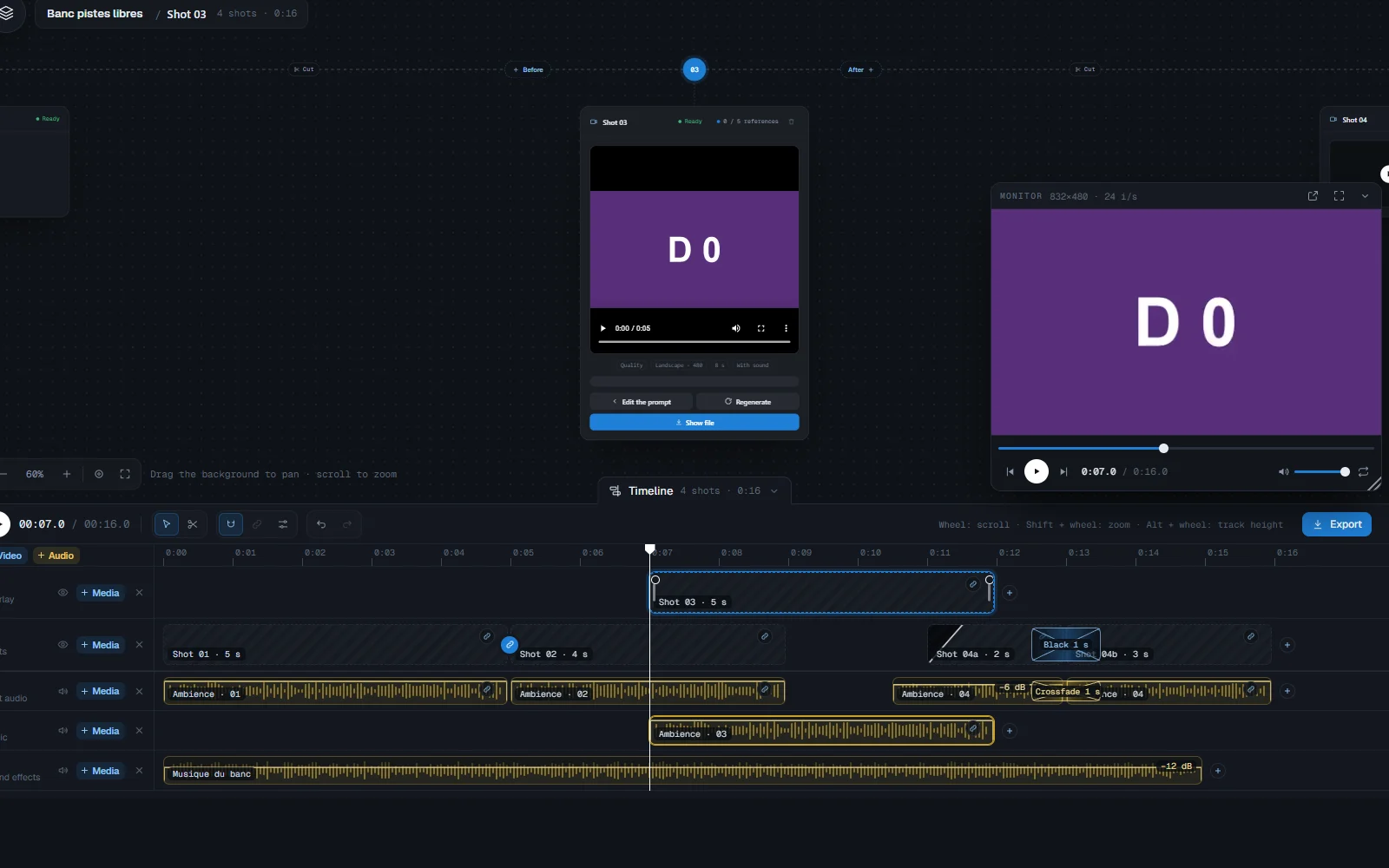
- Hvert spor tager alt. Et videospor tager genererede shots, klip, billeder og titler; et lydspor tager lyden fra et shot, musik, lydeffekter og voice-overs. Tilføj så mange spor, du vil, med + Video og + Audio; hvert spor kan omdøbes, skjules og fjernes.
- Rækkefølgen af shots følger tid. Et shots nummer (01, 02...) er dets plads i filmen, på tværs af alle spor. Når to starter på samme tid, kommer det nederste spor først.
- Et shots lyd er bundet til dets billede: de bevæger sig sammen. Unlink adskiller dem. På lyden starter J- og L-cuts den før billedet eller fortsætter den efter, med volumen og fades.
- En udvidelse (After / Before) holder, så længe de to shots rører hinanden på det samme spor: de bevæger sig sammen som én blok. Træk dem fra hinanden, og udvidelsen frigøres; samlingen bliver et cut.
- Filmen: det nederste videospor er baggrunden, sporene over det lægges oven på, og det øverste er det, du ser. Et tomt sted på hvert spor afspilles som sort og stilhed. Al lyd mixtes.
- Mushjulet ruller gennem tid; Shift + hjul zoomer under markøren; Alt + hjul ændrer sporhøjden.
- Mellem to billeder kan du vælge et Straight cut eller et dip til sort; mellem to lyde placeret i forlængelse af hinanden et cut eller en crossfade.
- Cut (tast S) deler et klip ved playheaden. Træk et element forbi midten af et andet på det samme spor, og de bytter plads. Sammenkæd klip i en gruppe for at flytte dem samlet. Undo og Redo (Ctrl+Z, Ctrl+Shift+Z) dækker hver handling.
- Slip en video, et billede eller en lyd fra din filutforsker på et spor, eller brug Browse i Add-vinduet: det lander på det pågældende spor, ved det sekund, du slipper, og en video bliver et klip. En fil, der ikke passer til sporet, afvises med en besked.
- Sounds under Assets > Elements indeholder din musik og dine lydeffekter. Import a folder tilføjer alle lyde fra en mappe på én gang: de forbliver, hvor de er på din disk, intet kopieres. En importeret lyd er markeret, og sletning af en lyd, der bruges af en tidslinje, beder om bekræftelse.
- En fil tilføjet fra computeren er koblet, aldrig kopieret. Hvis den er flyttet eller slettet, siger appen, at den ikke kan findes, og tilbyder Relink; eksporten venter, til den er genlinket.
Monitoren
Monitor afspiller filmen. Den flyder over skærmen: flyt den, sæt den i Full screen, eller frigør den i sit eget vindue, for eksempel på en anden skærm. Dens kontroller: afspil, billede for billede, loop og volumen. Den følger projektets billedfrekvens, ligesom filmens eksport: et Ultra-projekt afspilles og eksporteres ved 24 fps.
Importer et projekt
På siden Projects klikker du på Import a project, slipper en .tendre-fil på siden eller dobbeltklikker på filen (den åbner appen). Projektet ankommer som en kopi ved siden af de andre ("Title (2)" hvis navnet er taget), med dets shots, dets tidslinje, dets titler og dets indstillinger. Referencer, der allerede er i dit Library, genbruges; de øvrige oprettes. Det, der mangler (en reference eller et medie udeladt fra filen), genlinktes bagefter i projektet. Shots, der ankom uden deres video, viser To render.
Eksport
Export tilbyder to valg:
- Video: én fil af hele redigeringen i MP4 eller MOV. MOV bevarer kildernes kvalitet (4:4:4-farve, ukomprimeret lyd), MP4 er høj kvalitet, lettere og afspilles overalt. Begge har samme størrelse, billedfrekvens og lyd. Som standard tager eksporten det outputformat, der er valgt i generatoren. Vælg mappen og navnet: en fil med samme navn erstattes. Filmen tilføjes også til Gallery.
- Project: hele projektet i én
.tendre-fil, nem at sende. Include the media tilføjer alle videoer (dem fra shots, deres kildevideoer og de importerede filer). Fravalgt beholder filen kun tidslinjen, titlerne og indstillingerne, nogle få KB: shots ankommer To render, og et Ultra-shot kan ikke udvides uden dets videoer. Include the references tilføjer karakterer, lokationer, objekter, styles, outfits og motions, som du kan afkrydse én for én; en reference, der ikke er afkrydset, beholder sit navn og sit @ i projektet. Den anslåede størrelse følger boksene. På siden Projects åbner Export project direkte på Project, for ethvert projekt.
Agenter eksporterer en projektmappe via Pro API: se Export the project folder.
For et langt, sammenhængende shot, se Chaining; for at generere et første klip, se Text to video.