Projekt i oś czasu: buduj swój film ujęcie po ujęciu
Od wersji 0.9.0 Tworzenie wideo zawsze działa w ramach projektu, na Windows i Mac: seria ujęć, każde renderowane osobno, które edytujesz razem na osi czasu, a następnie eksportujesz jako jeden film. Dawny ekran Montażu zniknął: wszystko dzieje się tutaj. Na telefonie ekran pozostaje taki, jaki był.
Sposób renderowania ujęcia (odniesienia, tryb, długość, rozszerzenie) opisano w artykule Tworzenie wideo.
Projekt
- Nowy projekt otwiera małe okno: Tytuł, Lokalizacja folderu projektu oraz Ustawienia projektu: Jakość lub Ultra, format, rozdzielczość, dźwięk i liczba klatek (tylko w trybie Jakość; Ultra zawsze działa z 24 fps). Dane są pobierane z ostatniego projektu; Enter tworzy projekt. Folder projektu nosi jego tytuł, więc łatwo go znaleźć na dysku; tytuł już zajęty staje się "Tytuł (2)". Pozostawiony pusty, tytuł to Projekt bez tytułu aż do pierwszego renderowania, które automatycznie nadaje mu tytuł złożony z dwóch do pięciu słów; kliknij nazwę, żeby ją zmienić.
- Za pierwszym razem, gdy nie istnieje jeszcze żaden projekt, okno Nowy projekt otwiera się jako pierwsze, puste. Zamknij je bez tworzenia, a aplikacja otworzy Projekt bez tytułu.
- Projekty wyświetla ich listę: Nowy projekt, Importuj projekt, Duplikuj i Usuń z możliwością cofnięcia.
- Projekt to seria ujęć. Każde jest renderowane osobno. Na karcie ujęcia tryb, format, rozdzielczość, liczba klatek i dźwięk mieszczą się w jednej zwiniętej linii, Ustawienia, z podsumowaniem (na przykład "Ultra · Poziomy · 720p · 24 fps · Z dźwiękiem"). Na ujęciu 01 kliknięcie rozwija linię, żeby je zmienić, o ile żadne inne ujęcie nie zostało jeszcze wyrenderowane: pierwsze wyrenderowane ujęcie ustawia je dla całego projektu. Na kolejnych ujęciach linia zawiera kłódkę i informuje, że ustawienia są narzucone przez ujęcie 01, z linkiem do niego. Długość i format wyjściowy (MP4 / MOV) pozostają widoczne pod linią, ujęcie po ujęciu.
- Użyj ponownie na klipie z Galerii dodaje go jako nowe ujęcie otwartego projektu wraz z jego tekstem, odniesieniami i ustawieniami.
Oś czasu
Oś czasu otwiera się jako szuflada na dole ekranu (klawisz T).
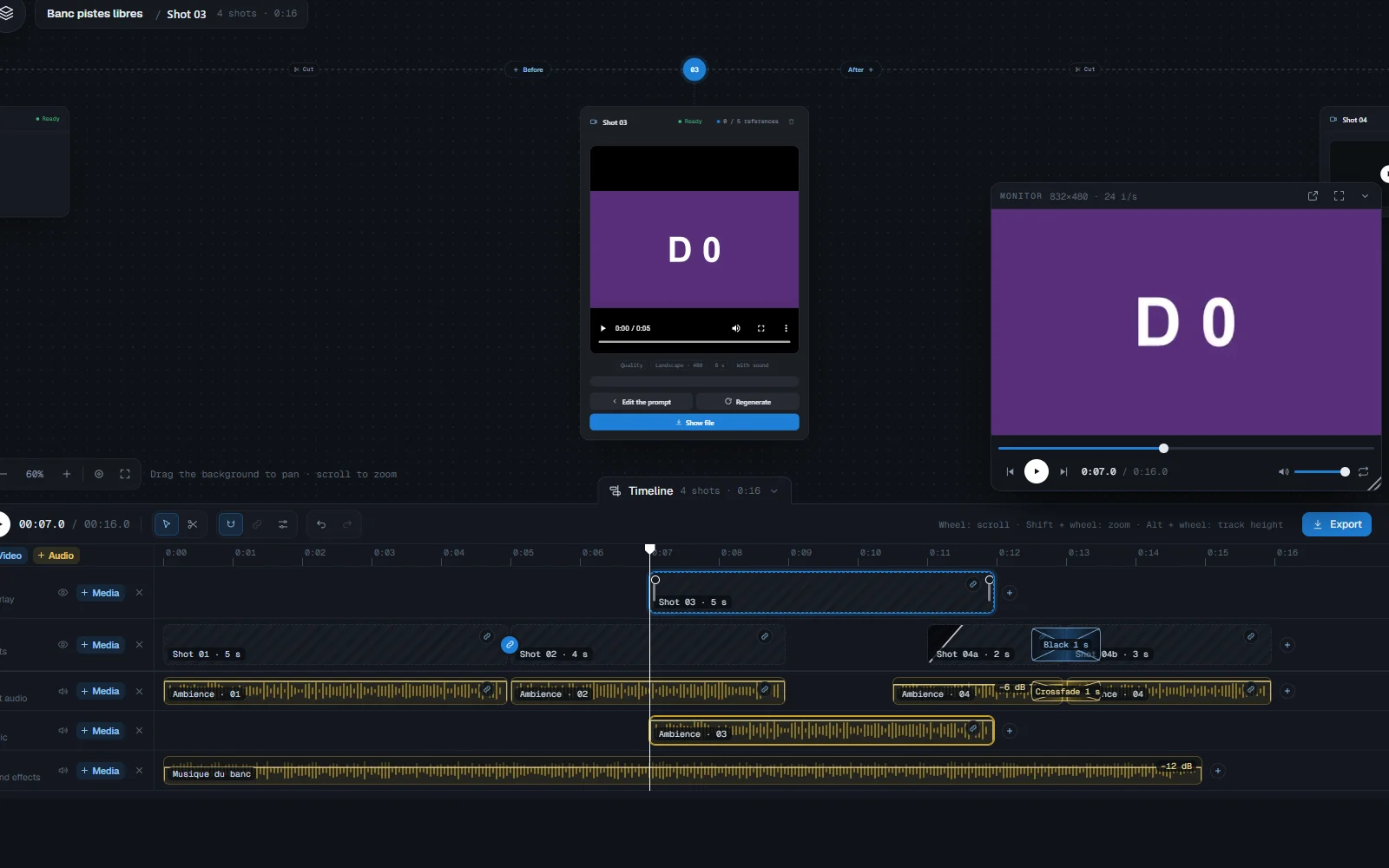
- Każda ścieżka przyjmuje wszystko. Ścieżka wideo przyjmuje wygenerowane ujęcia, klipy, obrazy i tytuły; ścieżka audio przyjmuje dźwięk ujęcia, muzykę, efekty dźwiękowe i lektorat. Dodawaj dowolną liczbę ścieżek za pomocą + Wideo i + Audio; każdą ścieżkę można zmienić nazwę, ukryć i usunąć.
- Kolejność ujęć odpowiada czasowi. Numer ujęcia (01, 02...) to jego miejsce w filmie, z uwzględnieniem wszystkich ścieżek. Gdy dwa ujęcia zaczynają się w tym samym czasie, jako pierwsze pojawia się to z niższej ścieżki.
- Dźwięk ujęcia pozostaje powiązany z obrazem: poruszają się razem. Rozłącz je rozdziela. Na ścieżce dźwiękowej J i L cuty zaczynają dźwięk przed obrazem lub przedłużają go po nim, z regulacją głośności i przejść.
- Rozszerzenie (Po / Przed) działa, dopóki dwa ujęcia stykają się na tej samej ścieżce: poruszają się razem jako jeden blok. Rozsuń je, a rozszerzenie zostaje odłączone i połączenie staje się cięciem.
- Film: najniższa ścieżka wideo to tło, ścieżki powyżej nakładają się na nie, a najwyższa jest tą, którą widzisz. Miejsce puste na każdej ścieżce odtwarza się jako czerń i cisza. Cały dźwięk jest miksowany.
- Kółko myszy przewija czas; Shift + kółko powiększa/pomniejsza w miejscu kursora; Alt + kółko zmienia wysokość ścieżek.
- Między dwoma obrazami wybierz Ostre cięcie lub zaciemnienie (dip to black); między dwoma dźwiękami ułożonymi jeden za drugim: cięcie lub crossfade.
- Cięcie (klawisz S) dzieli klip w miejscu głowicy odtwarzania. Przeciągnij element poza środek innego na tej samej ścieżce, a zamieniają się miejscami. Połącz klipy w grupę, żeby przesuwać je razem. Cofnij i Powtórz (Ctrl+Z, Ctrl+Shift+Z) obejmują każdą czynność.
- Upuść wideo, obraz lub dźwięk z eksploratora plików na ścieżkę albo użyj Przeglądaj w oknie Dodaj: element ląduje na tej ścieżce, w sekundzie, w której go puścisz, a wideo staje się klipem. Plik nieodpowiedni dla danej ścieżki jest odrzucany z komunikatem.
- Dźwięki, w Biblioteka > Elementy, przechowuje muzykę i efekty dźwiękowe. Importuj folder dodaje wszystkie dźwięki z folderu naraz: pozostają tam, gdzie są na dysku, nic nie jest kopiowane. Zaimportowany dźwięk jest oznaczony, a usunięcie dźwięku używanego przez oś czasu wymaga potwierdzenia.
- Plik dodany z komputera jest linkowany, nigdy kopiowany. Jeśli został przeniesiony lub usunięty, aplikacja informuje, że nie może go znaleźć, i oferuje opcję Połącz ponownie; eksport czeka na ponowne powiązanie.
Monitor
Monitor odtwarza film. Unosi się nad ekranem: przesuń go, przełącz na Pełny ekran albo odłącz do własnego okna, na przykład na drugi ekran. Jego elementy sterowania: odtwarzanie, klatka po klatce, pętla i głośność. Pracuje zgodnie z liczbą klatek projektu, podobnie jak eksport filmu: projekt Ultra odtwarza się i eksportuje z prędkością 24 fps.
Importuj projekt
Na stronie Projekty kliknij Importuj projekt, upuść plik .tendre na stronę albo kliknij dwukrotnie plik (otworzy aplikację). Projekt trafia jako kopia obok pozostałych ("Tytuł (2)", jeśli nazwa jest zajęta), wraz z ujęciami, osią czasu, tytułami i ustawieniami. Odniesienia już znajdujące się w Bibliotece są ponownie używane, pozostałe są tworzone. Wszystko czego brakuje (odniesienie lub plik multimedialny pominięty w pliku) zostaje ponownie powiązane w projekcie. Ujęcia, które dotarły bez wideo, pokazują Do wygenerowania.
Eksport
Eksportuj oferuje dwa wybory:
- Wideo: jeden plik całego montażu w formacie MP4 lub MOV. MOV zachowuje jakość źródeł (kolor 4:4:4, nieskompresowany dźwięk), MP4 jest wysokiej jakości, lżejszy i odtwarza się wszędzie. Oba mają taki sam rozmiar, liczbę klatek i dźwięk. Domyślnie eksport przyjmuje format wyjściowy wybrany w generatorze. Wybierz folder i nazwę: plik o tej samej nazwie zostaje zastąpiony. Film jest też dodawany do Galerii.
- Projekt: cały projekt w jednym pliku
.tendre, wygodny do przesłania. Dołącz media dodaje wszystkie wideo (ujęć, ich źródłowe wideo, zaimportowane pliki). Odznaczone, plik zachowuje tylko oś czasu, tytuły i ustawienia, kilka KB: ujęcia pojawiają się jako Do wygenerowania, a ujęcia Ultra nie można rozszerzyć bez jego plików wideo. Dołącz odniesienia dodaje postacie, scenografie, obiekty, style, stroje i ruchy, do zaznaczenia po jednym; odniesienie pozostawione niezaznaczone zachowuje swoją nazwę i swój @ w projekcie. Szacowany rozmiar zmienia się wraz z zaznaczonymi polami. Na stronie Projekty, Eksportuj projekt otwiera się bezpośrednio na Projekt, dla dowolnego projektu.
Agenci eksportują folder projektu przez Pro API: patrz Eksportuj folder projektu.
Aby uzyskać długie ciągłe ujęcie, zobacz Łączenie; żeby wygenerować pierwszy klip, Tekst na wideo.