Проект и таймлайн: собери свой фильм кадр за кадром
Начиная с версии 0.9.0, Создать видео всегда работает в рамках проекта на Windows и Mac: это серия кадров, каждый из которых отрисовывается отдельно, а затем монтируется на таймлайне и экспортируется как единый фильм. Прежний экран «Монтаж» упразднён: всё происходит здесь. На телефоне экран остался прежним.
Как отрисовать кадр (референсы, режим, длительность, продление) описано в разделе Создать видео.
Проект
- Новый проект открывает небольшое окно: Название, Расположение папки и Настройки проекта: «Качество» или «Ультра», формат, разрешение, звук и частота кадров только в режиме «Качество» («Ультра» всегда работает на 24 fps). Значения берутся из последнего проекта; клавиша Enter создаёт проект. Папка проекта носит его название, её легко найти на диске; если имя уже занято, проект называется «Название (2)». Если оставить поле пустым, заголовок останется Проект без названия до первой отрисовки: приложение само подберёт название из двух-пяти слов. Нажми на название, чтобы изменить его.
- В первый раз, когда нет ещё ни одного проекта, окно «Новый проект» открывается первым, пустым. Закрой его без создания, и приложение откроет Проект без названия.
- Проекты отображает их список: Новый проект, Импортировать проект, Дублировать и Удалить с возможностью отмены.
- Проект — это серия кадров. Каждый отрисовывается отдельно. На карточке кадра режим, формат, разрешение, частота кадров и звук компактно умещаются в свёрнутую строку Настройки проекта с кратким описанием (например, «Ультра · Горизонтальный · 720p · 24 fps · Со звуком»). На кадре 01 клик разворачивает строку для изменения параметров, пока ни один другой кадр не отрисован: первый отрисованный кадр фиксирует их для всего проекта. На последующих кадрах строка отображает замок и указывает, что параметры заданы кадром 01, со ссылкой на него. Длительность и формат на выходе (MP4 / MOV) видны под строкой для каждого кадра отдельно.
- Повторить на клипе из Галереи добавляет его как новый кадр открытого проекта с его текстом, референсами и настройками.
Таймлайн
Таймлайн открывается в виде выдвижной панели в нижней части экрана (клавиша T).
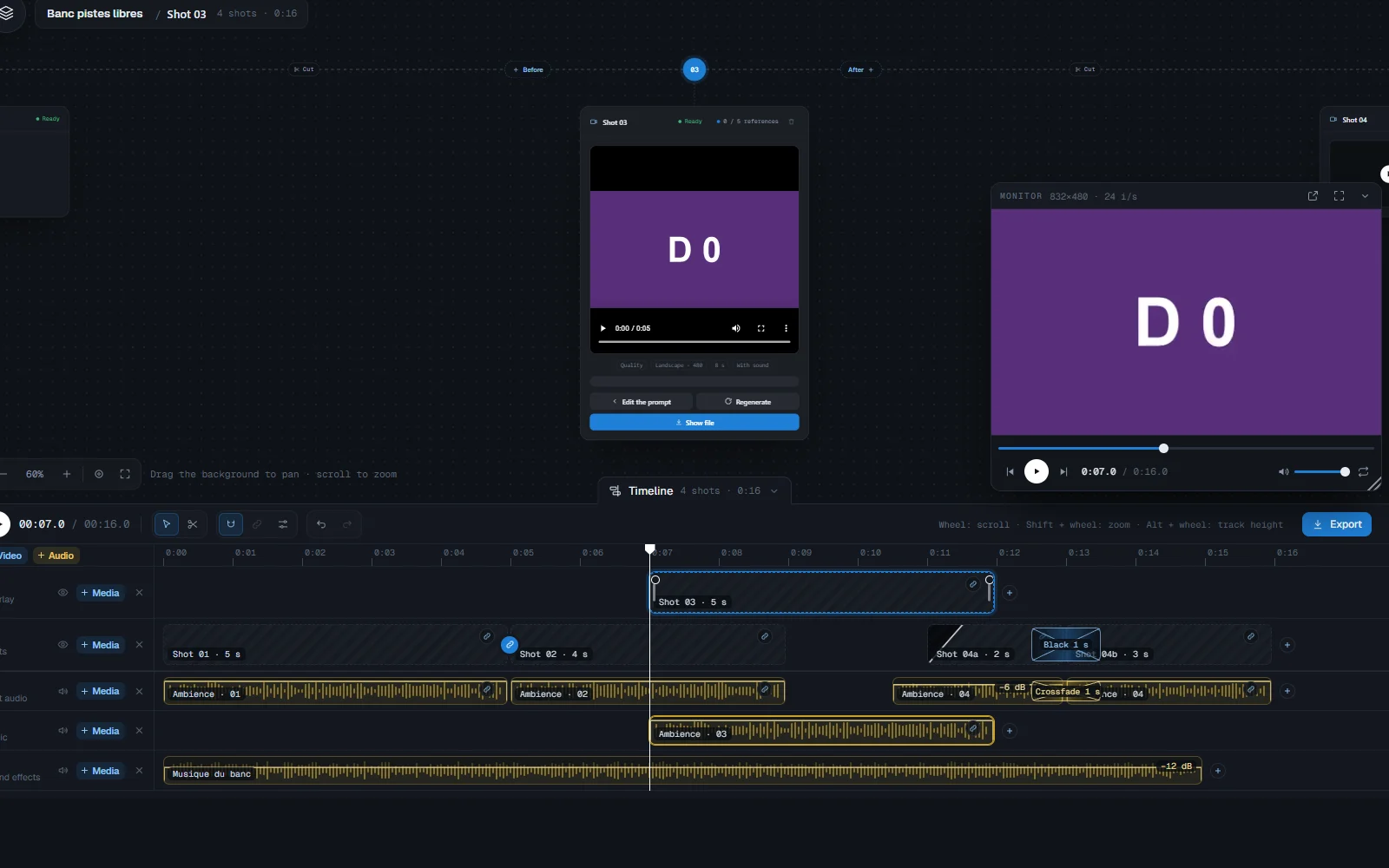
- Каждая дорожка принимает всё. Видеодорожка принимает сгенерированные кадры, клипы, изображения и титры; аудиодорожка принимает звук кадра, музыку, звуковые эффекты и закадровый голос. Добавляй сколько угодно дорожек с помощью + Video и + Audio; каждую дорожку можно переименовать, скрыть и удалить.
- Порядок кадров определяется временем. Номер кадра (01, 02...) — это его место в фильме с учётом всех дорожек. Если два кадра начинаются одновременно, первой идёт нижняя дорожка.
- Звук кадра привязан к его изображению: они перемещаются вместе. Разделить разрывает эту связь. Для звука J и L cuts запускают его раньше изображения или продолжают после, с регулировкой громкости и затуханием.
- Продление (После / До) действует, пока два кадра соприкасаются на одной дорожке: они перемещаются вместе как единый блок. Раздвинь их, и продление отделится, а стык станет монтажным склейкой.
- Фильм: самая нижняя видеодорожка — это фон, дорожки выше накладываются поверх, самая верхняя — та, что видна. Пустой участок на всех дорожках воспроизводится как чёрный экран и тишина. Весь звук микшируется.
- Колесо мыши прокручивает время; Shift + колесо масштабирует под указателем; Alt + колесо меняет высоту дорожек.
- Между двумя изображениями выбери Прямую склейку или затухание в чёрный; между двумя звуками, поставленными встык, — склейку или кроссфейд.
- Склейка (клавиша S) разрезает клип в точке курсора воспроизведения. Перетащи элемент за середину другого на той же дорожке, и они поменяются местами. Объедини клипы в группу, чтобы перемещать их вместе. Отменить и Переделать (Ctrl+Z, Ctrl+Shift+Z) охватывают каждое действие.
- Перетащи видео, изображение или звук из файлового менеджера на дорожку или воспользуйся Обзором в окне Добавить: элемент окажется на этой дорожке в той секунде, где ты его отпустил, а видео превращается в клип. Файл, не подходящий для дорожки, будет отклонён с сообщением.
- Звуки в разделе Библиотека > Элементы хранят твою музыку и звуковые эффекты. Импортировать папку добавляет сразу все звуки из папки: они остаются на своём месте на диске, ничего не копируется. Импортированный звук помечается, а при удалении звука, используемого в таймлайне, приложение запросит подтверждение.
- Файл, добавленный с компьютера, связывается, но не копируется. Если он был перемещён или удалён, приложение сообщит, что файл не найден, и предложит Связать заново; экспорт будет приостановлен до повторной привязки.
Монитор
Монитор воспроизводит фильм. Он плавает над экраном: перемещай его, открывай в Полном экране или отсоединяй в отдельное окно, например на второй монитор. Органы управления: воспроизведение, покадровый просмотр, цикл и громкость. Монитор работает с частотой кадров проекта, как и экспорт фильма: проект «Ультра» воспроизводится и экспортируется с частотой 24 fps.
Импортировать проект
На странице Проекты нажми Импортировать проект, перетащи файл .tendre на страницу или дважды щёлкни по нему (это откроет приложение). Проект поступает как копия рядом с остальными («Название (2)», если имя занято), со своими кадрами, таймлайном, титрами и настройками. Референсы, уже находящиеся в твоей Библиотеке, используются повторно, остальные создаются. Всё недостающее (референс или медиафайл, не включённый в файл) привязывается заново в проекте. Кадры, поступившие без видео, отображаются как К отрисовке.
Экспорт
Экспорт предлагает два варианта:
- Видео: один файл всего монтажа в формате MP4 или MOV. MOV сохраняет качество источников (цвет 4:4:4, несжатый звук), MP4 — высококачественный, более лёгкий и воспроизводится везде. Оба имеют одинаковый размер, частоту кадров и звук. По умолчанию экспорт использует формат на выходе, выбранный в генераторе. Выбери папку и имя файла: файл с таким же именем будет заменён. Фильм также добавляется в Галерею.
- Проект: весь проект в одном файле
.tendre, удобном для передачи. Включить медиа добавляет все видео (кадры проекта, их исходные видео, импортированные файлы). Если флажок не установлен, файл содержит только таймлайн, титры и настройки, весом в несколько КБ: кадры поступят со статусом К отрисовке, а кадр «Ультра» нельзя будет продлить без его видео. Включить референсы добавляет персонажей, локации, объекты, стили, наряды и движения, которые можно выбирать по одному; референс без флажка сохраняет своё имя и символ @ в проекте. Примерный размер меняется в зависимости от выбранных пунктов. На странице Проекты кнопка Экспортировать проект сразу открывает вкладку Проект для любого проекта.
Агенты экспортируют папку проекта через Pro API: см. Экспорт папки проекта.
Для длинного непрерывного кадра см. Цепочка; чтобы сгенерировать первый клип, перейди в Текст в видео.