Multi-Ref Vídeo: até quatro personagens e um cenário num único clip
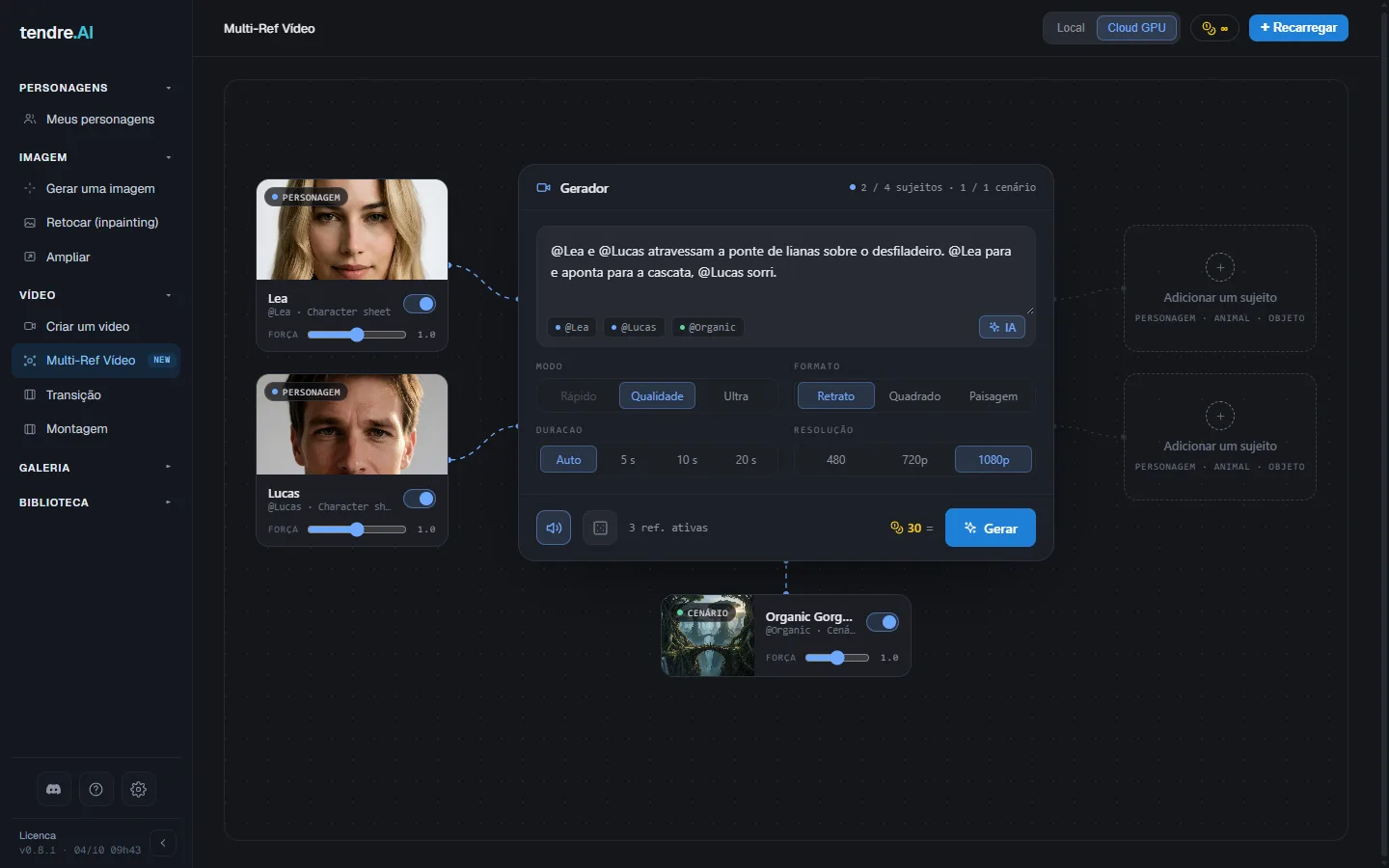
O Multi-Ref Vídeo cria um clip a partir de referências: até quatro sujeitos (personagens, animais, objetos) e um cenário, ligados ao gerador, e depois uma cena que describes com as tuas próprias palavras, chamando cada referência pelo seu nome. Os mesmos personagens reaparecem de clip em clip, juntos, no mesmo lugar.
Começa com uma character sheet, não com um LoRA
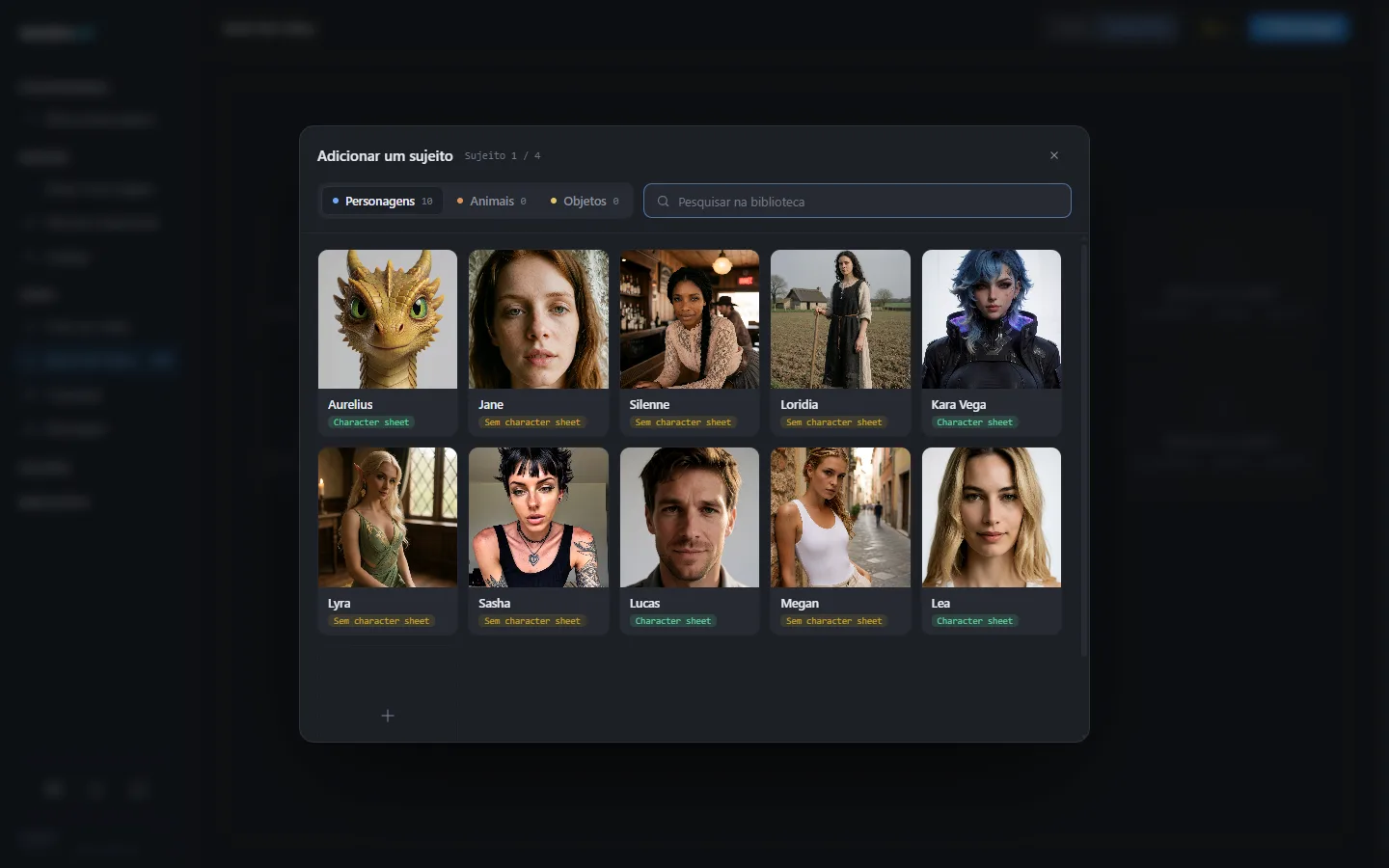
Este é o passo que decide se um personagem se parece consigo próprio. O Multi-Ref Vídeo não usa o LoRA. A semelhança de um personagem vem da sua character sheet: cinco vistas de referência do mesmo personagem (Busto de frente; Busto ¾ esquerda; Busto ¾ direita; Corpo inteiro de frente; Corpo inteiro, de costas ou de perfil).
Um personagem sem character sheet é renderizado a partir de uma única imagem, e a semelhança fica claramente mais fraca. É a surpresa mais comum: um personagem com um LoRA bem treinado mas sem sheet aparece como uma versão imprecisa de si próprio.
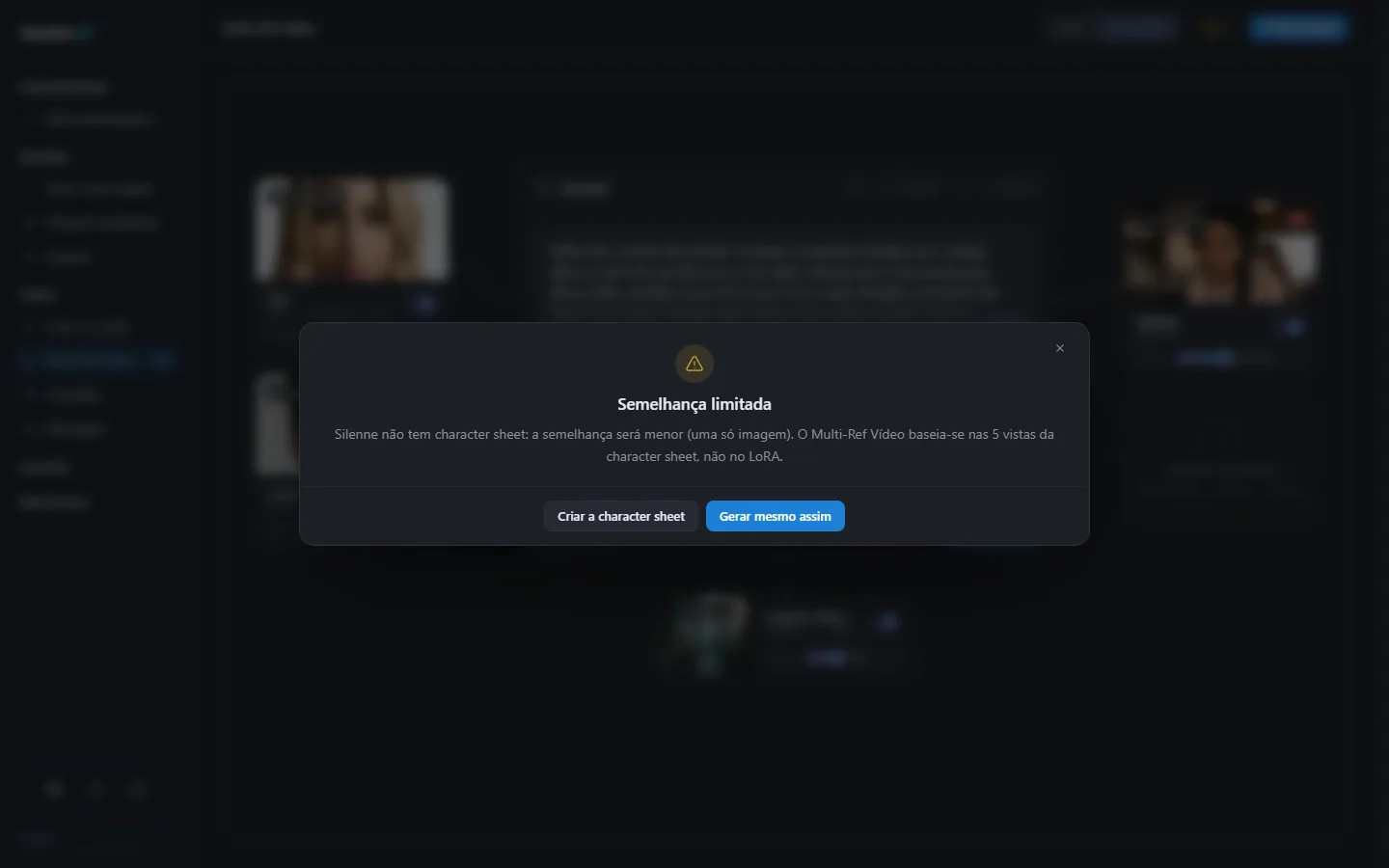
A app assinala o problema. No Multi-Ref Vídeo, esse personagem mostra Sem character sheet, e um clique abre o seu perfil. Se clicares em Gerar com um desses ligado, uma janela de Semelhança limitada oferece Criar a character sheet ou Gerar mesmo assim.
Para criar uma, abre Meus personagens, escolhe o personagem, depois a sua secção Character sheets e clica em Nova sheet. Adiciona as tuas próprias imagens, gera as vistas a partir das características do personagem (com o seu LoRA de imagem quando não tem foto), ou completa as vistas em falta com as que já tens. Cria uma sheet por roupa ou atitude: quando ligares o personagem, o Multi-Ref Vídeo pergunta qual sheet utilizar. Tudo é explicado em Character sheets.
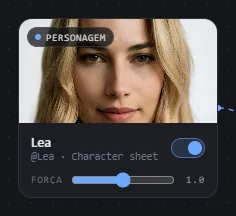
Criar um personagem requer uma licença. Na demo, Lea e Lucas vêm com character sheets completas, por isso podes experimentar já.
Objetos, animais e cenários
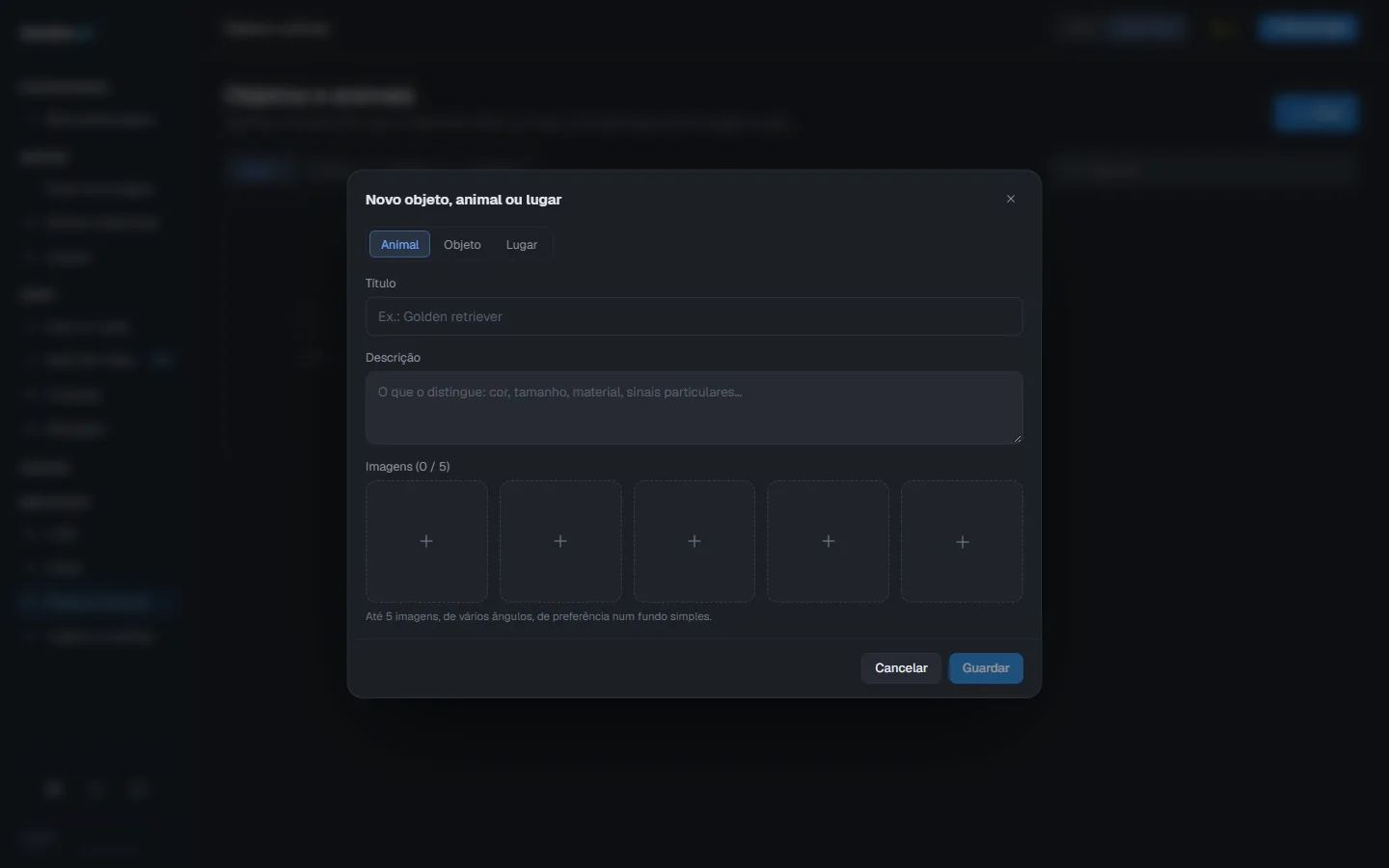
Os personagens não são as únicas referências. Na Biblioteca, duas páginas têm as restantes: Objetos e animais e Lugares e cenários. Cada item reúne até cinco imagens, um título e uma descrição, e liga-se ao Multi-Ref Vídeo da mesma forma que um personagem. Um clip aceita no máximo um cenário.
Constrói a cena
-
No Multi-Ref Vídeo, usa Adicionar um sujeito (um personagem, um animal ou um objeto, até quatro) e Adicionar um cenário (um). Cada referência é ligada ao gerador.
-
Descreve a cena e menciona cada referência com @ e o seu nome, por exemplo: "@Lea entrega uma carta a @Lucas numa plataforma de estação, luz ao entardecer".
-
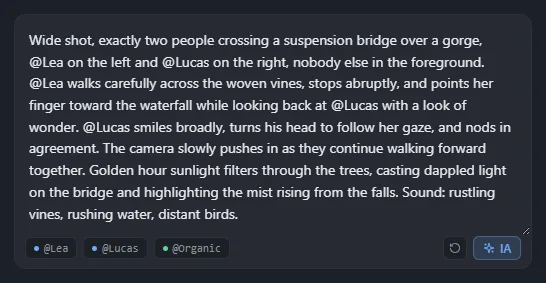
Se quiseres ajuda, o botão IA reescreve a tua ideia num texto pronto para o motor de vídeo (plano, ação, câmara, luz, som, falas) e mantém as @referências. Funciona online sem custo de créditos, ou offline no teu próprio computador depois de o assistente local ser instalado (2,8 GB, no primeiro clique ou em Configurações > Componentes).
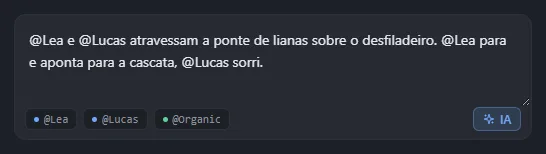
Cada referência tem uma Força de 0 a 2: 0 ignora-a, 1 é o normal, acima de 1 ocupa mais espaço no clip. A seed é automática por defeito, uma nova por cada render: fixa-a para refazer o mesmo plano enquanto mudas uma coisa de cada vez (consulta seed).
Escreve a cena
O botão IA aplica estas regras por ti. Se escreveres a cena tu próprio:
- Chama cada referência por @ e o seu nome. A app liga-a às suas imagens no momento do render.
- Diz quantas pessoas estão no plano e onde cada uma está ("Lea à esquerda, Lucas à direita, ninguém mais em primeiro plano"). É isso que impede um personagem de aparecer duas vezes.
- Uma ação de cada vez, com gestos visíveis: o modelo mostra o que se pode ver, não o que se sente.
- Uma fala curta entre aspas, associada a quem a diz: cerca de duas a três palavras por segundo de clip. Se for mais longa, o discurso salta palavras ou transforma-se em voz-off.
- Descreve o que está lá, nunca o que não deve acontecer: o motor ignora as negações.
- Um personagem que não é humano (uma criatura, um dragão): diz o que é na cena e descreve-o como tal no seu perfil ("asas, garras, uma cauda", não "um outfit de braço de dragão"), caso contrário o motor transforma-o numa pessoa fantasiada.
- O cenário: uma imagem no formato do vídeo (vertical, horizontal ou quadrado); caso contrário é cortada ao centro.
Modo, formato e preço
- Modo: Qualidade ou Ultra. Rápido não está disponível com várias referências (consulta Rápido, Qualidade ou Ultra).
- Formato: vertical, horizontal ou quadrado, em 480p (apenas Qualidade), 720p ou 1080p.
- Duração: automática, ou 5, 10 ou 20 segundos, com ou sem som.
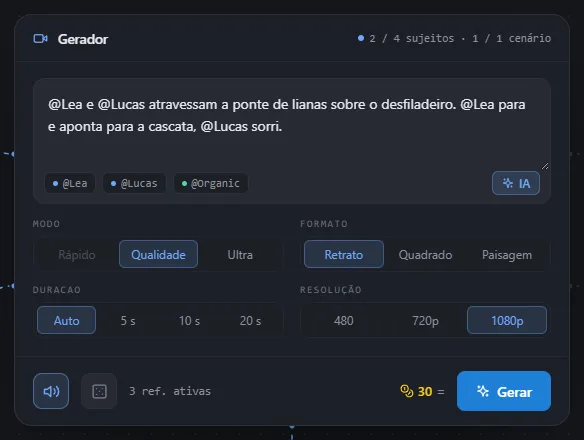
Em Qualidade, um clip Multi-Ref custa o mesmo que um clip normal do mesmo formato (consulta vídeo na cloud). Ultra tem o seu próprio preço fixo por clip no Multi-Ref Vídeo, mostrado na app antes de renderizares, e corre apenas em Cloud GPU.
Na demo, o Multi-Ref Vídeo pode ser experimentado com o vídeo gratuito, em 720p e até 5 segundos.
No teu computador ou online
No Windows, o Multi-Ref Vídeo pode também renderizar na tua própria placa gráfica, no modo Qualidade. Precisa de uma placa NVIDIA recente com pelo menos 8 GB e de um componente descarregado uma única vez (2,2 GB, a partir do separador ou de Configurações > Componentes). Um render local demora cerca do dobro do tempo de um clip sem referências. No Mac, o vídeo local ainda não está disponível: muda para Cloud GPU.
Online, um render aguarda até 30 minutos por uma máquina livre, tendo depois 30 minutos para processar. A barra de progresso acompanha o tempo real de render e mostra quando está à espera de uma máquina ou a finalizar o clip. Se um render for abandonado, é cancelado e nada é cobrado.
Retomar um clip
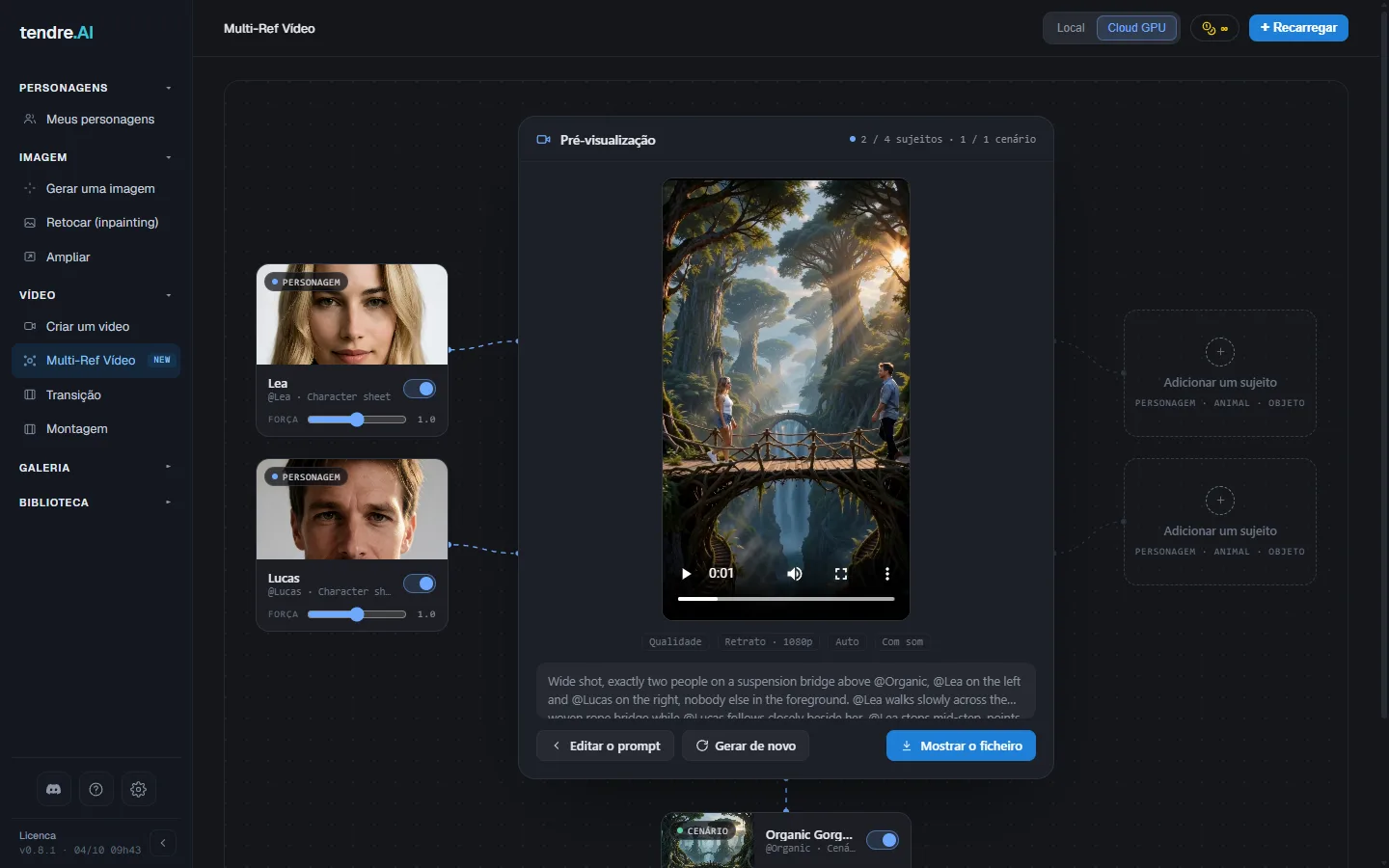
Na Galeria (separador Vídeos), Reutilizar num clip Multi-Ref reabre o Multi-Ref Vídeo com as suas referências ligadas de novo, juntamente com o seu texto, formato e seed. Muda uma coisa e gera de novo.
Para um único personagem em imagens e clips normais, consulta consistência de personagens.