Multi-Ref Vídeo: hasta cuatro personajes y un decorado en un clip
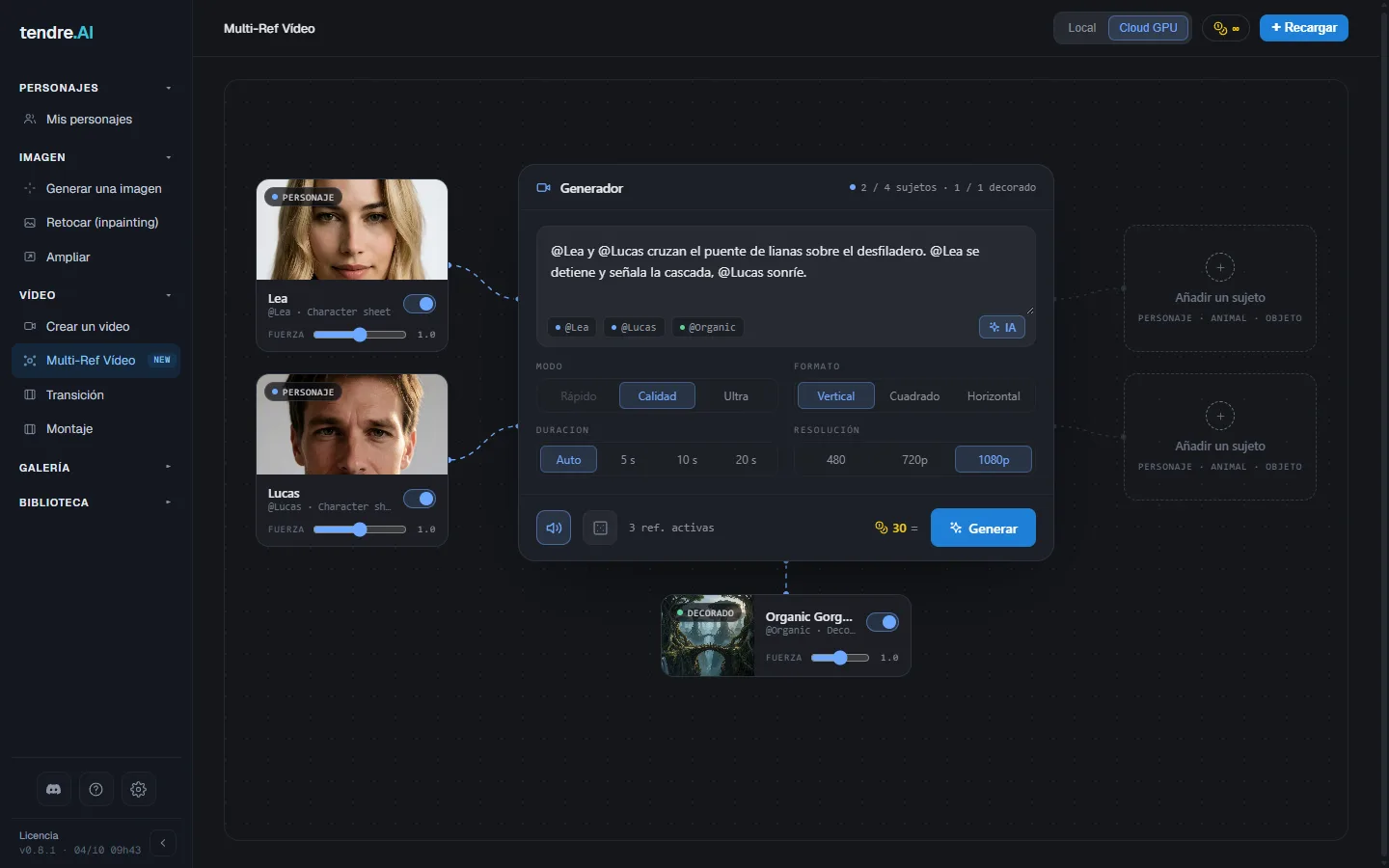
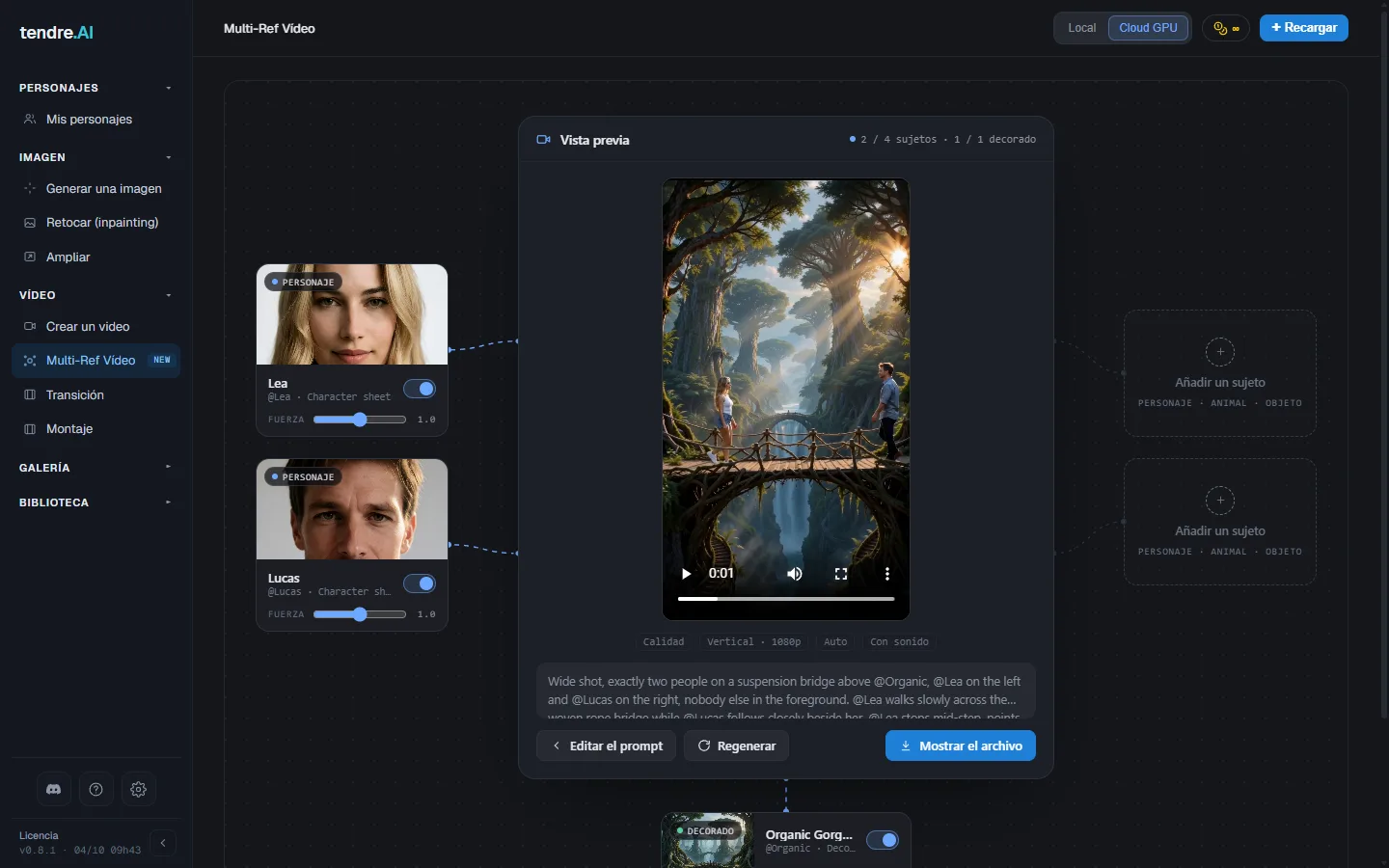
Multi-Ref Vídeo crea un clip a partir de referencias: hasta cuatro sujetos (personajes, animales, objetos) y un decorado, conectados al generador, junto con una escena que describes con tus propias palabras, mencionando cada referencia por su nombre. Los mismos personajes vuelven de un clip al siguiente, juntos, en el mismo lugar.
Empieza con una character sheet, no con un LoRA
Este es el paso que decide si un personaje se parece a sí mismo. Multi-Ref Vídeo no utiliza el LoRA. El parecido de un personaje proviene de su character sheet: cinco vistas de referencia del mismo personaje (Busto de frente; Busto ¾ izquierda; Busto ¾ derecha; Cuerpo entero de frente; Cuerpo entero, de espaldas o de perfil).
Un personaje sin character sheet se renderiza a partir de una sola imagen, y el parecido es claramente más débil. Es la sorpresa más habitual: un personaje con un LoRA bien entrenado pero sin sheet aparece como una versión difusa de sí mismo.
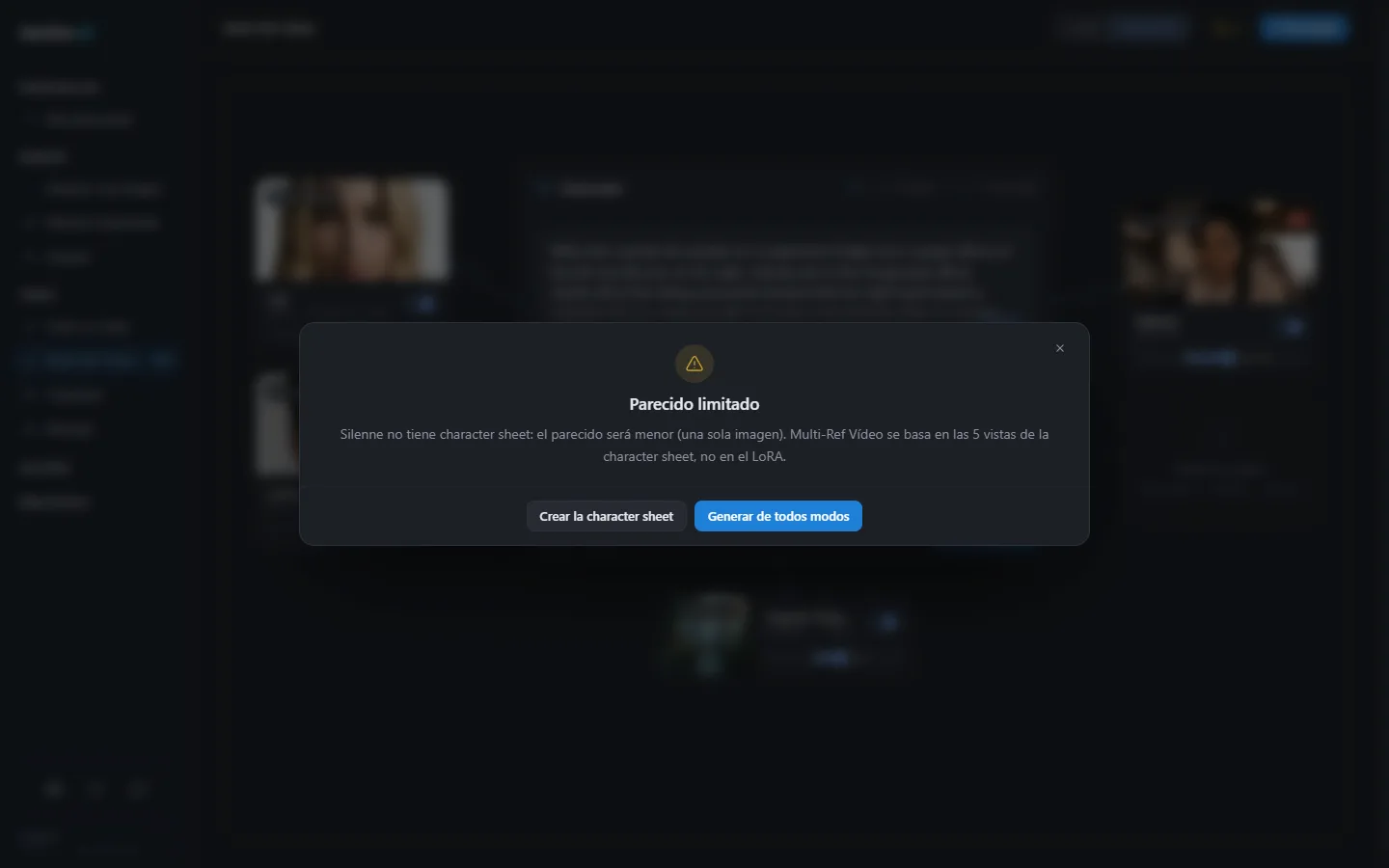
La app lo indica. En Multi-Ref Vídeo, ese personaje muestra Sin character sheet, y al hacer clic se abre su perfil. Si haces clic en Generar con uno conectado, una ventana de Parecido limitado ofrece las opciones Crear la character sheet o Generar de todos modos.
Para crear una, abre Mis personajes, selecciona el personaje, luego su sección Character sheets y haz clic en Nueva sheet. Sube tus propias imágenes, genera las vistas a partir de las Características del personaje (con su LoRA de imagen cuando no tiene foto) o completa las vistas que faltan a partir de las que ya tienes. Crea una sheet por outfit o actitud: cuando conectes el personaje, Multi-Ref Vídeo te preguntará qué sheet usar. Todo se explica en Character sheets.
Crear un personaje requiere una licencia. En la demo, Lea y Lucas vienen con character sheets completas, así que puedes probar de inmediato.
Objetos, animales y decorados
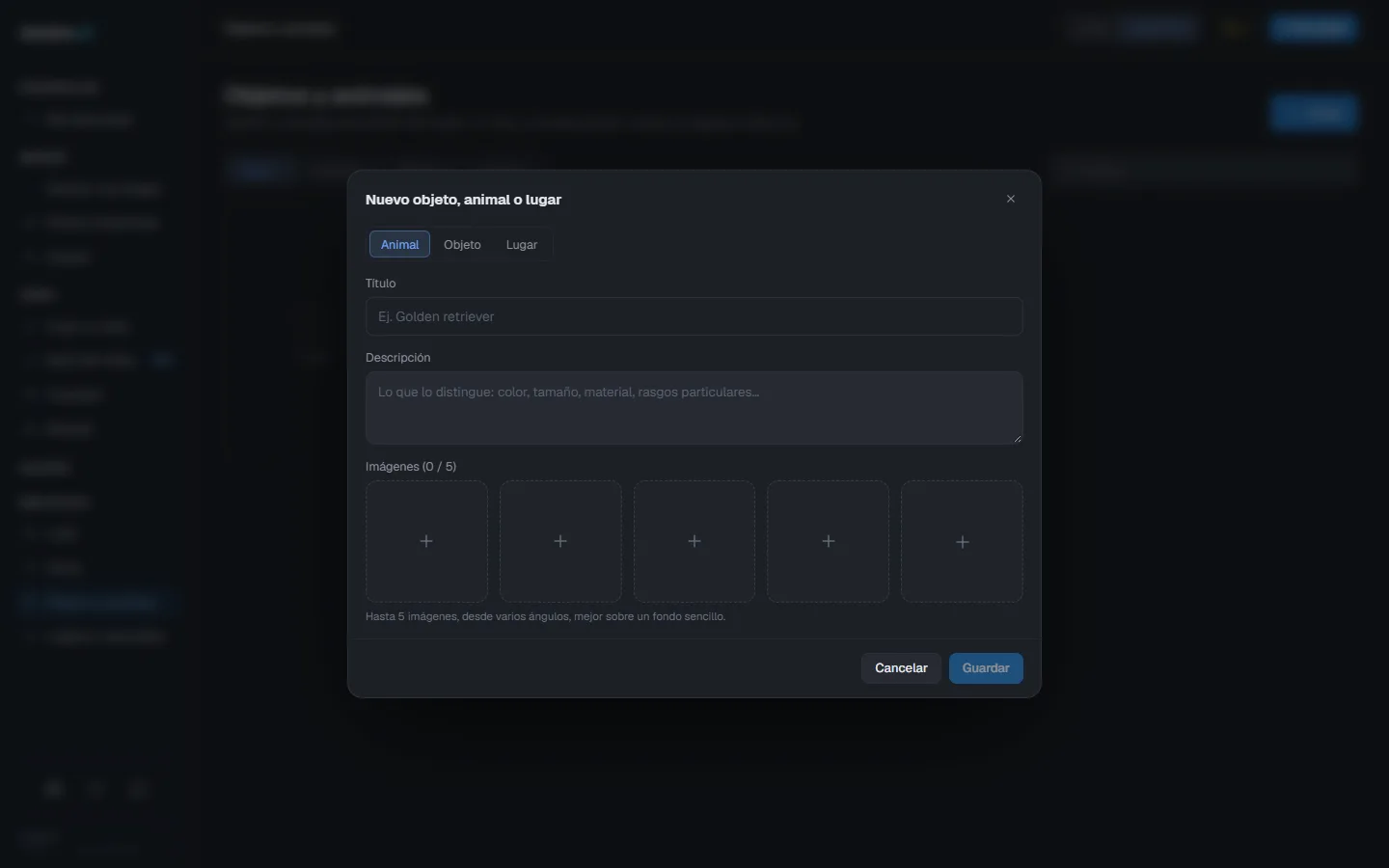
Los personajes no son las únicas referencias. En la Biblioteca, dos páginas contienen el resto: Objetos y animales y Lugares y decorados. Cada elemento agrupa hasta cinco imágenes, un título y una descripción, y se conecta a Multi-Ref Vídeo de la misma forma que un personaje. Un clip admite como máximo un decorado.
Construye la escena
-
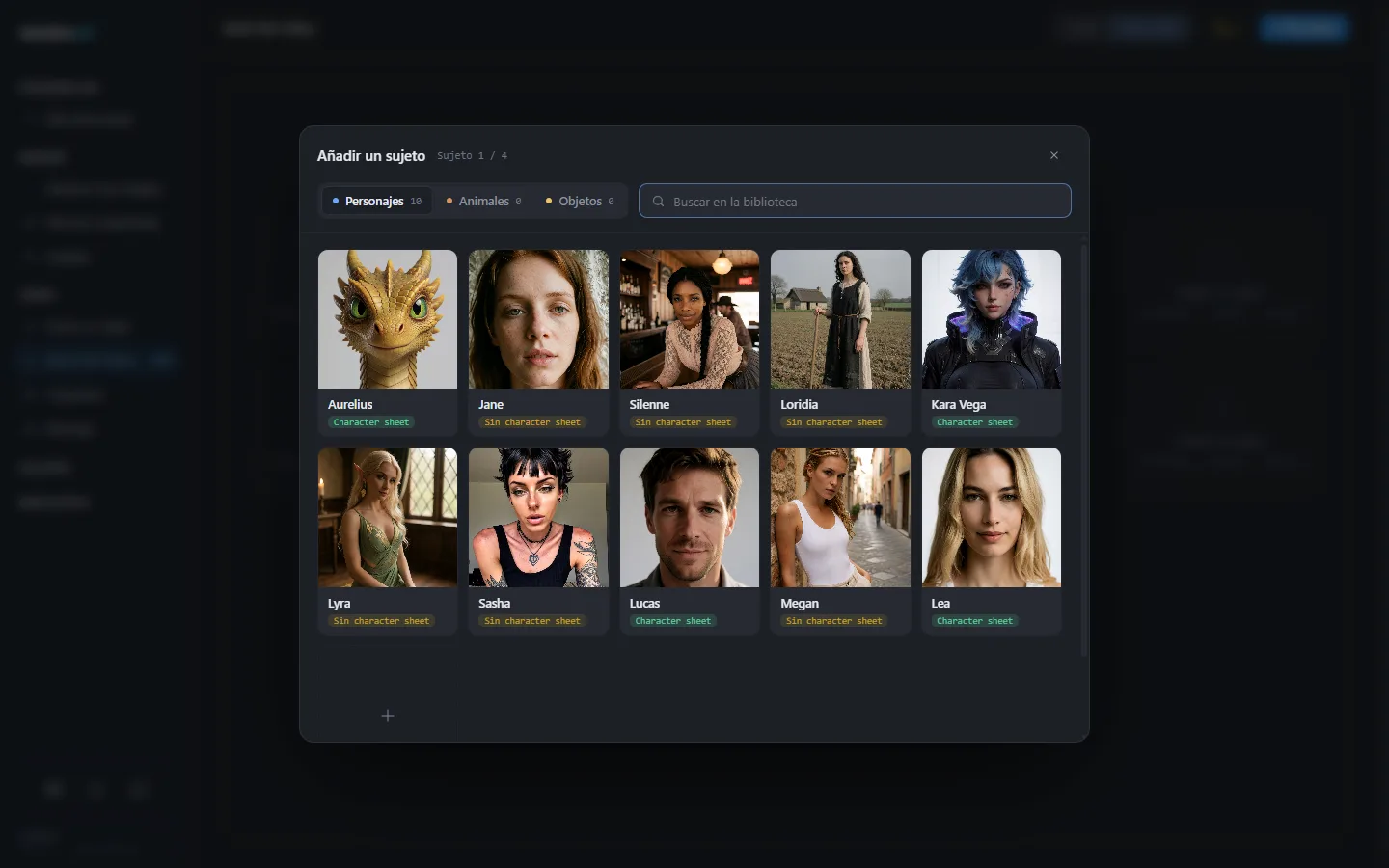
En Multi-Ref Vídeo, usa Añadir un sujeto (un personaje, un animal o un objeto, hasta cuatro) y Añadir un decorado (uno). Cada referencia queda conectada al generador.
-
Describe la escena y menciona cada referencia con @ y su nombre, por ejemplo: "@Lea le entrega una carta a @Lucas en un andén de tren, con luz de tarde".
-
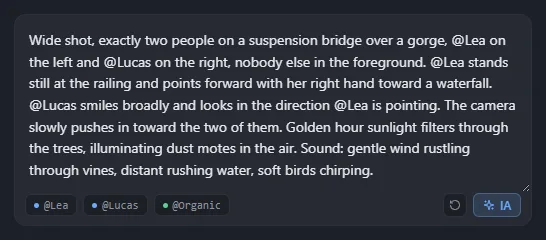
Si quieres ayuda, el botón IA reescribe tu idea en un texto listo para el motor de vídeo (plano, acción, cámara, luz, sonido, diálogos) y conserva las @referencias. Funciona online sin coste en créditos, o sin conexión en tu propio ordenador una vez instalado el asistente local (2,8 GB, al primer clic o desde Ajustes > Componentes).
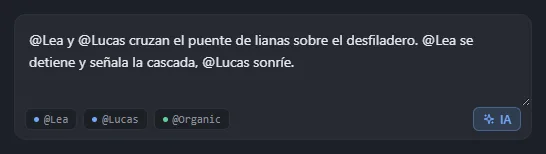
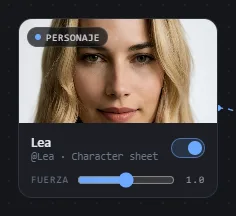
Cada referencia tiene una Fuerza de 0 a 2: 0 la ignora, 1 es normal, y por encima de 1 ocupa más espacio en el clip. La seed es automática por defecto, una nueva en cada render: fíjala para repetir el mismo plano mientras cambias una sola cosa a la vez (ver seed).
Escribe la escena
El botón IA aplica estas reglas por ti. Si escribes la escena tú mismo:
- Menciona cada referencia con @ y su nombre. La app la vincula a sus imágenes en el momento del render.
- Indica cuántas personas hay en el plano y dónde se sitúa cada una ("Lea a la izquierda, Lucas a la derecha, nadie más en primer plano"). Eso es lo que evita que un personaje aparezca dos veces.
- Una acción tras otra, con gestos visibles: el modelo muestra lo que puede verse, no lo que se siente.
- Una línea de diálogo corta entre comillas, asociada a quien la dice: unas dos o tres palabras por segundo de clip. Si es más larga, el discurso se salta palabras o se convierte en una voz en off.
- Describe lo que hay, nunca lo que no debe ocurrir: el motor ignora las negaciones.
- Un personaje que no es humano (una criatura, un dragón): indica qué es en la escena y descríbelo como tal en su perfil ("alas, garras, cola", no "un traje de brazo de dragón"), de lo contrario el motor lo convierte en una persona disfrazada.
- El decorado: una imagen en el formato del vídeo (vertical, horizontal o cuadrado); de lo contrario se recorta por el centro.
Modo, formato y precio
- Modo: Calidad o Ultra. Rápido no está disponible con varias referencias (ver Rápido, Calidad o Ultra).
- Formato: vertical, horizontal o cuadrado, en 480p (solo Calidad), 720p o 1080p.
- Duración: automática, o 5, 10 o 20 segundos, con o sin sonido.
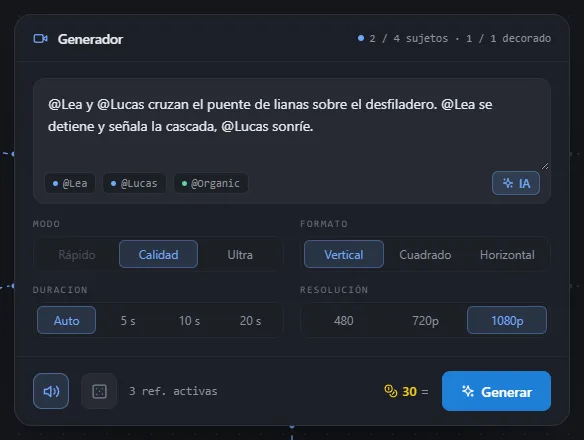
En Calidad, un clip Multi-Ref tiene el mismo coste que un clip normal del mismo formato (ver vídeo en la nube). Ultra tiene su propio precio fijo por clip en Multi-Ref Vídeo, que se muestra en la app antes de renderizar, y funciona únicamente con Cloud GPU.
En la demo, Multi-Ref Vídeo se puede probar con el vídeo gratuito, en 720p y hasta 5 segundos.
En tu ordenador o en línea
En Windows, Multi-Ref Vídeo también puede renderizar en tu propia tarjeta gráfica, en modo Calidad. Necesita una tarjeta NVIDIA reciente con al menos 8 GB y un componente descargado una sola vez (2,2 GB, desde la pestaña o desde Ajustes > Componentes). Un render local tarda aproximadamente el doble que un clip sin referencias. En Mac, el vídeo local no está disponible todavía: cambia a Cloud GPU.
En línea, un render espera hasta 30 minutos a que haya una máquina libre y luego dispone de 30 minutos para procesarse. La barra de progreso sigue el tiempo real del render e indica si está esperando una máquina o terminando el clip. Si se abandona un render, se cancela y no se cobra nada.
Retomar un clip
En la Galería (pestaña Vídeos), Reutilizar en un clip Multi-Ref vuelve a abrir Multi-Ref Vídeo con sus referencias conectadas de nuevo, junto con su texto, formato y seed. Cambia una cosa y genera de nuevo.
Para mantener la coherencia de un solo personaje en imágenes y clips normales, consulta coherencia de personajes.