Multi-Ref Video: fino a quattro personaggi e un'ambientazione in un solo clip
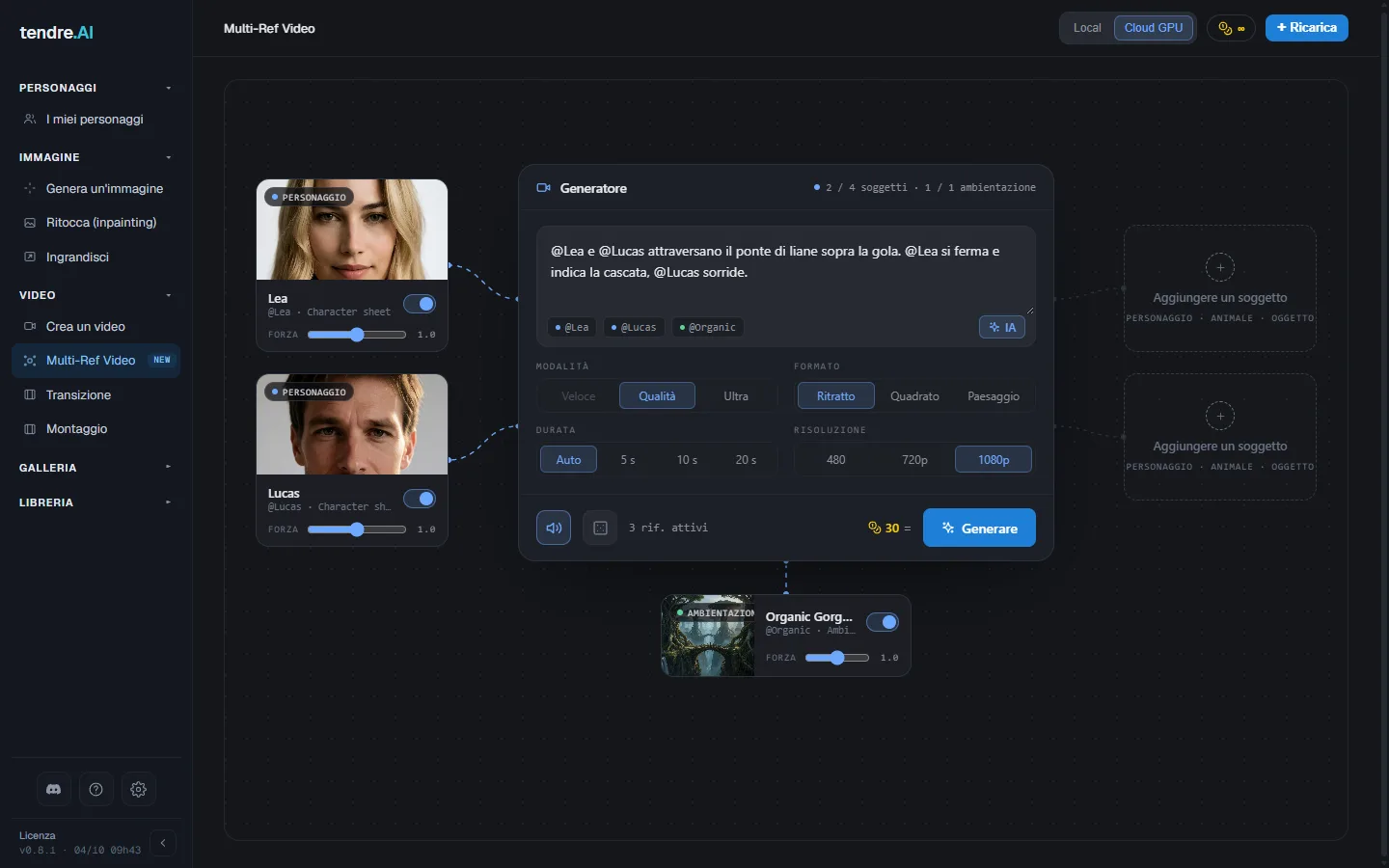
Multi-Ref Video crea un clip a partire da riferimenti: fino a quattro soggetti (personaggi, animali, oggetti) e un'ambientazione, collegati al generatore, poi una scena che descrivi con le tue parole, chiamando ogni riferimento per nome. Gli stessi personaggi tornano da un clip all'altro, insieme, nello stesso luogo.
Inizia con una character sheet, non con un LoRA
Questo è il passaggio che determina se un personaggio sembra se stesso. Multi-Ref Video non usa il LoRA. La somiglianza di un personaggio deriva dalla sua character sheet: cinque viste di riferimento dello stesso personaggio (Busto frontale; Busto ¾ sinistra; Busto ¾ destra; Figura intera frontale; Figura intera, di schiena o di profilo).
Un personaggio senza character sheet viene reso da una singola immagine, e la somiglianza è chiaramente più debole. È la sorpresa più comune: un personaggio con un LoRA ben addestrato ma senza sheet viene fuori come una versione approssimativa di se stesso.
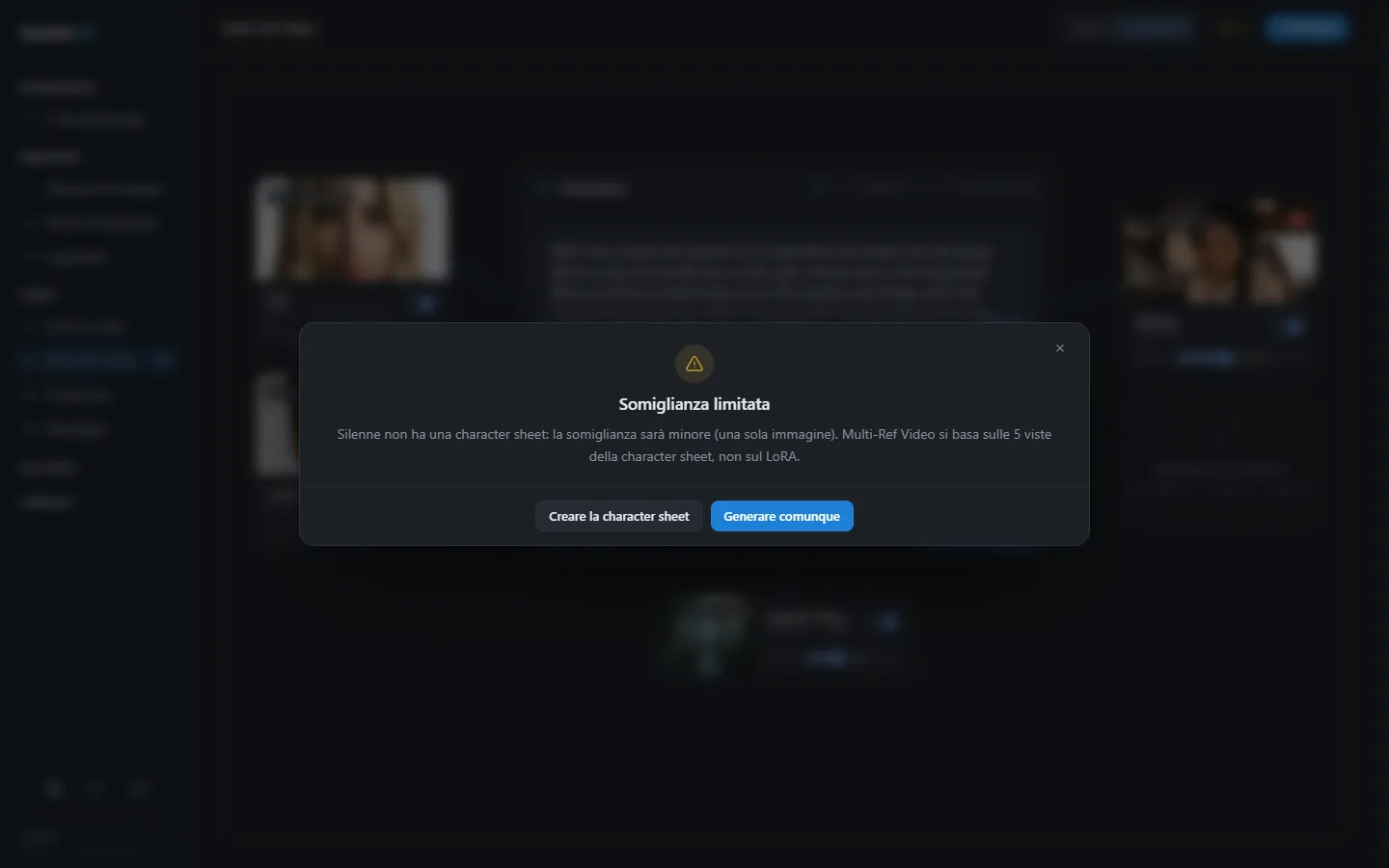
L'app lo segnala. In Multi-Ref Video, un tale personaggio mostra Senza character sheet, e un clic apre il suo profilo. Se fai clic su Generare con uno collegato, una finestra Somiglianza limitata offre Creare la character sheet o Generare comunque.
Per crearne una, apri I miei personaggi, seleziona il personaggio, poi la sua sezione Character sheets e fai clic su Nuova sheet. Carica le tue immagini, genera le viste dalle caratteristiche del personaggio (con il suo LoRA immagine quando non ha foto), oppure completa le viste mancanti da quelle che hai. Crea una sheet per ogni outfit o atteggiamento: quando colleghi il personaggio, Multi-Ref Video chiede quale sheet usare. Tutto è spiegato in Character sheets.
Creare un personaggio richiede una licenza. Nella demo, Lea e Lucas vengono forniti con character sheet complete, così puoi provare subito.
Oggetti, animali e ambientazioni
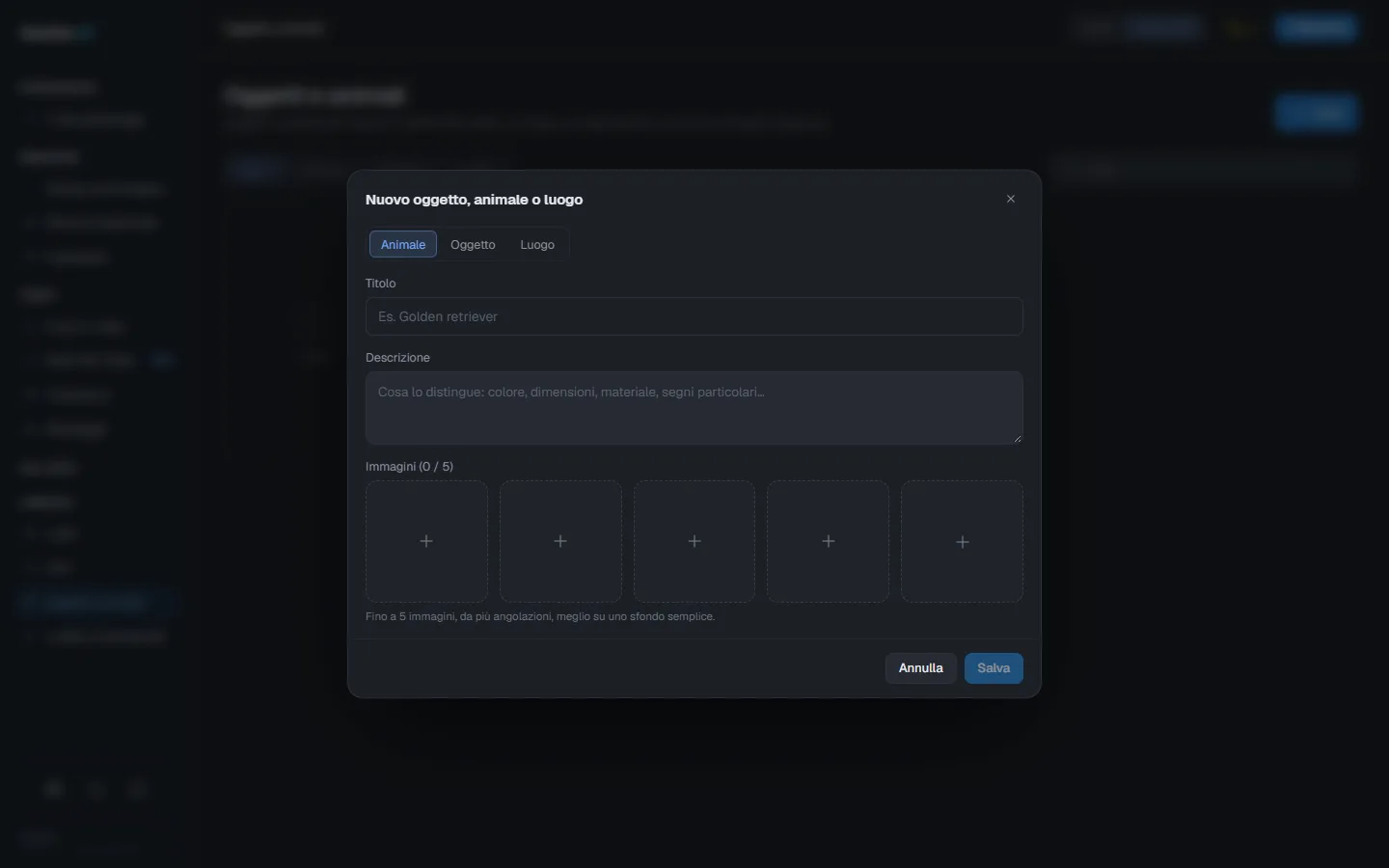
I personaggi non sono gli unici riferimenti. Nella Libreria, due pagine raccolgono gli altri: Oggetti e animali e Luoghi e scenografie. Ogni elemento raccoglie fino a cinque immagini, un titolo e una descrizione, e si collega a Multi-Ref Video allo stesso modo di un personaggio. Un clip accetta al massimo un'ambientazione.
Costruisci la scena
-
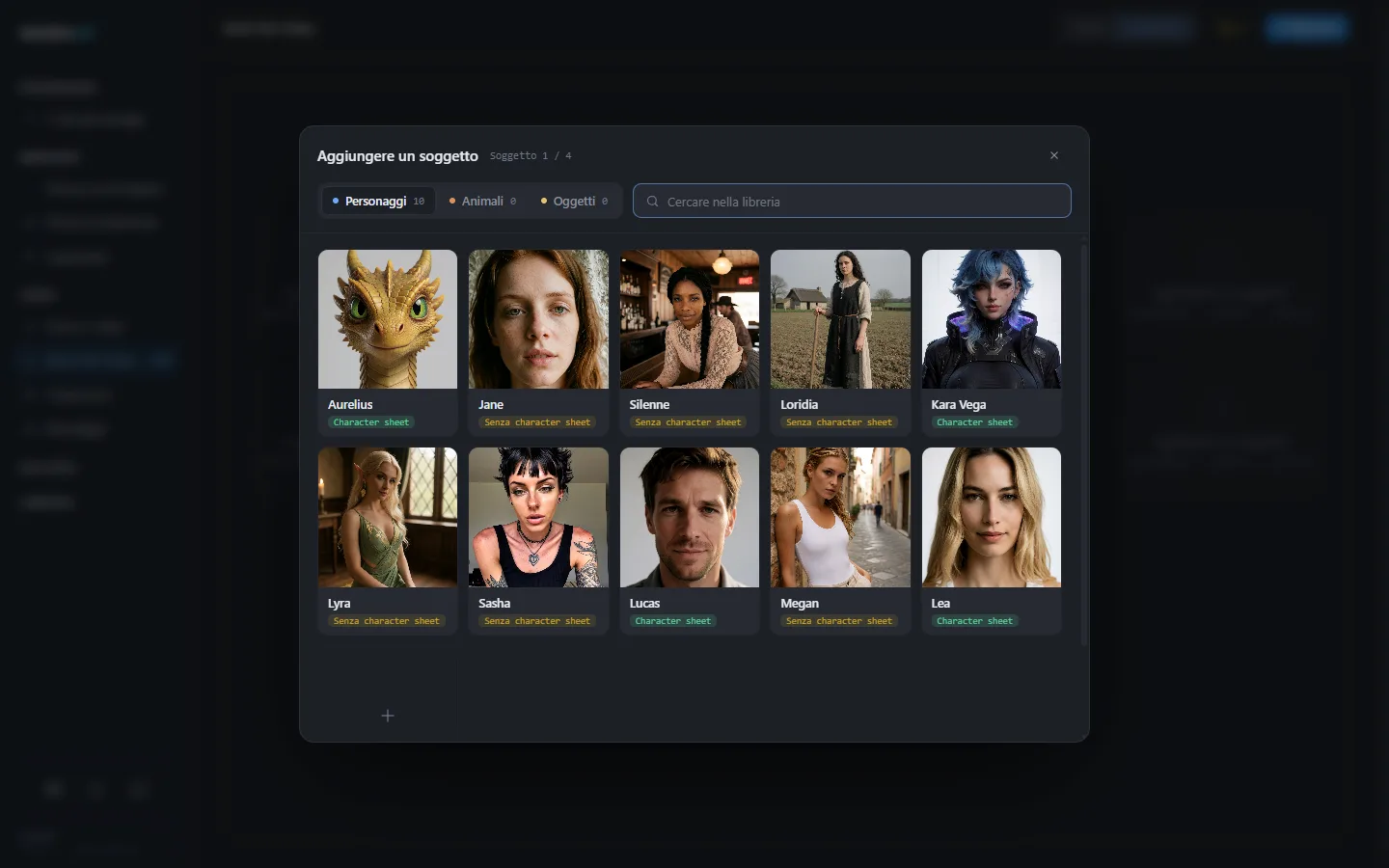
In Multi-Ref Video, usa Aggiungere un soggetto (un personaggio, un animale o un oggetto, fino a quattro) e Aggiungere un'ambientazione (una). Ogni riferimento viene collegato al generatore.
-
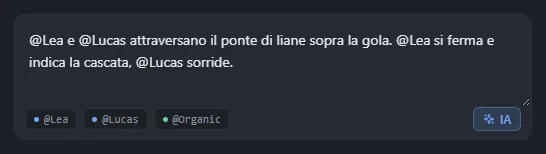
Descrivi la scena e menziona ogni riferimento con @ e il suo nome, per esempio: "@Lea consegna una lettera a @Lucas sul binario di una stazione, luce serale".
-
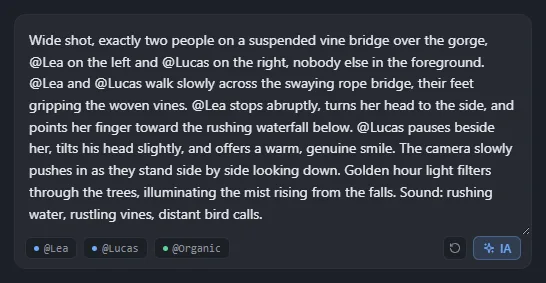
Se vuoi aiuto, il pulsante AI riscrive la tua idea in un testo pronto per il motore video (inquadratura, azione, camera, luce, suono, battute) e mantiene i @riferimenti. Funziona online senza costi in crediti, oppure offline sul tuo computer una volta installato l'assistente locale (2,8 GB, al primo clic o da Impostazioni > Componenti).
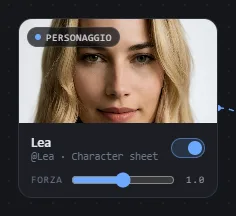
Ogni riferimento ha una Forza da 0 a 2: 0 lo ignora, 1 è normale, sopra 1 occupa più spazio nel clip. Il seed è automatico per impostazione predefinita, uno nuovo per ogni render: bloccalo per rifare la stessa inquadratura mentre cambi una cosa alla volta (vedi seed).
Scrivi la scena
Il pulsante AI applica queste regole per te. Se scrivi la scena tu stesso:
- Chiama ogni riferimento con @ e il suo nome. L'app lo collega alle sue immagini al momento del render.
- Di' quante persone sono nell'inquadratura e dove si trova ognuna ("Lea a sinistra, Lucas a destra, nessun altro in primo piano"). Questo è ciò che impedisce a un personaggio di apparire due volte.
- Un'azione dopo l'altra, con gesti visibili: il modello mostra ciò che si vede, non ciò che si sente.
- Una breve battuta di dialogo tra virgolette, legata a chi la pronuncia: circa due o tre parole al secondo di clip. Se più lunga, il parlato salta parole o diventa un voice-over.
- Descrivi ciò che c'è, mai ciò che non deve accadere: il motore ignora le negazioni.
- Un personaggio non umano (una creatura, un drago): di' cosa è nella scena e descrivilo come tale nel suo profilo ("ali, artigli, una coda", non "un costume da drago"), altrimenti il motore lo trasforma in una persona in costume.
- L'ambientazione: un'immagine nel formato del video (verticale, orizzontale o quadrato); altrimenti viene ritagliata al centro.
Modalità, formato e prezzo
- Modalità: Qualità o Ultra. Veloce non è disponibile con più riferimenti (vedi Veloce, Qualità o Ultra).
- Formato: verticale, orizzontale o quadrato, in 480p (solo Qualità), 720p o 1080p.
- Durata: automatica, oppure 5, 10 o 20 secondi, con o senza suono.
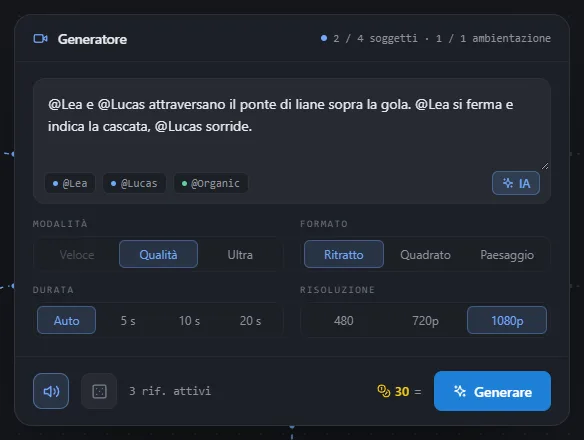
In Qualità, un clip Multi-Ref costa quanto un clip normale dello stesso formato (vedi video cloud). Ultra ha un prezzo fisso per clip in Multi-Ref Video, mostrato nell'app prima del render, e gira solo su Cloud GPU.
Nella demo, Multi-Ref Video può essere provato con il video gratuito, in 720p e fino a 5 secondi.
Sul tuo computer o online
Su Windows, Multi-Ref Video può anche eseguire il render sulla tua scheda grafica, in modalità Qualità. Richiede una scheda NVIDIA recente con almeno 8 GB e un componente scaricato una volta sola (2,2 GB, dalla scheda o da Impostazioni > Componenti). Un render locale richiede circa il doppio del tempo rispetto a un clip senza riferimenti. Su Mac, il video locale non è ancora disponibile: passa a Cloud GPU.
Online, un render attende fino a 30 minuti per una macchina libera, poi ha 30 minuti per il calcolo. La barra di avanzamento segue il tempo reale del render e mostra quando è in attesa di una macchina o sta completando il clip. Se un render viene abbandonato, viene annullato e non viene addebitato nulla.
Riprendere un clip
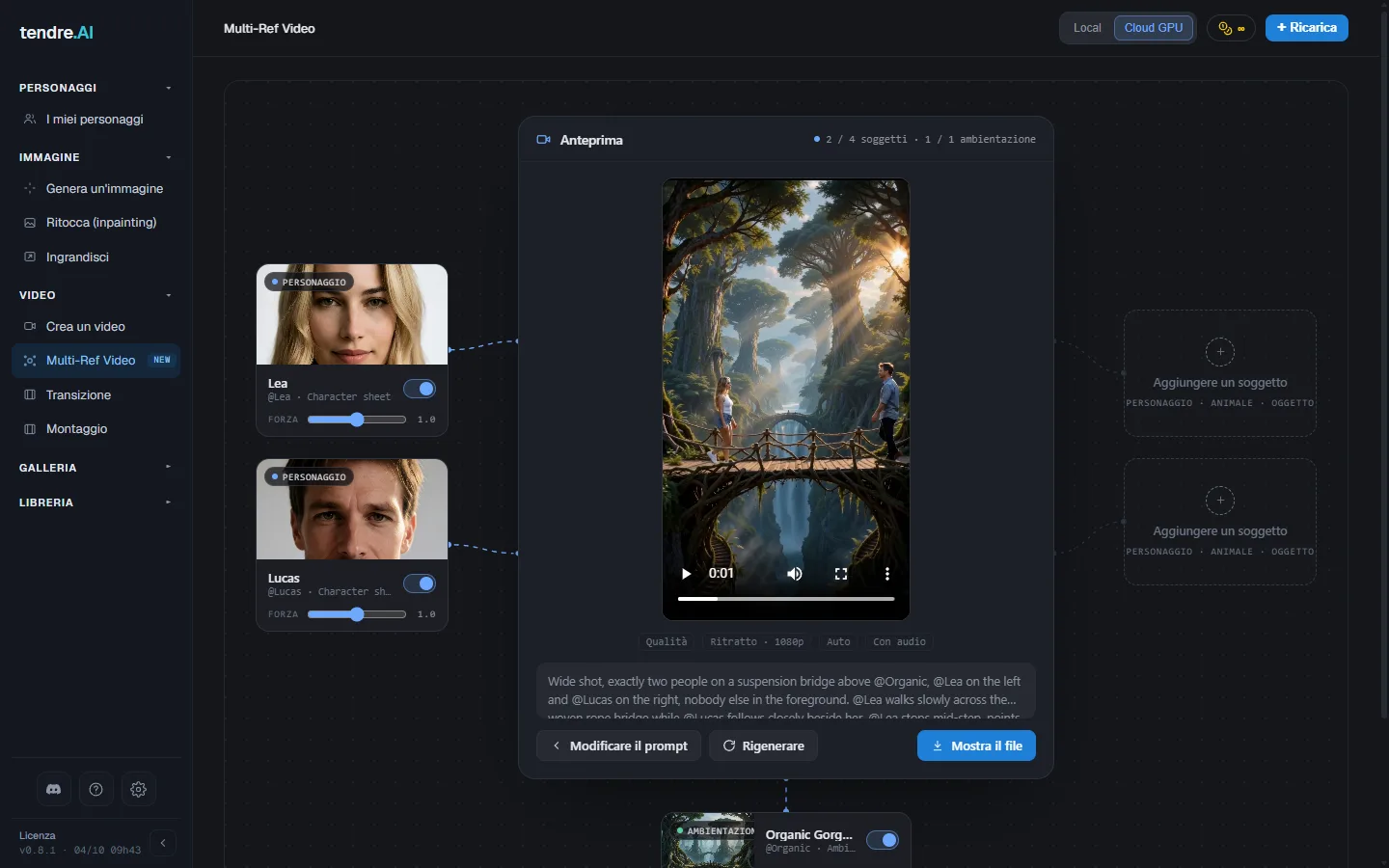
Nella Galleria (scheda Video), Riprendi su un clip Multi-Ref riapre Multi-Ref Video con i suoi riferimenti collegati di nuovo, insieme al testo, al formato e al seed. Cambia una cosa, genera di nuovo.
Per un singolo personaggio coerente tra immagini e clip ordinari, vedi coerenza del personaggio.