Face swap : tes personnages à la place de la personne filmée
Face swap remplace la personne filmée par un de tes personnages. Pendant le passage d'une carte, le personnage prend sa place en entier, visage, cheveux, corps et tenue, d'après les vues de sa character sheet. Les gestes, la voix et le décor de la vidéo restent. Plusieurs cartes peuvent se suivre, avec plusieurs personnages.
Le Face swap se rend en local sur ta carte graphique, ou en ligne sur nos machines.
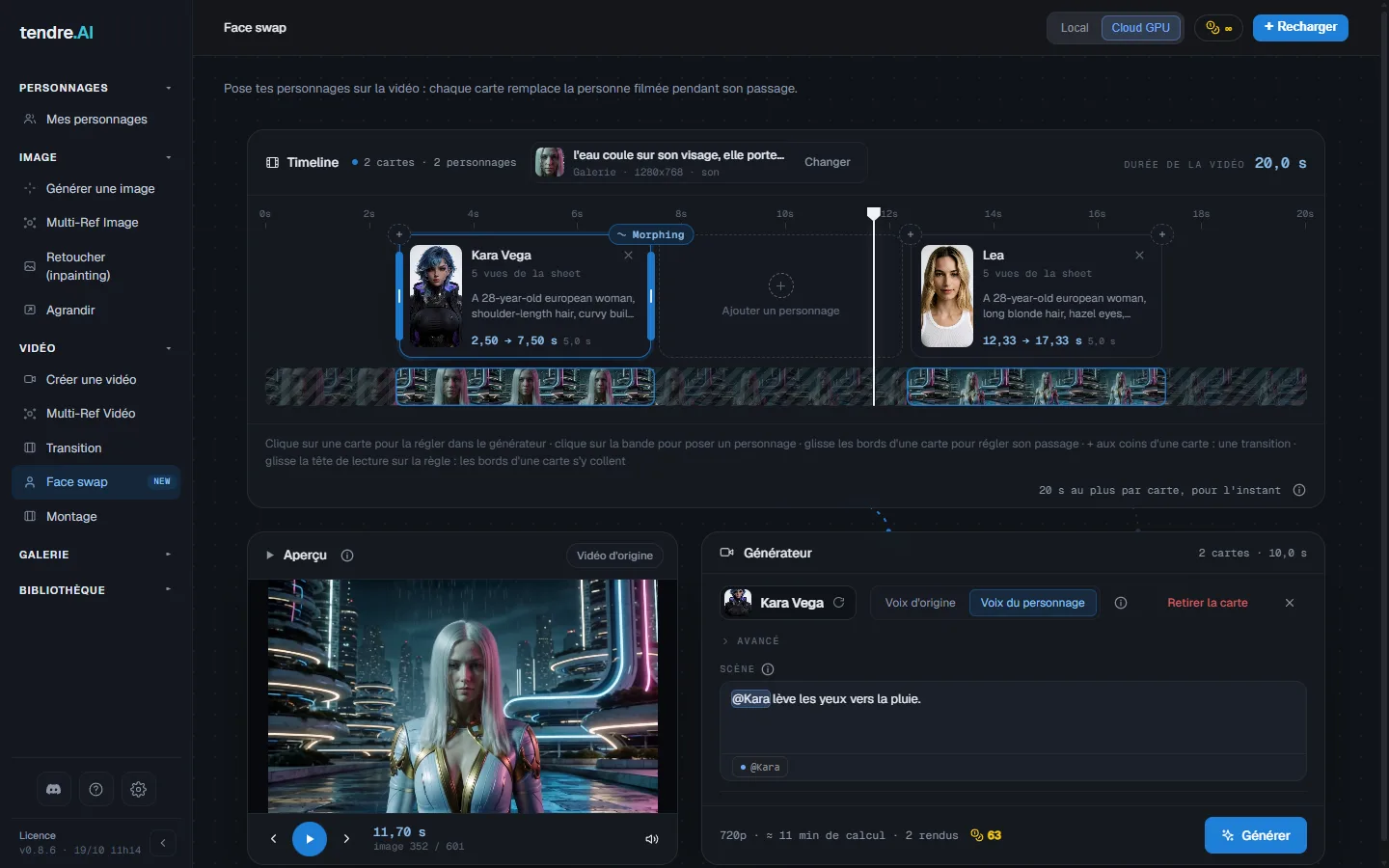
Choisir la vidéo
Clique sur « Choisir une vidéo » pour la prendre dans ta Galerie ou l'importer (mp4, mov, webm ou mkv), ou dépose-la directement sur l'écran. La timeline prend sa durée.
- La vidéo garde sa résolution et sa cadence d'origine (60 images par seconde au plus), son compris.
- Un passage sans carte reste tel quel dans la vidéo finale.
N'utilise que des vidéos de toi ou de personnes qui ont donné leur accord : c'est une règle des conditions d'utilisation.
Poser des personnages sur la timeline
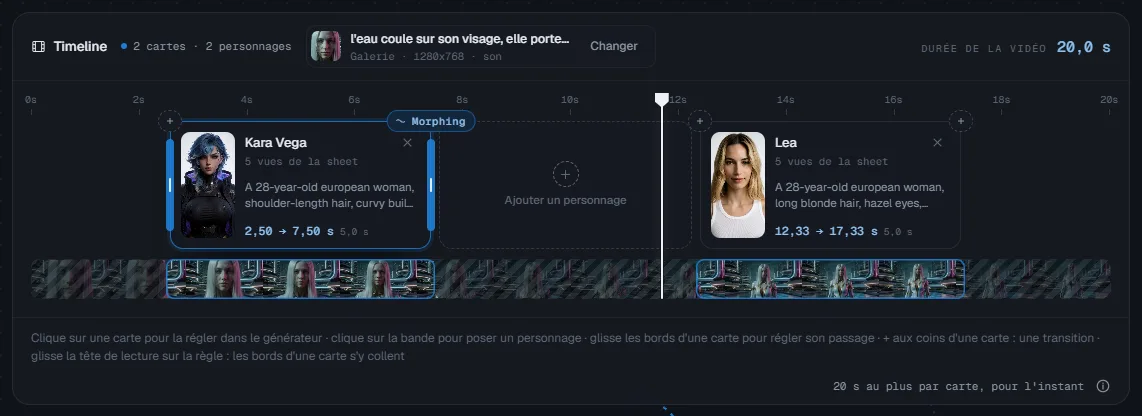
- Poser un personnage : clique sur la bande de la timeline, à l'endroit voulu. Une carte apparaît.
- Régler son passage : glisse les bords de la carte. La tête de lecture de l'aperçu permet de caler le début et la fin à l'image près ; les bords s'y collent. La barre d'espace lance et arrête la lecture.
- Transitions : le « + » aux coins d'une carte ajoute une transition à son entrée ou à sa sortie : « Morphing », « Glitch » ou « Sans transition ».
- Choisir une carte : un clic dessus la règle dans le générateur, à droite.
Régler une carte
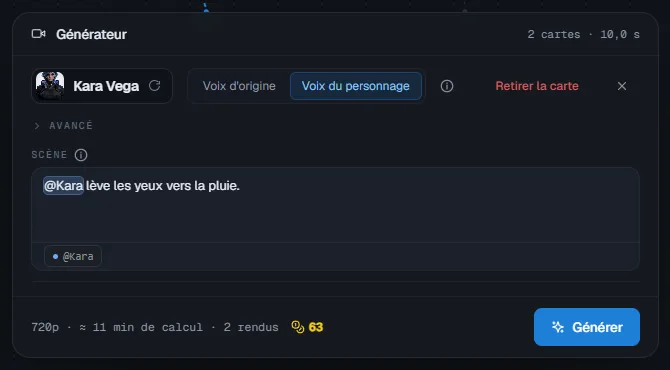
Dans le générateur, la carte choisie se règle sans fenêtre :
- Personnage : choisis-le dans Mes personnages, avec sa sheet (la tenue). Le Face swap utilise les vues de la sheet ; plus elles sont complètes, plus le personnage est fidèle.
- Voix : « Voix du personnage » change la voix de la vidéo en celle de sa fiche, au même rythme : les lèvres restent calées. « Voix d'origine » garde la voix filmée. Un personnage sans voix dans sa fiche garde la voix d'origine.
- Scène : ce que fait le personnage pendant sa carte, ses gestes, son attitude, un objet (« @Kara met un casque audio »). La @mention porte la description du personnage : un clic dessus la montre et permet de la corriger. Facultatif ; le texte est traduit en anglais à l'envoi.
Réglages avancés
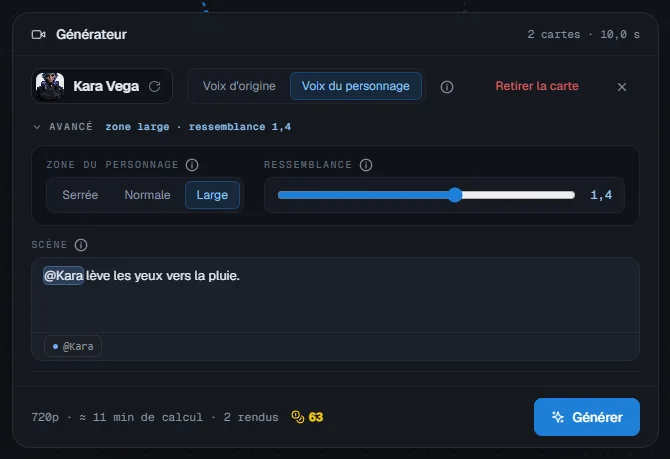
« Avancé », au-dessus de la scène, ouvre deux réglages par carte. Quand l'un d'eux quitte sa valeur par défaut, l'en-tête le rappelle (« zone large · ressemblance 1,4 »).
- Zone du personnage : l'espace autour de la personne filmée où le personnage peut être dessiné.
- Normale (par défaut) convient à la plupart des personnages.
- Large laisse la place à de grandes oreilles, des ailes, une carrure imposante.
- Serrée garde le personnage au plus près de la silhouette : moins de fond est repeint.
- Ressemblance : à quel point le personnage colle à sa fiche, de 0,5 à 2. À 1, la ressemblance normale ; plus haut, il ressemble davantage à sa fiche ; plus bas, elle pèse moins.
Générer
Sous le générateur, l'écran affiche le temps de calcul estimé et, en ligne, le prix en crédits, puis Générer.
- Chaque carte est un rendu ; l'appli les assemble ensuite avec les transitions et le son.
- En ligne, le prix est à la seconde : découper la vidéo en plusieurs cartes ne coûte rien de plus.
- Avant de lancer, l'appli vérifie que ton solde couvre le prix. Sinon, rien ne part : la fenêtre « Crédits insuffisants » propose de recharger.
- Un rendu de plus de 1 000 crédits demande une confirmation, avec son prix et son temps de calcul.
- En mode démo, Générer propose d'activer une licence : le Face swap est réservé aux licences.
Si l'appli se ferme pendant le rendu, l'écran propose de le reprendre : les morceaux déjà reçus sont gardés, seul le reste est recalculé.
En local ou en ligne
- En local : gratuit, sur ta carte graphique. Il faut un PC avec une carte NVIDIA récente d'au moins 8 Go. Au premier passage en Local, l'écran propose de télécharger le composant Face swap (environ 5,7 Go). C'est plus lent qu'en ligne, et le personnage y est calculé un peu moins grand ; la vidéo garde sa résolution. La voix du personnage demande aussi le composant des voix, installé depuis l'onglet Vidéo.
- En ligne (Cloud GPU) : sur nos machines, facturé à la seconde. Sur Mac, le Face swap se fait en ligne.
Le résultat
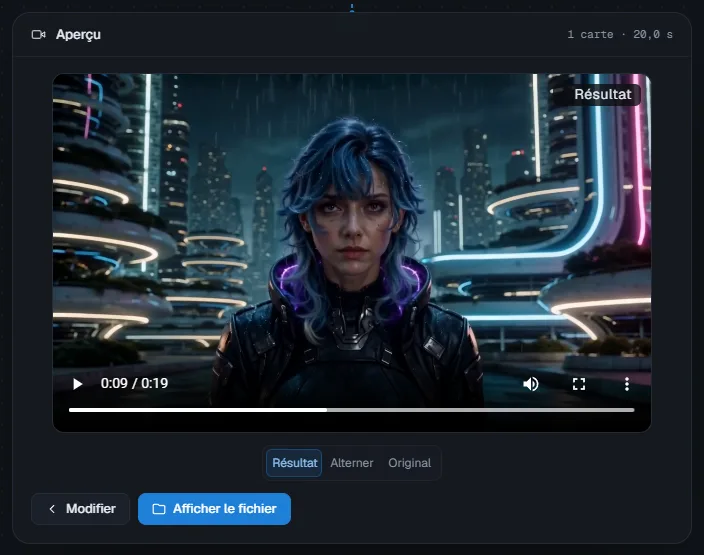
L'aperçu s'ouvre sur le Résultat. « Alterner » passe de l'original au résultat toutes les secondes, « Original » montre la vidéo filmée. Modifier revient aux cartes ; la vidéo est enregistrée dans ta galerie. Depuis la galerie, Reprendre rouvre le Face swap avec sa vidéo et toutes ses cartes, prêt à modifier ou à relancer.
Limites du moment
- 20 s au plus par carte. Au-delà, coupe-la en deux cartes. La vidéo entière, elle, peut être plus longue.
- Deux cartes du même personnage qui se suivent ne se raccordent pas encore parfaitement : une transition entre les deux masque le passage.
- Sur Mac, le Face swap se fait en ligne pour le moment.
Questions fréquentes
Combien de temps prend un Face swap ? Plusieurs minutes par carte : l'écran affiche le temps de calcul estimé avant de lancer. S'il faut d'abord démarrer une machine en ligne, l'attente peut s'ajouter.
Combien ça coûte ? En local, rien. En ligne, un prix à la seconde de carte, affiché avant de lancer. Un passage sans carte ne coûte rien. Une longue vidéo coûte cher : au-delà de 1 000 crédits, l'appli demande de confirmer.
Ma voix sera-t-elle changée ? Avec « Voix du personnage », oui : sur chaque carte, la voix devient celle de la fiche du personnage, au même rythme. Avec « Voix d'origine », ta voix reste.
Pourquoi le bouton Générer reste grisé ? Il manque la vidéo (« Choisir une vidéo ») ou une carte (« Poser au moins une carte sur la vidéo »).
Mon rendu s'est arrêté, j'ai perdu mes crédits ? Non : les morceaux déjà rendus sont payés et gardés. « Reprendre » continue là où le rendu s'est arrêté ; « Abandonner » efface ce qui a été reçu.
Voir aussi
- Character sheets : les vues et la tenue que le Face swap reproduit.
- Multi-Ref Vidéo : faire jouer tes personnages dans une scène inventée.
- Transitions : une vidéo qui passe par tes images clés.