Multi-Ref Vidéo : jusqu'à quatre personnages et un décor dans un même clip
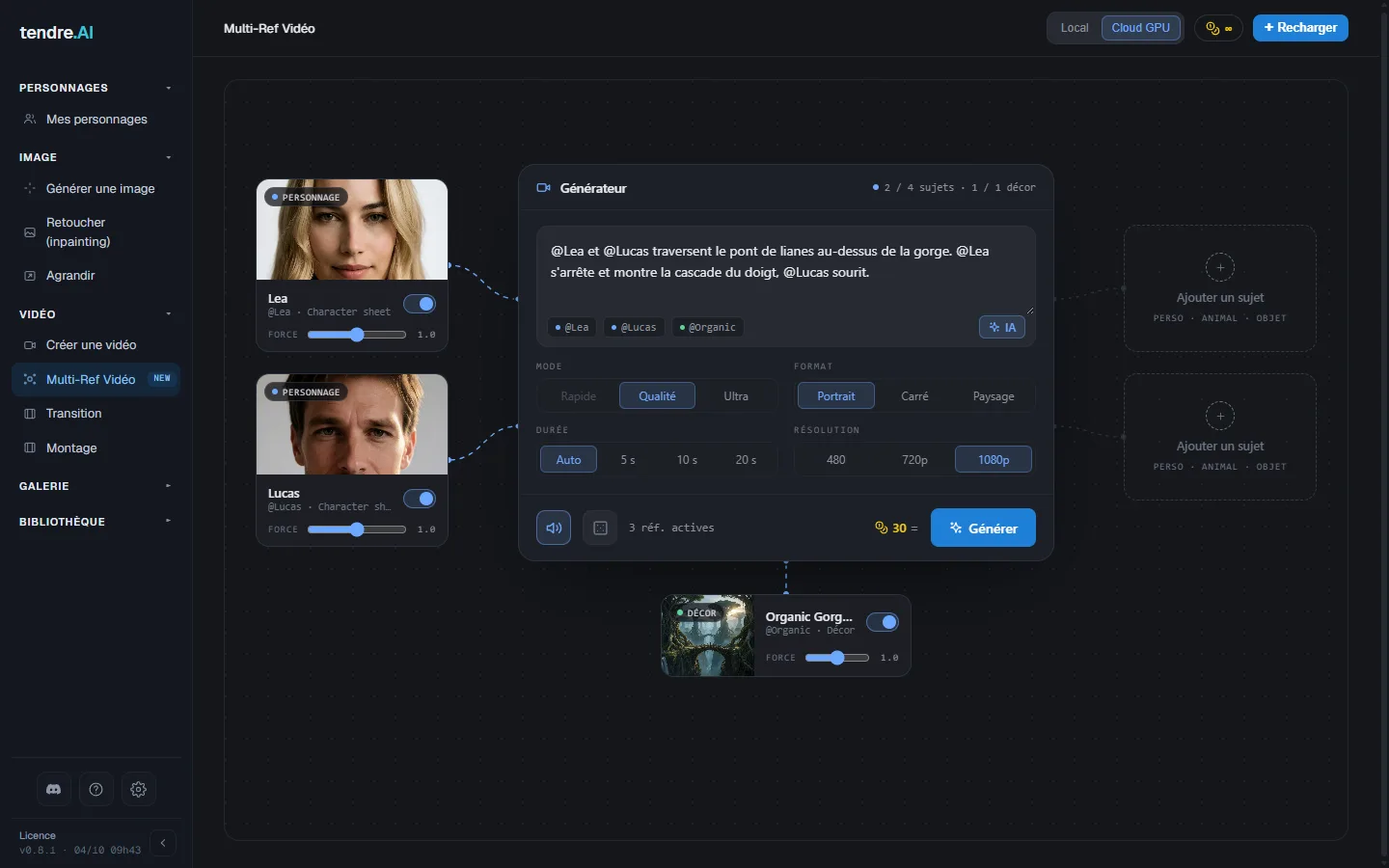
Multi-Ref Vidéo fait un clip à partir de références : jusqu'à quatre sujets (personnages, animaux, objets) et un décor, branchés sur le générateur, puis une scène que tu décris avec tes mots en appelant chaque référence par son nom. Les mêmes personnages reviennent d'un clip à l'autre, ensemble, au même endroit.
Commence par une character sheet, pas par un LoRA
C'est l'étape qui décide si un personnage se ressemble. Multi-Ref Vidéo n'utilise pas le LoRA. La ressemblance d'un personnage vient de sa character sheet : cinq vues de référence du même personnage (Buste de face, Buste ¾ gauche, Buste ¾ droit, En pied de face, En pied, dos ou profil).
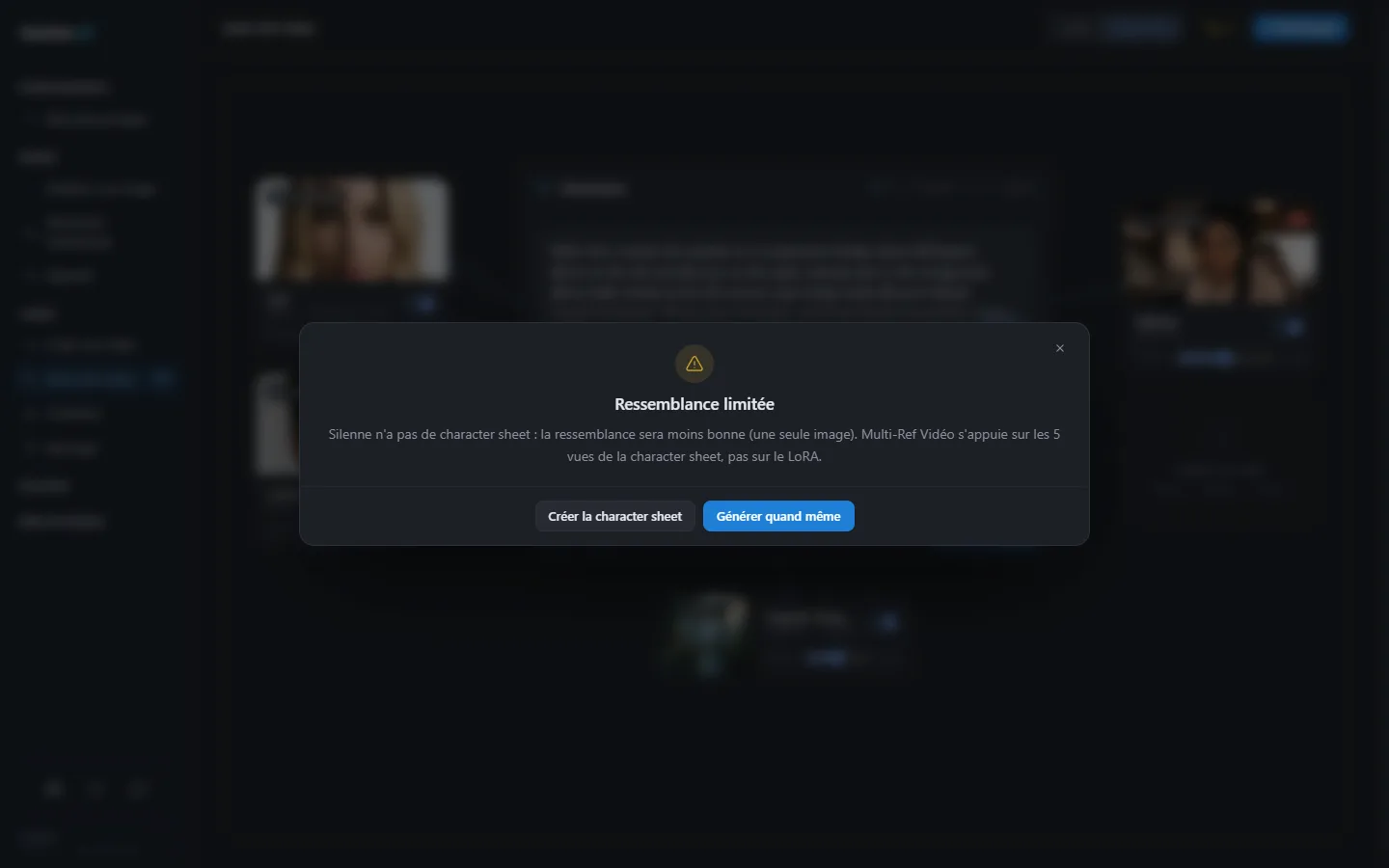
Un personnage sans character sheet part d'une seule image, et la ressemblance est nettement moins bonne. C'est la surprise la plus fréquente : un personnage avec un LoRA bien entraîné mais sans sheet sort comme une version approximative de lui-même.
L'appli le signale. Dans Multi-Ref Vidéo, la carte d'un tel personnage porte Sans character sheet, et un clic ouvre sa fiche. Si tu cliques sur Générer avec un tel personnage branché, une fenêtre Ressemblance limitée te propose Créer la character sheet ou Générer quand même.
Pour la créer, ouvre Mes personnages, choisis le personnage, puis sa section Character sheets, et clique sur Nouvelle sheet. Dépose tes propres images, génère les vues à partir des caractéristiques du personnage (avec son LoRA d'image quand il n'a pas de photo), ou complète les vues manquantes à partir de celles que tu as. Fais une sheet par tenue ou par attitude : quand tu branches le personnage, Multi-Ref Vidéo te demande laquelle utiliser. Tout est détaillé dans Character sheets.
Créer un personnage demande une licence. En démo, Lea et Lucas arrivent avec leurs character sheets complètes : tu peux essayer tout de suite.
Objets, animaux et décors
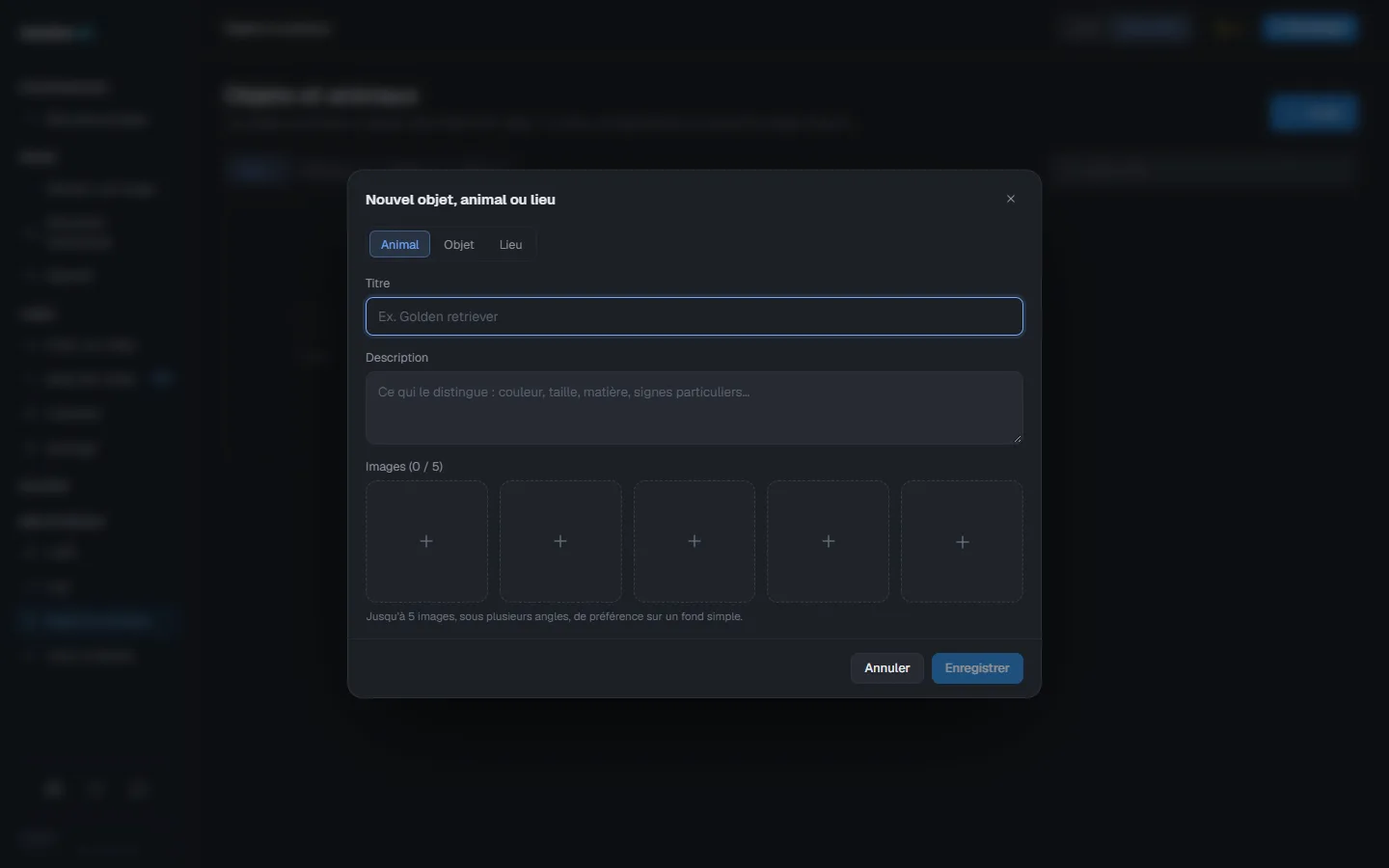
Les personnages ne sont pas les seules références. Dans la Bibliothèque, deux pages réunissent les autres : Objets et animaux et Lieux et décors. Chaque élément réunit jusqu'à cinq images, un titre et une description, et se branche dans Multi-Ref Vidéo comme un personnage. Un clip prend un décor au maximum.
Construis la scène
-
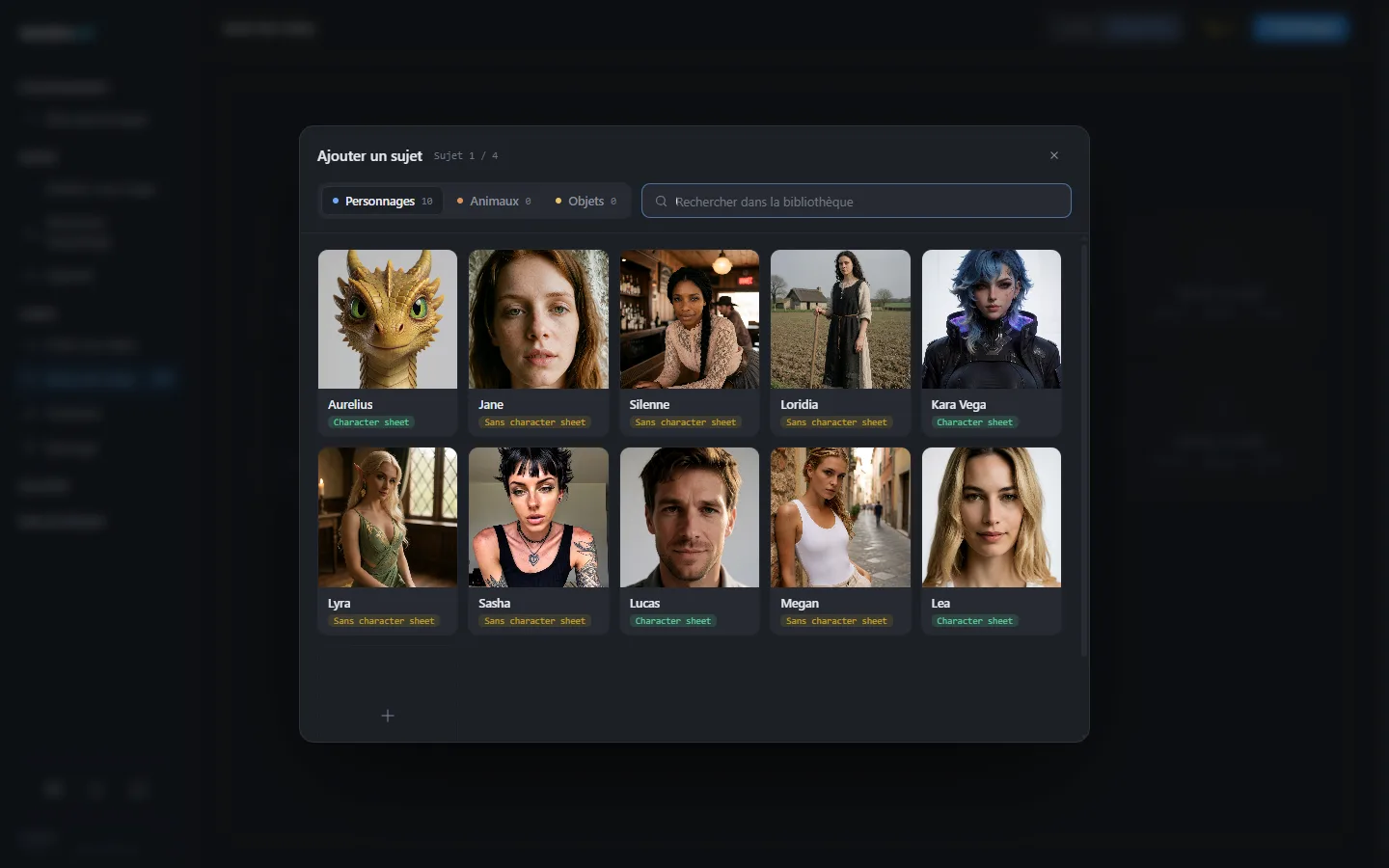
Dans Multi-Ref Vidéo, utilise Ajouter un sujet (un personnage, un animal ou un objet, jusqu'à quatre) et Ajouter un décor (un seul). Chaque référence se branche sur le générateur.
-
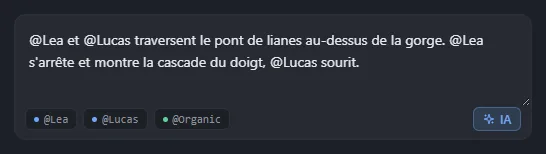
Décris la scène et cite chaque référence avec @ et son nom, par exemple : « @Lea tend une lettre à @Lucas sur un quai de gare, lumière du soir ».
-
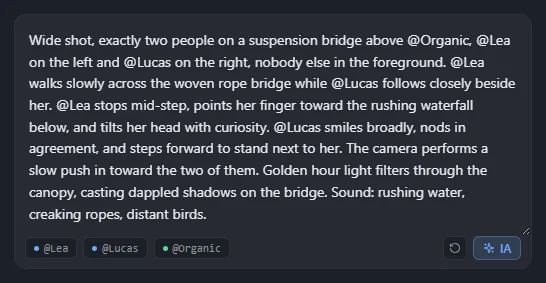
Si tu veux un coup de main, le bouton IA réécrit ton idée en un texte prêt pour le moteur vidéo (plan, action, caméra, lumière, son, répliques) et garde les @références. Il marche en ligne sans crédit, ou hors ligne sur ton ordinateur une fois l'assistant local installé (2,8 Go, au premier clic ou depuis Réglages > Composants).
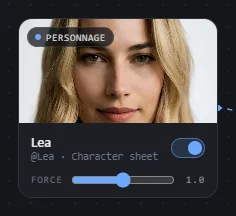
Chaque référence a une Force de 0 à 2 : 0 l'ignore, 1 est la valeur normale, au-delà de 1 elle prend plus de place dans le clip. La seed est automatique par défaut, une nouvelle à chaque rendu : fixe-la pour refaire le même plan en ne changeant qu'une chose à la fois (voir seed).
Écrire la scène
Le bouton IA applique ces règles pour toi. Si tu écris toi-même :
- Appelle chaque référence par @ et son nom. L'appli la relie à ses images au moment du rendu.
- Dis combien de personnes sont à l'image et où chacune se tient (« Lea à gauche, Lucas à droite, personne d'autre au premier plan »). C'est ce qui évite qu'un personnage apparaisse en double.
- Une action après l'autre, avec des gestes visibles : le modèle montre ce qu'on voit, pas ce qu'on ressent.
- Une réplique courte entre guillemets, rattachée à celui qui la dit : environ deux à trois mots par seconde de clip. Trop longue, la parole saute des mots ou passe en voix off.
- Décris ce qui est là, jamais ce qui ne doit pas arriver : le moteur ignore les négations.
- Un personnage qui n'est pas humain (une créature, un dragon) : dis ce qu'il est dans la scène, et décris-le comme tel sur sa fiche (« des ailes, des griffes, une queue », pas « une tenue en bras de dragon »), sinon le moteur en fait une personne déguisée.
- Le décor : une image au format de la vidéo (portrait, paysage ou carré) ; sinon elle est recadrée au centre.
Mode, format et prix
- Mode : Qualité ou Ultra. Rapide n'est pas proposé avec plusieurs références (voir Rapide, Qualité ou Ultra).
- Format : portrait, paysage ou carré, en 480p (Qualité seulement), 720p ou 1080p.
- Durée : automatique, ou 5, 10 ou 20 secondes, avec ou sans son.
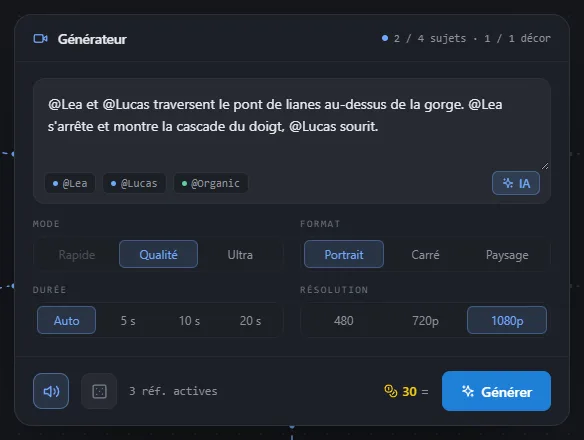
En Qualité, un clip Multi-Ref coûte le prix d'un clip ordinaire du même format (voir vidéo cloud). L'Ultra a son propre prix fixe par clip dans Multi-Ref Vidéo, affiché dans l'appli avant le rendu, et ne tourne qu'en Cloud GPU.
En démo, Multi-Ref Vidéo s'essaie avec la vidéo offerte, en 720p et jusqu'à 5 secondes.
Sur ton ordinateur ou en ligne
Sous Windows, Multi-Ref Vidéo peut aussi rendre sur ta propre carte graphique, en mode Qualité. Il faut une carte NVIDIA récente d'au moins 8 Go et un composant téléchargé une fois (2,2 Go, depuis l'onglet ou depuis Réglages > Composants). Un rendu local prend environ deux fois plus de temps qu'un clip sans références. Sur Mac, la vidéo locale n'est pas encore disponible : passe en Cloud GPU.
En ligne, un rendu attend jusqu'à 30 minutes une machine libre, puis dispose de 30 minutes de calcul. La barre de progression suit la durée réelle du rendu et signale l'attente d'une machine puis la finalisation du clip. Si un rendu est abandonné, il est annulé et rien n'est débité.
Reprendre un clip
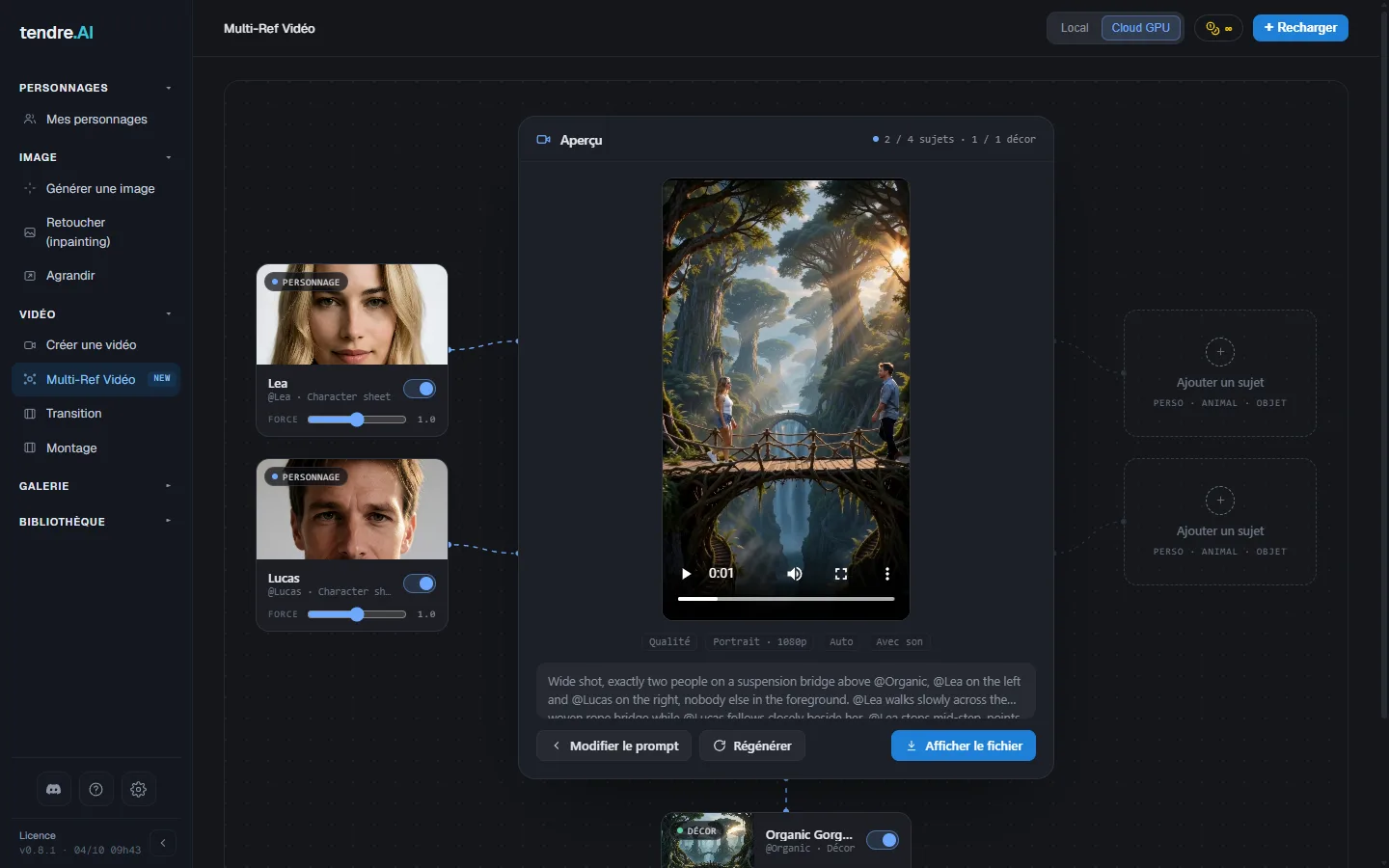
Dans la Galerie (onglet Vidéos), Reprendre sur un clip Multi-Ref rouvre Multi-Ref Vidéo avec ses références rebranchées, son texte, son format et sa seed. Change une chose, génère à nouveau.
Pour un seul personnage d'une image à l'autre et dans les clips ordinaires, voir cohérence des personnages.