Skapa en video: dina karaktärer, objekt och platser i samma klipp
Create a video (tidigare Multi-Ref Video) skapar ett klipp från referenser: dina karaktärer, djur, objekt och platser, placerade runt klippet, sedan en scen du beskriver med egna ord och nämner varje referens vid namn. Samma karaktärer återkommer från ett klipp till nästa, tillsammans, på samma plats.
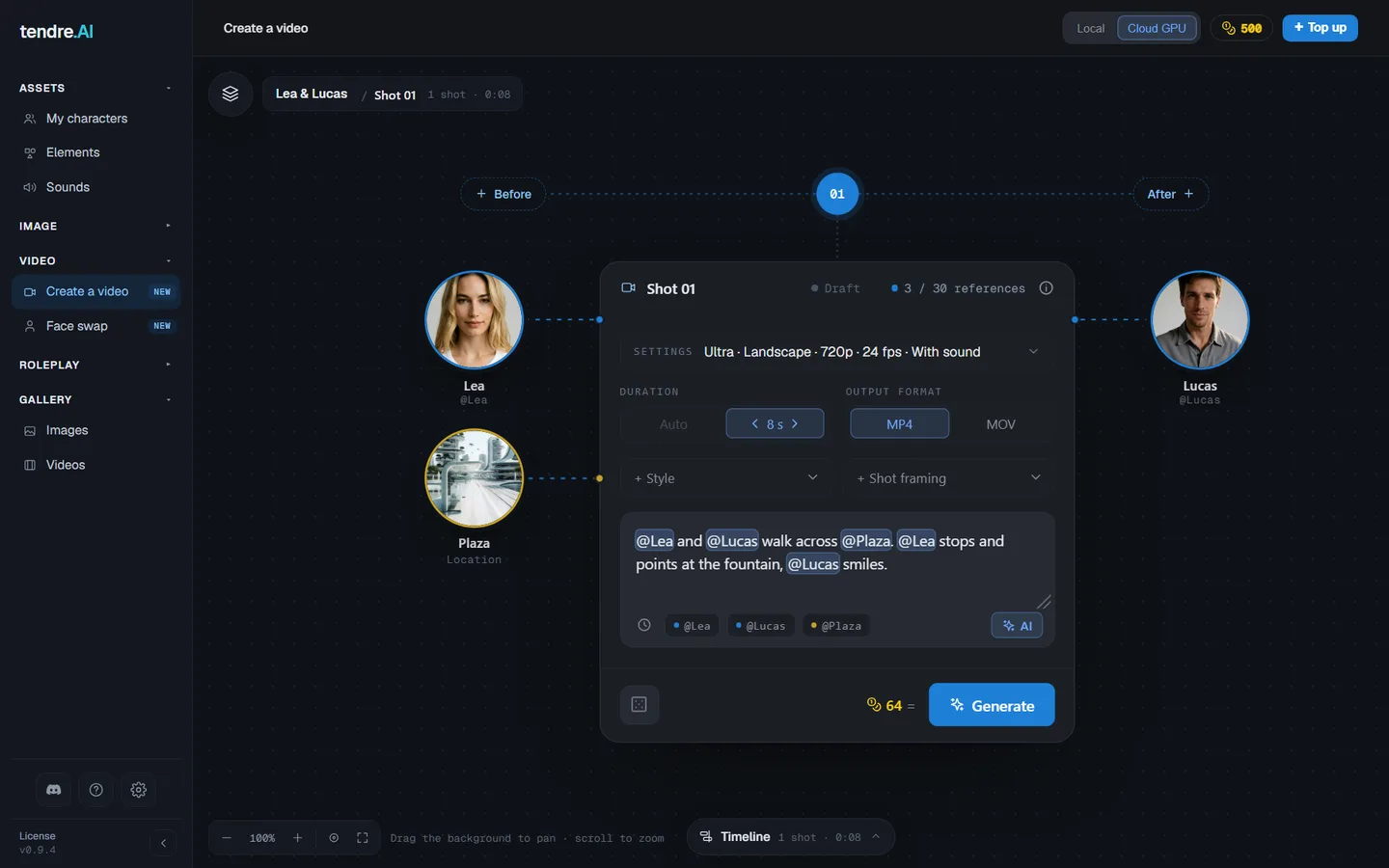
På Windows och Mac fungerar Create a video alltid i ett projekt: en serie klipp, vart och ett renderat för sig, som du redigerar ihop på tidslinjen. Det öppna klippet sitter i mitten av skärmen med sina inställningar, sin scen och Generate-knappen, och varje referens är en bubbla runt det. Projektet, klippen, tidslinjen och exporten förklaras i Projekt och tidslinje. På en telefon ser skärmen ut som den alltid gör.
Hur många referenser
- I Quality: upp till fyra motiv (karaktärer, djur, objekt) och en plats.
- I Ultra: upp till 30 referenser per klipp. Högst åtta karaktärer rekommenderas: från 9 till 12 varnar appen dig, och över 12 nekar den.
Klippet visar hur många referenser det innehåller i förhållande till maxgränsen. Varje referens som är påslagen tas med i renderingen, även utan @: @ anger vem som gör vad i din mening. Stäng av en bubbla för att utesluta den.
Ett character sheet eller ett video-LoRA
En karaktär spelas via sitt character sheet (dess vyer) eller, i Quality och om den har ett video-LoRA, via sitt LoRA. Character sheet innehåller sju referensvyer av samma karaktär (helbild framifrån, i profil och bakifrån, byst, ansikte, outfit, fötter).
Spelas en karaktär via sina bilder, och den saknar ett character sheet, utgår renderingen från en enda bild och likheten blir mycket svagare. Appen markerar det: ett litet No character sheet under bubblan (ett klick öppnar dess profil), och om du klickar på Generate med en sådan karaktär i klippet visas ett fönster för Limited likeness som erbjuder Create the character sheet eller Generate anyway.
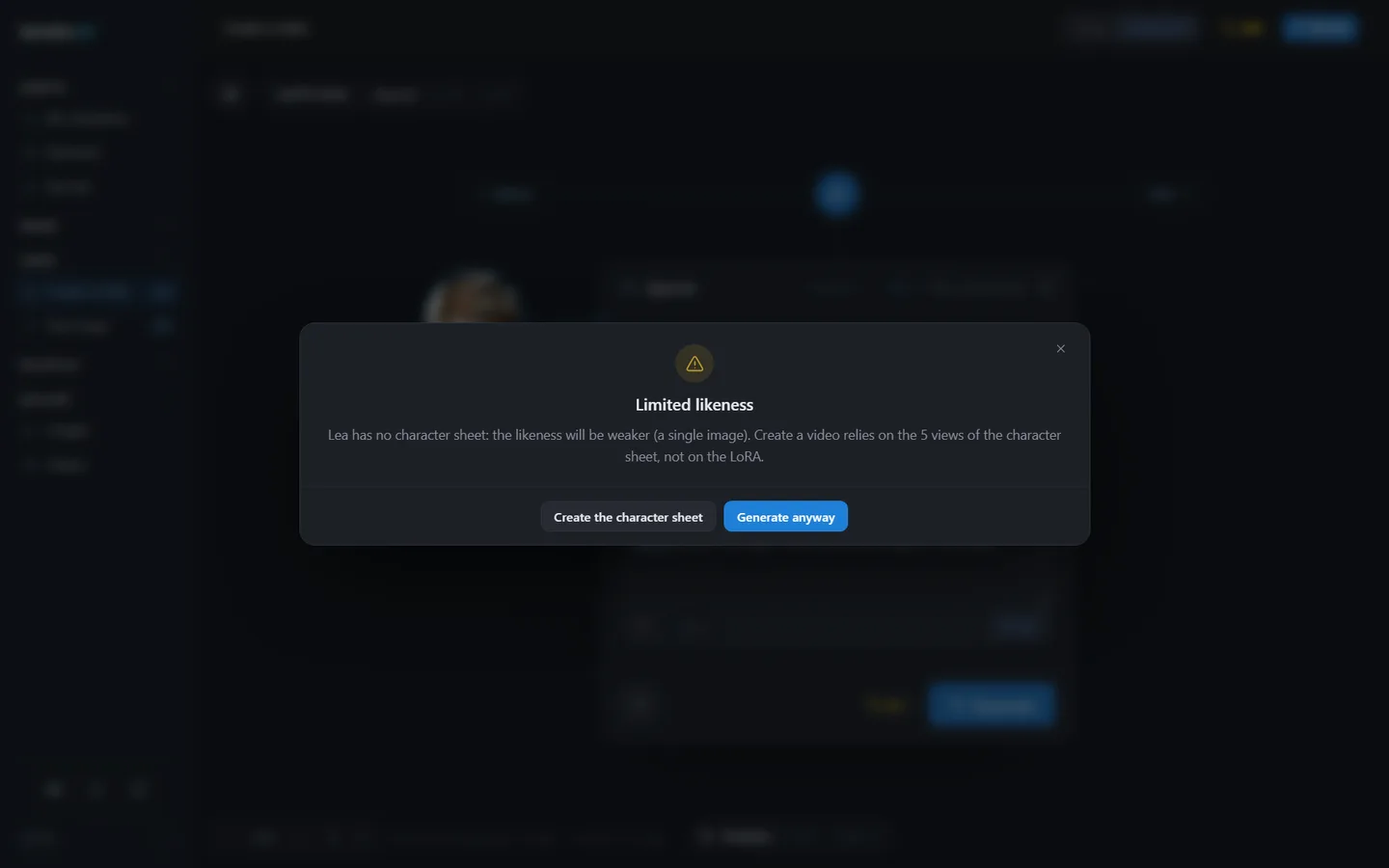
För att skapa ett öppnar du My characters, väljer karaktären, sedan dess Character sheets-sektion och klickar på New sheet. Lägg till egna bilder, generera vyerna utifrån karaktärens egenskaper (med dess bild-LoRA om den saknar foto) eller komplettera de saknade vyerna utifrån de du redan har. Skapa ett sheet per outfit eller utseende: när du lägger till en karaktär med flera frågar Create a video vilken du vill använda. Allt finns i Character sheets.
Att skapa en karaktär kräver en licens. I demon levereras Lea och Lucas med sina fullständiga character sheets: du kan prova direkt.
Spela en karaktär via dess LoRA (Quality)
I fönstret Add reference klickar du på karaktären: om den har ett video-LoRA visas en Character LoRA-ruta först, före dess character sheets. Välj den: karaktären spelas via sitt LoRA i stället för sina bilder. På dess bubbla öppnar LoRA-märket det valet igen, och Strength-reglaget styr LoRA-styrkan, från 0,5 till 1,5. I scenen skriver du @ och karaktärens namn för att placera den där du vill i meningen.
Video-LoRA fungerar bara i Quality. I Ultra är rutan utgråad, och en karaktär som är inställd på sitt LoRA körs med bilderna från dess character sheet.
Bara en karaktär per klipp kan spelas via sitt LoRA: för de övriga är rutan utgråad med en förklaring. Video-LoRA fungerar online med en licens, och lokalt på en PC. Det erbjuds inte på Mac, där Create a video inte renderar lokalt, och inte heller i den kostnadsfria onlineversionen.
Element: objekt, djur, platser, stilar, outfits, rörelser
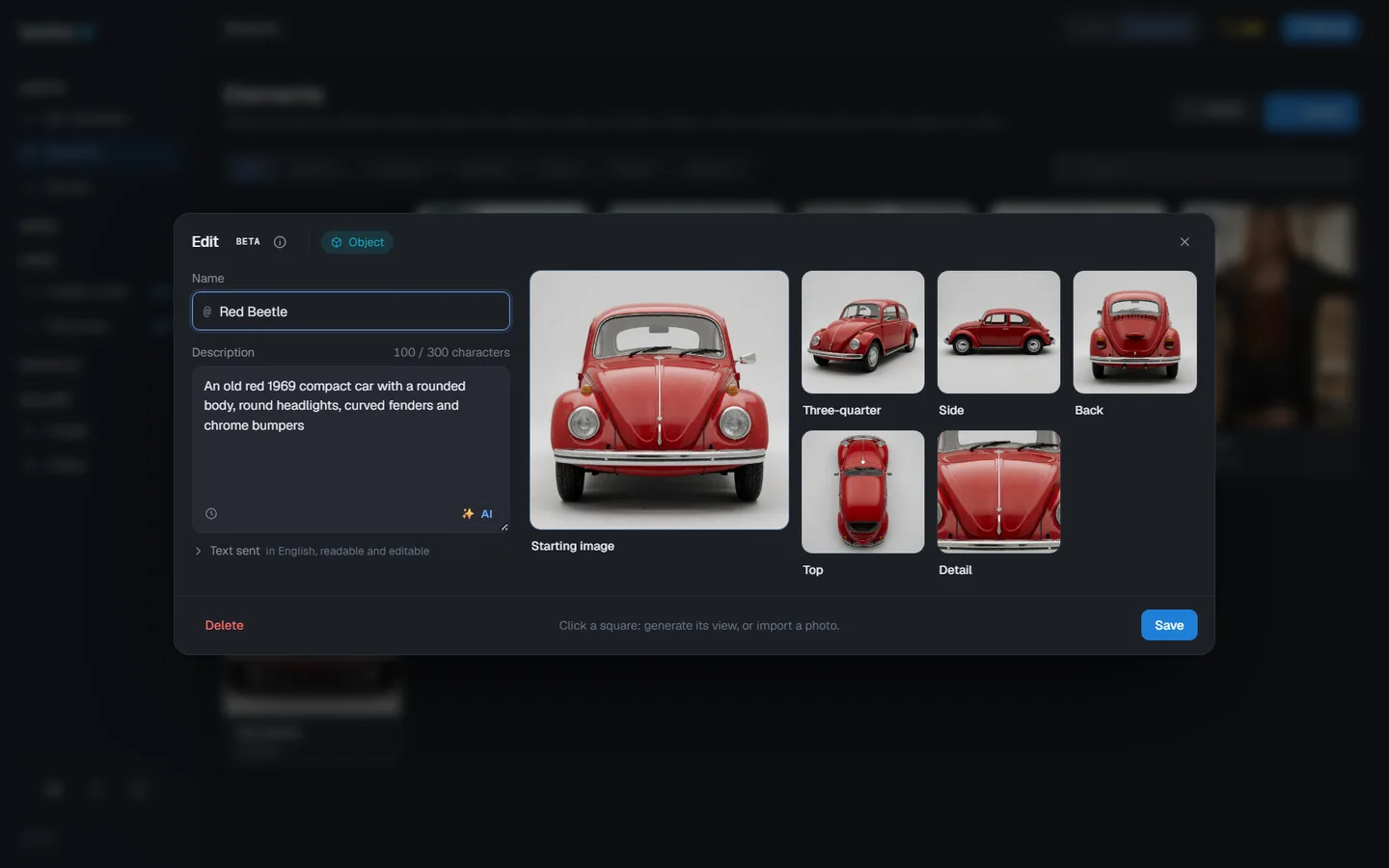
Karaktärer är inte de enda referenserna. Under Assets > Elements startar New element med ett val av typ: Object, Location, Animal, Style, Outfit eller Motion. Sedan öppnas samma fönster, tomt: ett namn, en beskrivning, en startbild och dess vyer. Ett klick på en ruta genererar den vyn eller importerar ett foto (högst sex bilder). Ett element läggs sedan till i Create a video precis som en karaktär:
- Object, animal, location: det som återkommer från ett klipp till nästa. Ett Quality-klipp tar högst en plats.
- Style (Ultra): stämningsbilder med sin teknik beskriven i beskrivningsfältet ("watercolor", till exempel): det ger renderingen ett utseende, inte ett innehåll.
- Outfit (Ultra): ett plagg som bärs av en karaktär i scenen.
- Motion (Ultra): en kort video på 4 till 30 sekunder som ger klippet sin rörelse, i Camera-läge (kamerans rörelse, bildutsnitt och rytm) eller Choreography-läge (kroppsrörelserna, i samma rytm), utan att ta över innehållet. För en rörelse frågar New element först Choreography eller Camera, sedan bara ett namn och videon. En rörelse per klipp; priset läggs till per sekund av rörelsevideon och visas innan renderingen.
Ett element skapas från egna bilder eller från en text med Generate-knappen, i beta.
I Quality är Motion, Style och Outfit utgråade under Add reference och märkta Ultra only: ett klick förklarar varför och erbjuder Switch to Ultra. En referens av den typen som redan finns i klippet stängs av, och dess bubbla visar Ultra only.
Ljuden du placerar på audiosårorna på tidslinjen finns under Assets > Sounds.
Bygg scenen
-
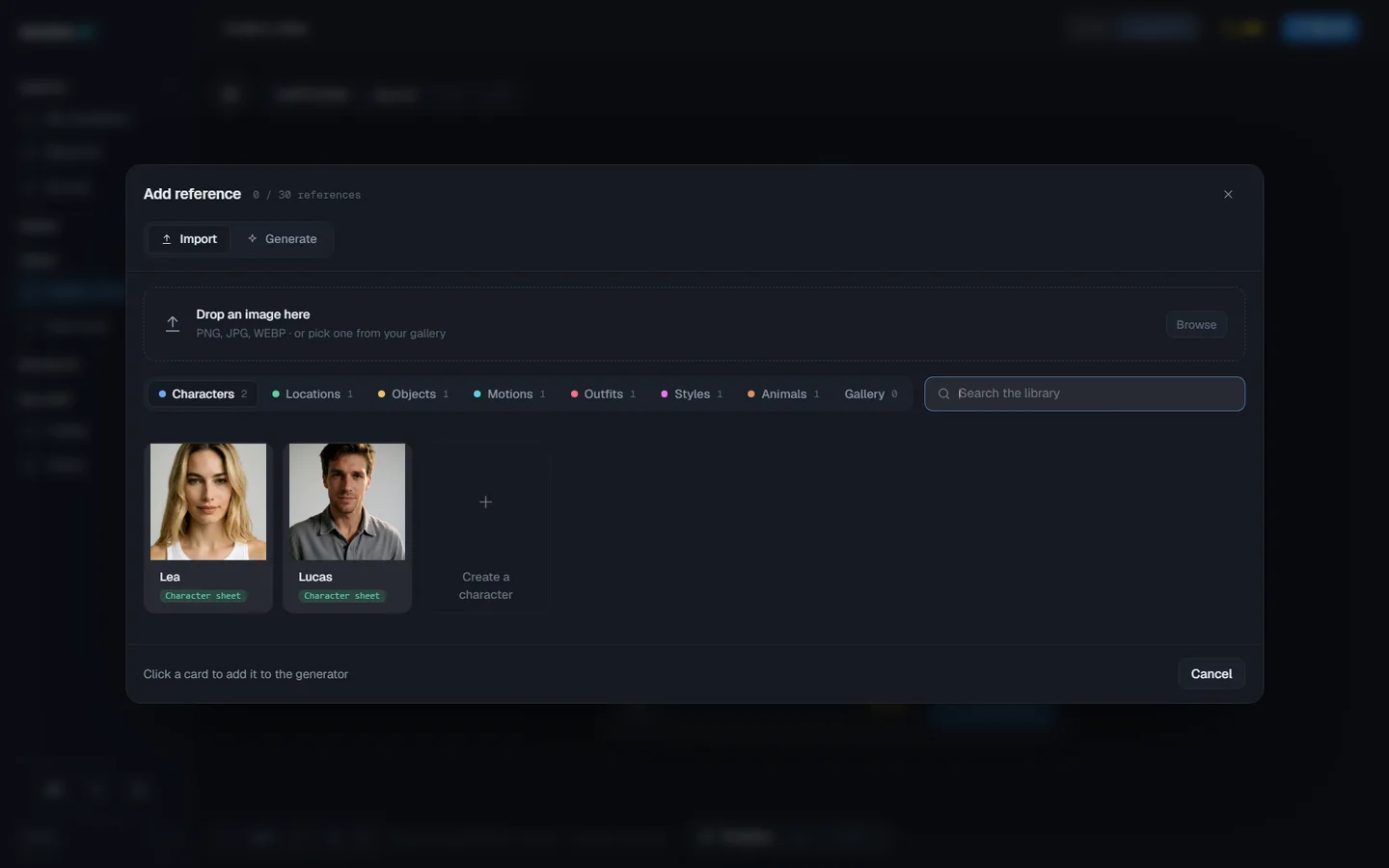
I Create a video klickar du på Add reference. Fönstret har en flik per typ (Characters, Locations, Objects, Motions, Outfits, Styles, Animals, Gallery): klicka på ett kort för att lägga till det i klippet, eller dra in en egen bild. Varje referens blir en bubbla runt klippet.
-
Beskriv scenen och nämn varje referens med @ och dess namn, till exempel: "@Lea hands a letter to @Lucas on a station platform, evening light".
-
Om du vill ha hjälp skriver AI-knappen om din idé till en text redo för videomotorn (klipp, handling, kamera, ljus, ljud, repliker) och behåller @-referenserna. Det fungerar online utan krediter, eller offline på din dator när den lokala assistenten är installerad (2,8 GB, vid första klicket eller via Settings > Components).
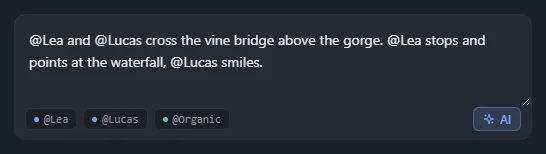
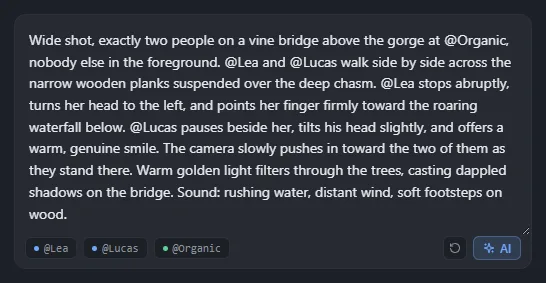
I Quality har varje bubbla en Strength från 0 till 2: 0 ignorerar referensen, 1 är normalvärdet, och över 1 tar den mer plats i klippet. Seed (tärningen bredvid Generate) är automatisk som standard, en ny för varje rendering: fixera den för att återskapa samma klipp och bara ändra en sak i taget (se seed). Ultra har varken seed eller strength: varje referens räknas fullt ut.
När du zoomar ut döljer utrymmet de små etiketterna under bubblorna (Strength, No character sheet): zooma in för att se dem igen.
+ Style väljer en visuell stil: dess text läggs till i början av scenen vid renderingstillfället. + Shot framing infogar ett bildutsnitt (närbild, halvtotalbild...) i texten, där markören befinner sig.
Skriv scenen
AI-knappen tillämpar dessa regler åt dig. Skriver du själv:
- Nämn varje referens med @ och dess namn. Appen kopplar den till sina bilder vid renderingstillfället.
- Ange hur många personer som syns i bilden och var var och en befinner sig ("Lea till vänster, Lucas till höger, ingen annan i förgrunden"). Det är det som hindrar en karaktär från att dyka upp två gånger.
- En handling i taget, med synliga gester: modellen visar vad som syns, inte vad som känns.
- En kort replik inom citattecken, kopplad till den som säger den: ungefär två till tre ord per sekund av klippet. För lång, och talet hoppar över ord eller övergår i en röst-over.
- Beskriv vad som finns där, aldrig vad som inte ska hända: motorn ignorerar negationer.
- En karaktär som inte är mänsklig (ett väsen, en drake): beskriv vad den är i scenen och beskriv den som sådan i sin profil ("vingar, klor, en svans", inte "en outfit med drakarmar"), annars gör motorn den till en person i kostym.
- Platsen: en bild i videons format (porträtt, landskap eller kvadrat); annars beskärs den till mitten.
Läge, format och pris
- Läge: Quality (standard) eller Ultra (se Quality eller Ultra). i:et bredvid valet sammanfattar det: Quality är det spår som också körs på ditt grafikkort; Ultra är bästa kvalitet, spåret för referenser och förlängning.
- Format: porträtt, landskap eller kvadrat, i 480p, 720p eller 1080p, för hela projektet (se nedan).
- Längd: i Quality automatisk, eller 5, 10 eller 20 sekunder; i Ultra 4 till 30 sekunder (10 sekunder i 480p när du byter till Ultra). Ljud är påslaget som standard, i Quality såväl som i Ultra: stäng av det på klippet om du vill ha ett tyst klipp.
- Fil, i Ultra: en MP4 som standard, precis som motorn levererar den. Alternativet MOV, bredvid längden, ger filen exakt som motorn renderar den, med 4:4:4-bilder och okomprimerat ljud för redigering (klippet spelas via en MP4-kopia); valet behålls till nästa renderingar.
Project settings. Format, upplösning och bildfrekvens (24, 30 eller 60 fps) är desamma för hela filmen. Ändra dem när som helst med Project settings-knappen, från sidan Projects eller i det öppna projektet. Kvaliteten (Quality eller Ultra), ljudet och längden väljs klipp för klipp. I Ultra levereras ett klipp alltid i 24 fps, och exporten konverterar det till projektets bildfrekvens. Ett nytt projekt startar i Ultra, porträtt, 480p, med ljud; fönstret New project behåller ditt senaste val av läge, format, upplösning och bildfrekvens och startar alltid med ljud.
To redo. Om du ändrar projektets format eller upplösning, eller kvaliteten på ett redan renderat klipp, markeras det klippet To redo: dess video finns kvar tills en ny rendering är klar. Markeringen försvinner så snart en ny rendering anländer med rätt inställningar, eller om du återgår till inställningarna för dess video (ett projekt som bytt till porträtt och sedan tillbaka till landskap). Ett markerat klipp kan fortfarande förlängas: förlängningen startar från den befintliga videon, i dess storlek. Exporten varnar dig om klipp fortfarande är To redo, men stoppar dig inte.
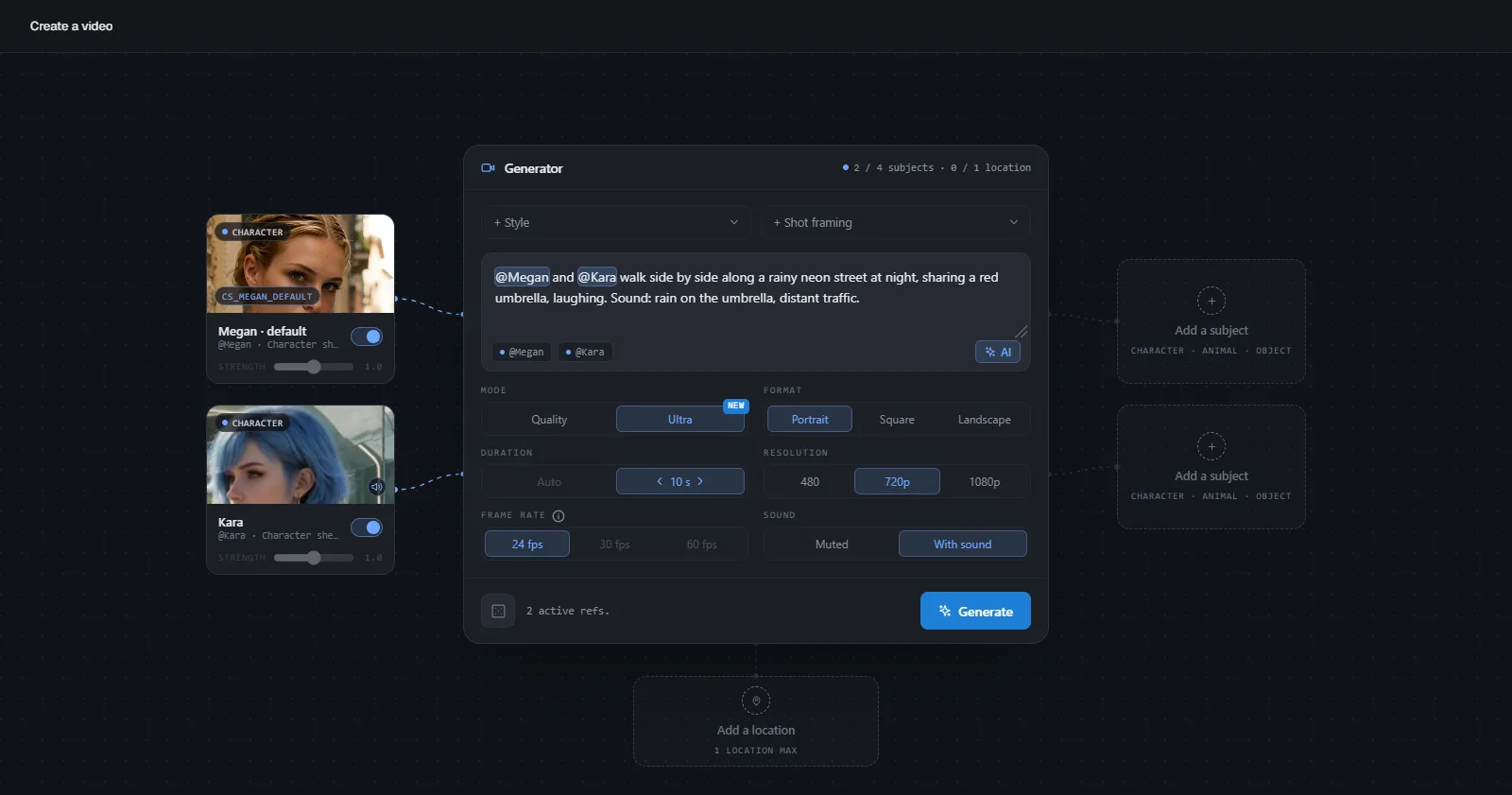
I Quality kostar ett klipp samma som ett vanligt klipp i samma format (se cloud video). I Ultra beror priset på längden och upplösningen, och appen visar det innan renderingen. I 480p och 720p kostar ett klipp med tre referenser eller färre mindre; fyra referenser eller fler, 1080p, en förlängning, en rörelsevideon eller en karaktär med röst påslagen behåller det vanliga priset. Det visade priset uppdateras automatiskt när du lägger till eller tar bort en referens. Ultra körs bara på Cloud GPU.
I Ultra fungerar varje karaktärs röst som en klangfärgsreferens: scenens repliker framförs med en klangfärg nära den, men det är inte exakt rösten från dess profil. Högtalar-märket på bubblan stänger av eller sätter på den igen. En karaktär utan röst, eller vars röstfil inte längre kan hittas, visar inget högtalar-märke: klippet renderas utan dess röst.
LoRA påverkar inte priset. En enskild karaktär, spelad via sitt LoRA, utan bildreferenser (ingen karaktär, inget objekt och ingen plats), kostar samma som ett vanligt klipp i samma läge och format.
I demon kan Create a video provas med den kostnadsfria videon för dagen.
Förläng ett klipp (Ultra)
Ett klipp renderat i Ultra förlängs i Ultra: After renderar vad som händer sedan, Before ögonblicken precis före det, för att placeras framför det. Skarven har inget hopp.
- En förlängning kan ta emot referenser: karaktärer, objekt, platser.
- Pris: de nya sekunderna till Ultra-priset, plus ett tillägg per sekund av det förlängda klippet, beroende på upplösning, visat innan renderingen.
- Ett klipp som visar ett realistiskt ansikte förlängs från originalet av sin rendering, upp till 30 dagar senare. Efter det informerar en varning om att motorn kan neka.
- En video som inte kommer från en Ultra-rendering och visar ett realistiskt ansikte nekas, med ett meddelande som erbjuder Extend in Quality.
På din dator eller online
På Windows kan Create a video också rendera på ditt eget grafikkort, i Quality-läge. Det kräver ett nyare NVIDIA-kort med minst 8 GB och en komponent som laddas ned en gång (2,2 GB, från fliken eller via Settings > Components). En lokal rendering tar ungefär dubbelt så lång tid som ett klipp utan referenser. På Mac är lokal video inte tillgänglig ännu: byt till Cloud GPU.
Online väntar en rendering upp till 30 minuter på en ledig maskin, och har sedan 30 minuters beräkningstid. Förloppsfältet följer renderingens verkliga längd och visar väntan på en maskin och sedan färdigställandet av klippet. I Quality avbryts en övergiven rendering och inget debiteras. En Ultra-rendering som redan beräknas kan inte längre avbrytas: den levereras och debiteras.
Återanvänd ett klipp
När klippet är renderat visas dess video, inställningar och scen, med Edit the prompt, Regenerate och Show file.
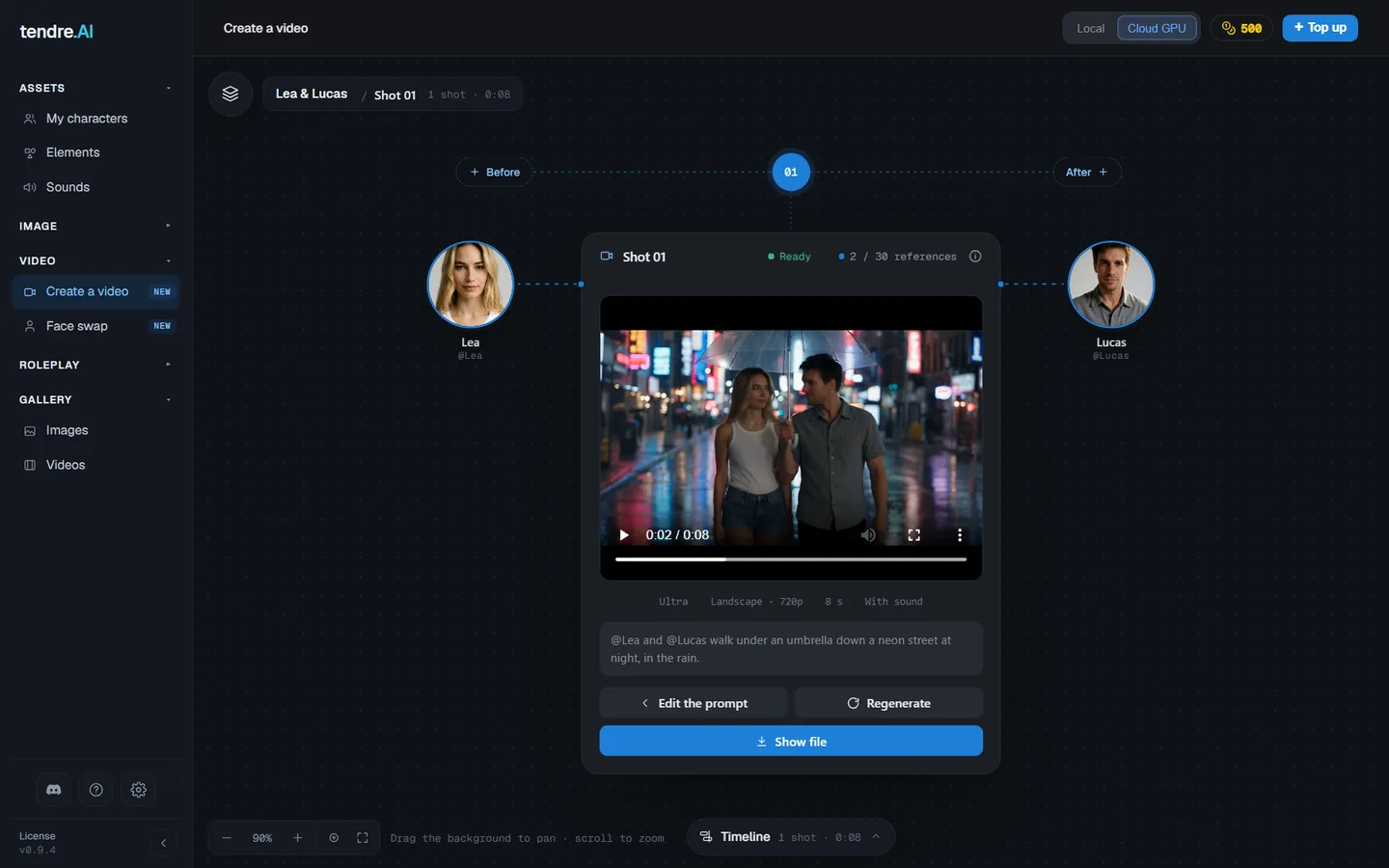
I Gallery (Videos) lägger Reuse på ett klipp till det som ett nytt klipp i det öppna projektet, med sin text, sina referenser och sina inställningar. Om projektet bara har ett tomt klipp är det det klippet som fylls i. Ändra en sak och generera igen.
För en stillbild med samma referenser, se Create an image. För en enskild karaktär från ett klipp till nästa och i vanliga klipp, se character consistency.