Создать видео: твои персонажи, объекты и локации в одном кадре
Создать видео (ранее Multi-Ref Видео) создаёт клип из референсов: твои персонажи, животные, объекты и локации, расставленные вокруг кадра, затем сцена, которую ты описываешь своими словами, называя каждый референс по имени. Одни и те же персонажи возвращаются из клипа в клип, вместе, в одном месте.
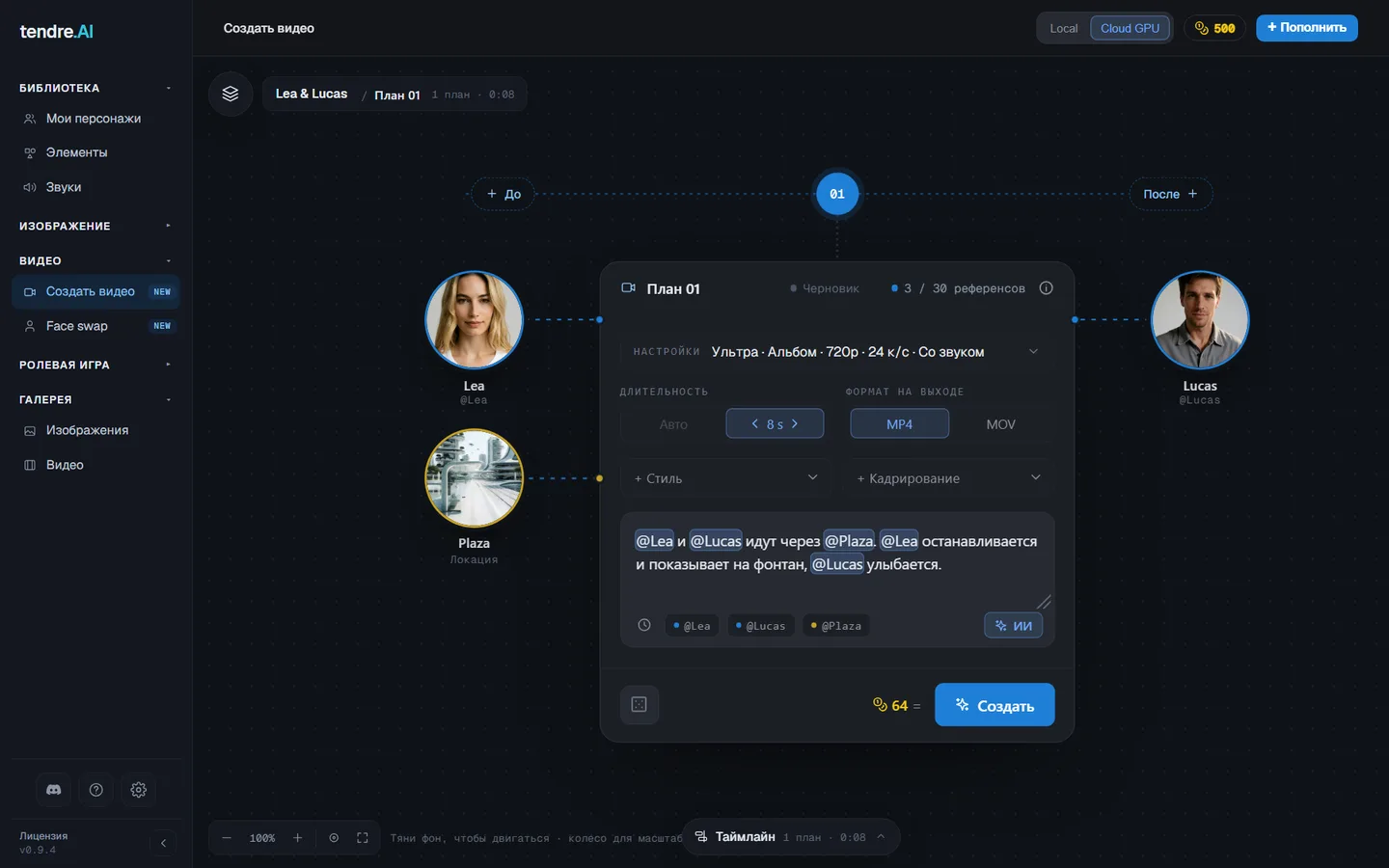
На Windows и Mac Создать видео всегда работает в проекте: серии кадров, каждый рендерится отдельно, а затем ты собираешь их вместе на таймлайне. Открытый кадр находится в центре экрана с настройками, сценой и кнопкой Создать, а каждый референс представлен пузырьком вокруг него. Проект, кадры, таймлайн и экспорт описаны в разделе Проект и таймлайн. На телефоне экран остаётся таким, каким был.
Количество референсов
- В режиме Качество: до четырёх объектов (персонажи, животные, предметы) и одной локации.
- В режиме Ультра: до 30 референсов на кадр. Рекомендуется не более восьми персонажей: от 9 до 12 приложение предупреждает, а свыше 12 отказывает.
Кадр показывает, сколько референсов в нём есть относительно максимума. Каждый включённый референс участвует в рендере, даже без @: @ указывает, кто что делает в твоей фразе. Выключи пузырёк, чтобы исключить референс.
Character sheet или видео LoRA
Персонаж воспроизводится через свой character sheet (его виды) или, в режиме «Качество» при наличии видео LoRA, через свою LoRA. Character sheet содержит семь референсных видов одного персонажа (в полный рост анфас, профиль и со спины, бюст, лицо, наряд, ступни).
Воспроизводимый через изображения персонаж без character sheet начинается с одного изображения, и сходство значительно слабее. Приложение сигнализирует об этом: небольшая надпись Без character sheet под его пузырьком (клик открывает его профиль), а при нажатии Создать с таким персонажем в кадре появляется окно Ограниченное сходство, предлагающее Создать character sheet или Всё равно сгенерировать.
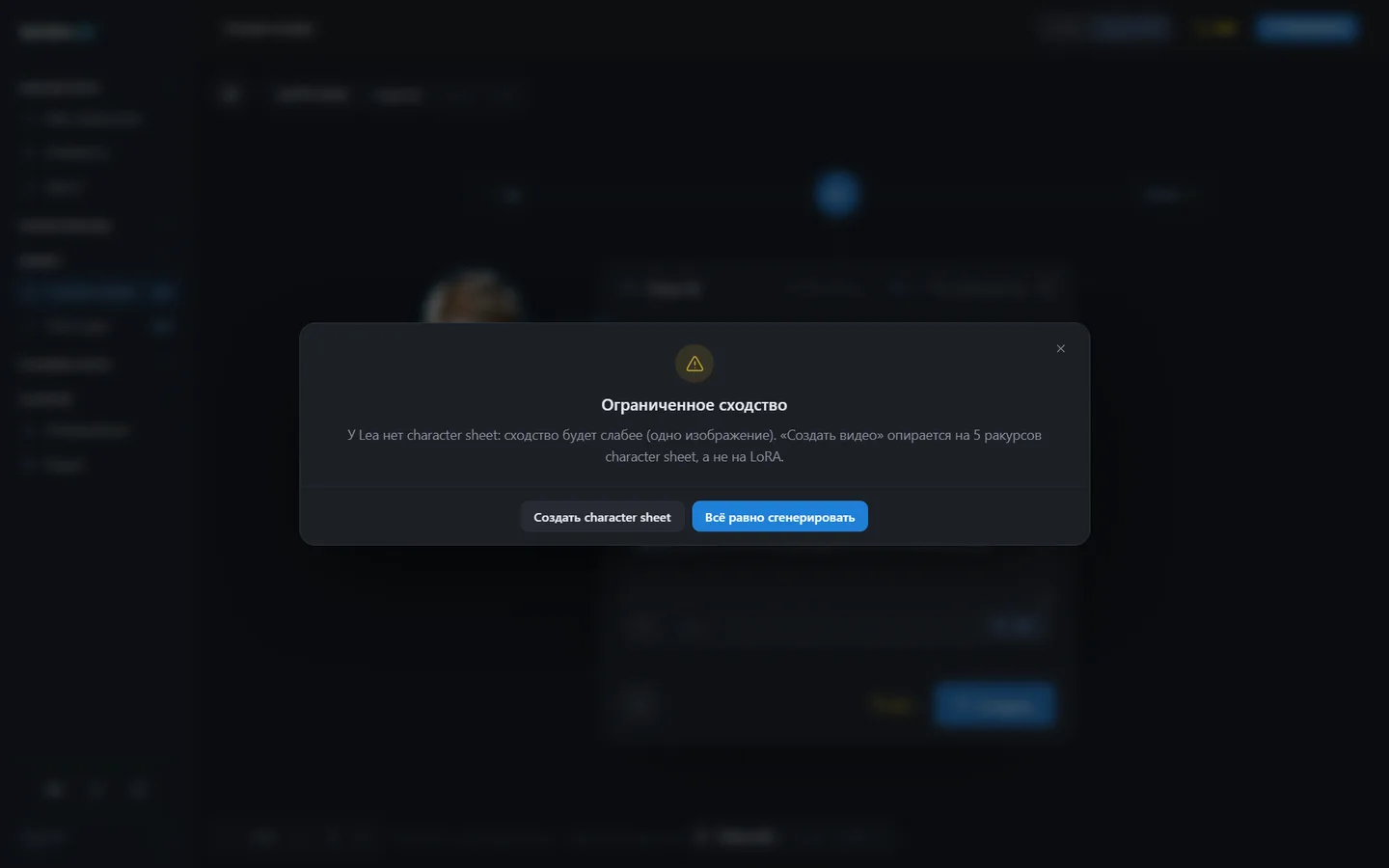
Чтобы создать character sheet, открой Мои персонажи, выбери персонажа, затем раздел Character sheets и нажми Новый sheet. Загрузи собственные изображения, сгенерируй виды по чертам персонажа (с его image LoRA, если у него нет фото) или дополни недостающие виды по имеющимся. Создавай отдельный sheet для каждого наряда или образа: когда добавляешь персонажа с несколькими вариантами, Создать видео спросит, какой использовать. Всё описано в разделе Character sheets.
Для создания персонажа нужна лицензия. В демоверсии Lea и Lucas идут с полными character sheets: можно попробовать прямо сейчас.
Воспроизведение персонажа через его LoRA (режим «Качество»)
В окне Добавить референс нажми на персонажа: если у него есть видео LoRA, карточка LoRA персонажа появится первой, перед его character sheets. Выбери её: персонаж воспроизводится через свою LoRA, а не через изображения. На его пузырьке значок LoRA открывает этот выбор снова, а ползунок Сила становится силой LoRA от 0.5 до 1.5. В сцене напиши @ и имя персонажа, чтобы поместить его в нужное место фразы.
Видео LoRA применяется только в режиме Качество. В режиме «Ультра» карточка недоступна, а персонаж, настроенный на LoRA, использует изображения из своего character sheet.
Только один персонаж в клипе может воспроизводиться через свою LoRA: для остальных карточка недоступна с пояснением. Видео LoRA работает онлайн с лицензией и локально на ПК. Она недоступна на Mac, где Создать видео не рендерится локально, а также в бесплатном онлайн-демо.
Элементы: объекты, животные, локации, стили, наряды, движения
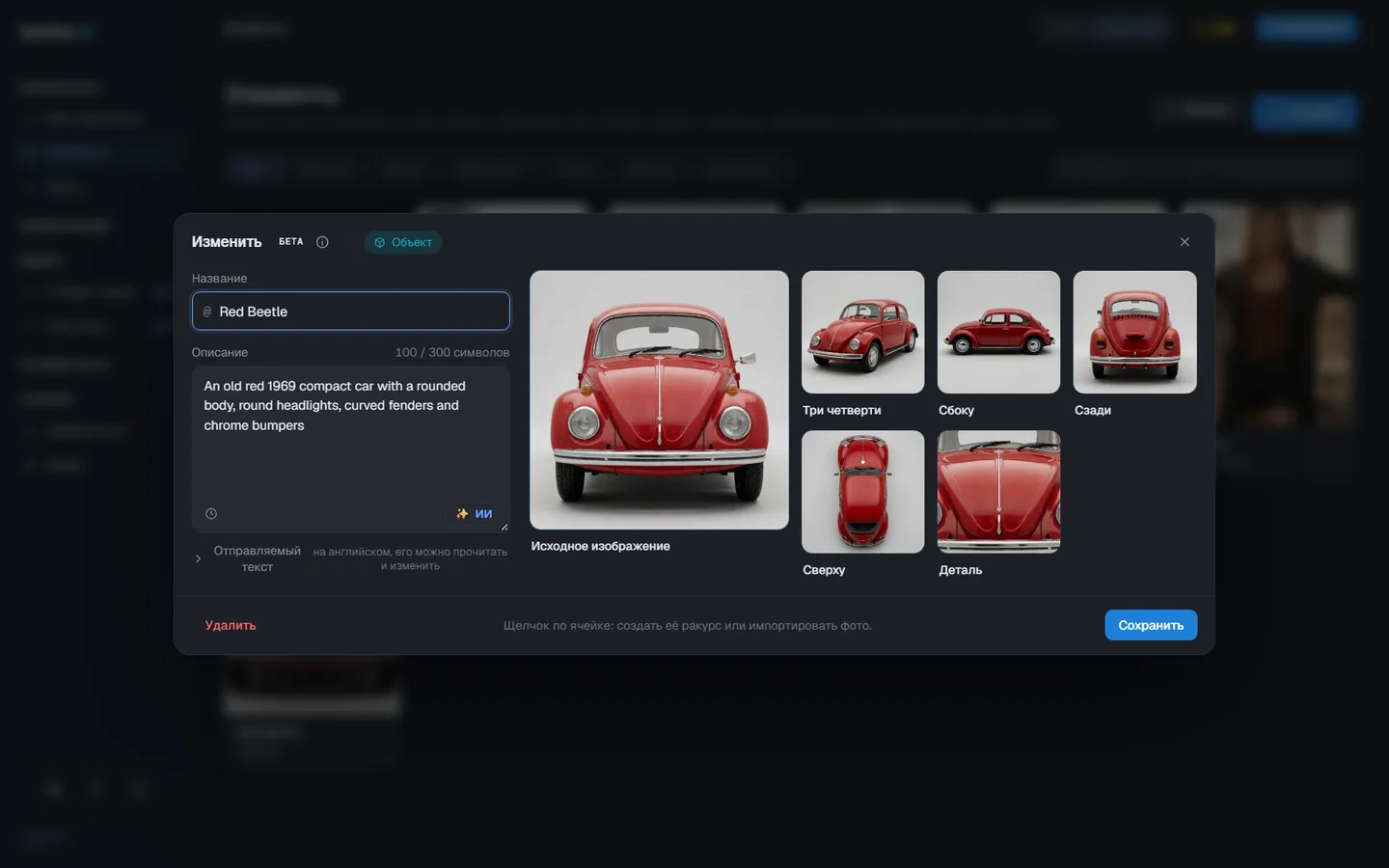
Персонажи — не единственные референсы. В Библиотека > Элементы кнопка Новый элемент начинается с выбора типа: Предмет, Локация, Животное, Стиль, Наряд или Движение. Затем открывается то же пустое окно: имя, описание, исходное изображение и его виды. Клик по квадрату генерирует вид или импортирует фото (не более шести изображений). После этого элемент добавляется в Создать видео так же, как персонаж:
- Предмет, животное, локация: то, что возвращается из кадра в кадр. В режиме «Качество» допускается не более одной локации.
- Стиль (режим «Ультра»): образные изображения, с указанием техники в описании («акварель», например): задаёт визуальный облик рендера, а не его содержимое.
- Наряд (режим «Ультра»): одежда, которую носит персонаж сцены.
- Движение (режим «Ультра»): короткое видео длиной от 4 до 30 секунд, задающее движение кадру в режиме Камера (движение камеры, кадрирование и ритм включены) или Хореография (движения тела в том же ритме), без переноса содержимого. Для движения Новый элемент сначала спрашивает Хореография или Камера, затем только имя и видео. Одно движение на кадр; его цена добавляется за каждую секунду видео движения и показывается до рендера.
Элемент создаётся из твоих собственных изображений или из текста с помощью кнопки Создать в бета-версии.
В режиме «Качество» Движение, Стиль и Наряд недоступны в Добавить референс с пометкой Только Ultra: клик поясняет почему и предлагает Переключиться на Cloud GPU. Референс такого типа, уже находящийся в кадре, отключается, а его пузырёк показывает Только Ultra.
Звуки для размещения на аудиодорожках таймлайна находятся в Библиотека > Звуки.
Собери сцену
-
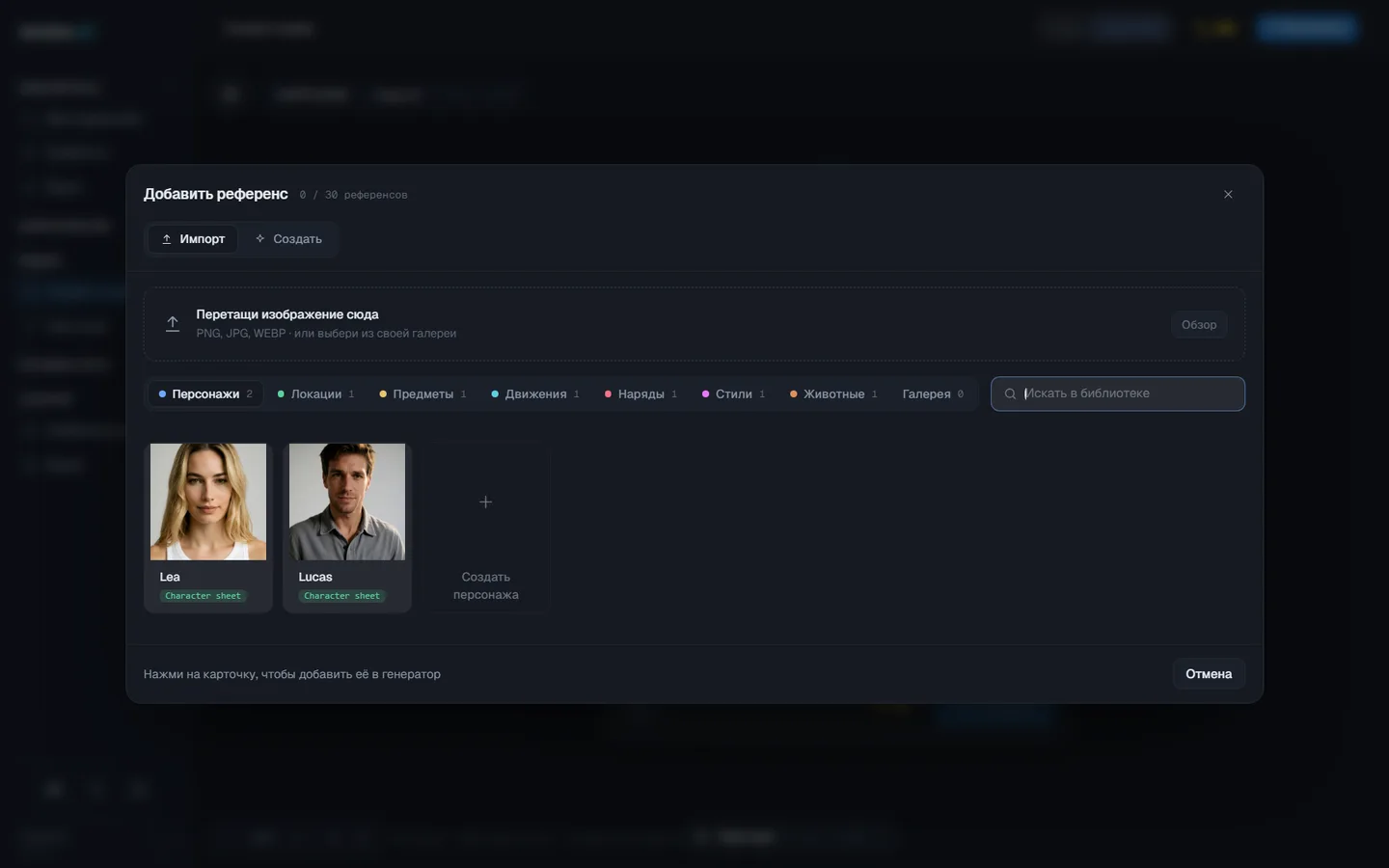
В Создать видео нажми Добавить референс. В окне есть вкладка для каждого типа (Персонажи, Локации, Предметы, Движения, Наряды, Стили, Животные, Галерея): нажми на карточку, чтобы добавить её в кадр, или загрузи собственное изображение. Каждый референс становится пузырьком вокруг кадра.
-
Опиши сцену и упомяни каждый референс с помощью @ и его имени, например: "@Lea вручает письмо @Lucas на перроне вокзала, вечерний свет".
-
Если нужна помощь, кнопка ИИ перепишет твою идею в текст, готовый для видеодвижка (кадр, действие, камера, свет, звук, реплики), сохраняя @-ссылки. Работает онлайн без кредитов или офлайн на твоём компьютере после установки локального ассистента (2.8 ГБ, при первом нажатии или через Настройки > Компоненты).
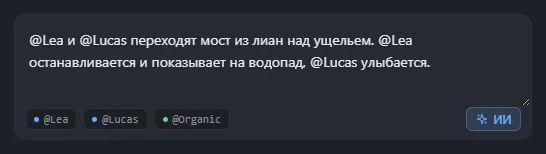
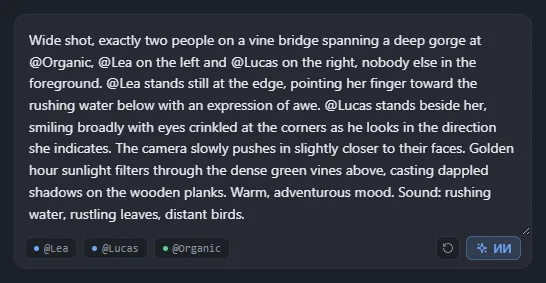
В режиме Качество у каждого пузырька есть Сила от 0 до 2: 0 игнорирует референс, 1 — нормальное значение, выше 1 — он занимает больше места в клипе. Seed (кубик рядом с Создать) по умолчанию автоматический, новый для каждого рендера: зафиксируй его, чтобы воспроизводить тот же кадр, меняя только одну вещь за раз (см. seed). В режиме Ультра нет ни seed, ни силы: каждый референс учитывается полностью.
При уменьшении масштаба пространство скрывает небольшие подписи под пузырьками (Сила, Без character sheet): увеличь масштаб, чтобы снова их увидеть.
+ Стиль выбирает визуальный стиль: его текст добавляется в начало сцены при рендере. + Кадрирование вставляет кадрирование (крупный план, общий план...) в текст в позиции курсора.
Написание сцены
Кнопка ИИ применяет эти правила за тебя. Если пишешь сам:
- Называй каждый референс через @ и его имя. Приложение привязывает его к изображениям при рендере.
- Указывай, сколько людей в кадре и где стоит каждый ("Lea слева, Lucas справа, никого больше на переднем плане"). Это не даёт персонажу появляться дважды.
- Одно действие за другим, с видимыми жестами: модель показывает то, что видно, а не то, что ощущается.
- Короткая реплика в кавычках, привязанная к тому, кто её произносит: около двух-трёх слов на секунду клипа. Слишком длинная — речь пропускает слова или превращается в закадровый голос.
- Описывай то, что есть, никогда — то, чего не должно быть: движок игнорирует отрицания.
- Персонаж не человеческой природы (существо, дракон): скажи, кто он в сцене, и опиши его на его профиле ("крылья, когти, хвост", а не "наряд с руками дракона"), иначе движок превратит его в человека в костюме.
- Локация: изображение в формате видео (вертикальный, горизонтальный или квадрат); иначе оно будет обрезано по центру.
Режим, формат и цена
- Режим: Качество (по умолчанию) или Ультра (см. Качество или Ультра). Кнопка i рядом с выбором поясняет разницу: «Качество» — режим, который также работает на твоей видеокарте; «Ультра» — наилучшее качество, режим референсов и расширения.
- Формат: вертикальный, горизонтальный или квадрат в 480p, 720p или 1080p для всего проекта (см. ниже).
- Длина: в режиме «Качество» — автоматически или 5, 10 либо 20 секунд; в режиме «Ультра» — от 4 до 30 секунд (10 секунд в 480p при переключении в «Ультра»). Звук включён по умолчанию и в «Качестве», и в «Ультра»: выключи его на кадре, если хочешь тихий клип.
- Файл, в режиме «Ультра»: по умолчанию MP4, как его выдаёт движок. Опция MOV, рядом с длиной, даёт файл точно в том виде, в каком движок его рендерит, с изображениями 4:4:4 и несжатым звуком, для монтажа (кадр воспроизводится через копию MP4); выбор сохраняется для следующих рендеров.
Настройки проекта. Формат, разрешение и частота кадров (24, 30 или 60 fps) одинаковы для всего фильма. Измени их в любой момент кнопкой Настройки проекта со страницы Проекты или в открытом проекте. Качество («Качество» или «Ультра»), звук и длина выбираются для каждого кадра отдельно. В режиме «Ультра» кадр всегда выходит в 24 fps, а экспорт конвертирует его в частоту кадров проекта. Новый проект начинается в режиме «Ультра», вертикальный, 480p, со звуком; окно Новый проект сохраняет последний выбор режима, формата, разрешения и частоты кадров и всегда начинается со звуком.
К отрисовке. Если изменить формат или разрешение проекта или качество уже отрендеренного кадра, этот кадр отмечается К отрисовке: его видео остаётся до нового рендера. Отметка исчезает, как только приходит новый рендер с правильными настройками или ты возвращаешься к настройкам его видео (проект переключён в вертикальный, затем обратно в горизонтальный). Отмеченный кадр всё равно можно расширить: расширение начинается с его существующего видео, в его размере. Экспорт предупреждает, если кадры ещё К отрисовке, не блокируя тебя.
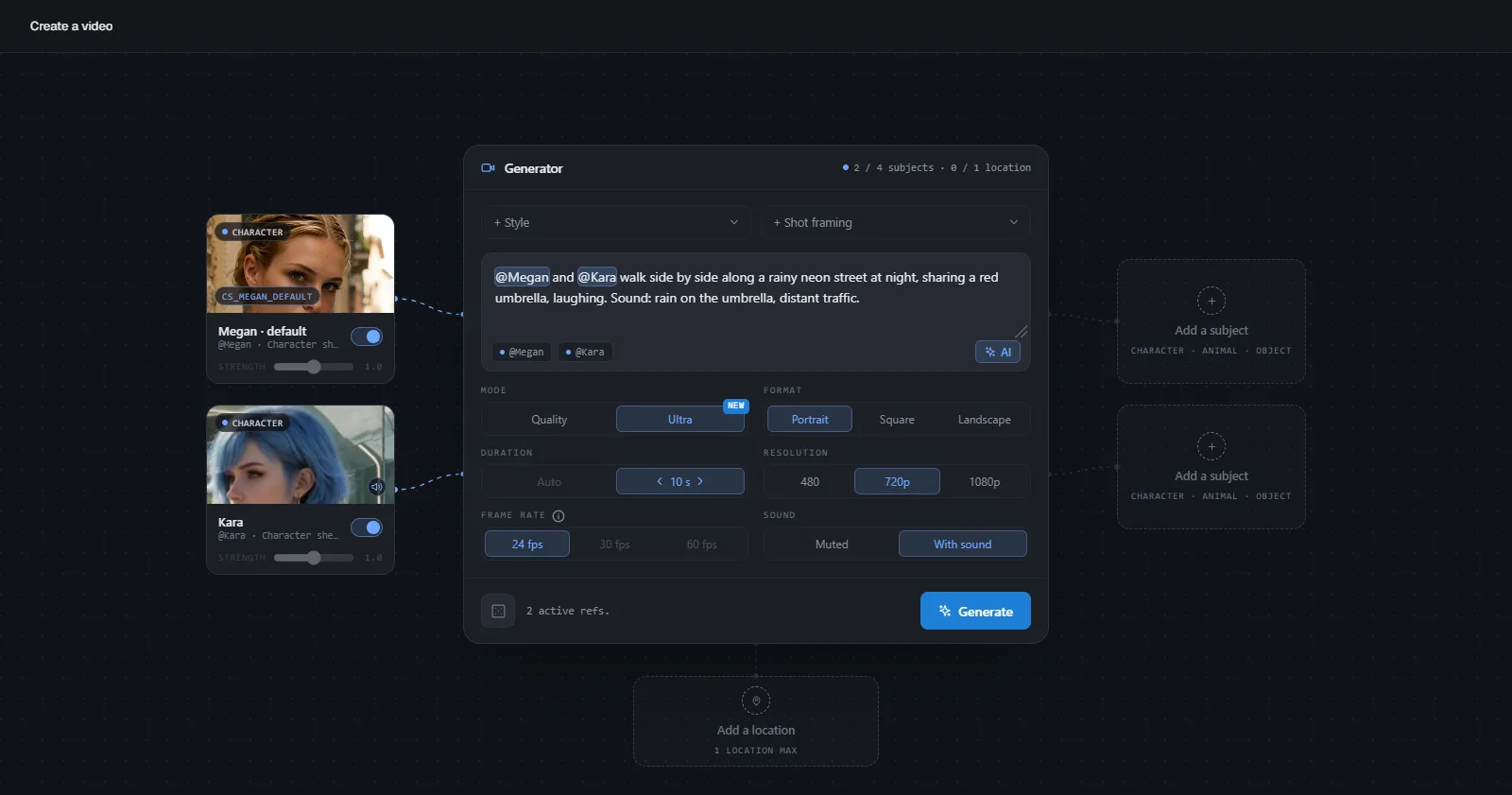
В режиме «Качество» клип стоит столько же, сколько обычный клип того же формата (см. облачное видео). В режиме «Ультра» цена зависит от длины и разрешения, и приложение показывает её до рендера. В 480p и 720p кадр с тремя референсами или меньше стоит дешевле; четыре и более референса, 1080p, расширение, видео движения или персонаж с включённым голосом сохраняют обычную цену. Показанная цена меняется автоматически при добавлении или удалении референса. «Ультра» работает только на Cloud GPU.
В режиме «Ультра» голос каждого персонажа служит тембровым референсом: реплики сцены произносятся тембром, близким к нему, но это не точно голос из его профиля. Значок динамика на его пузырьке отключает или включает голос. Персонаж без голоса или с голосовым файлом, который больше не удаётся найти, не показывает значок динамика: кадр рендерится без его голоса.
LoRA не меняет цену. Один персонаж, воспроизводимый через свою LoRA, без референсов по изображениям (никаких персонажей, предметов или локаций), стоит столько же, сколько обычный клип того же режима и формата.
В демоверсии Создать видео можно попробовать с бесплатным ежедневным видео.
Расширение кадра (режим «Ультра»)
Кадр, отрендеренный в «Ультра», расширяется в «Ультра»: После рендерит то, что будет дальше, До — моменты непосредственно перед ним, для размещения перед ним. Стык без скачка.
- Расширение может включать референсы: персонажей, предметы, локации.
- Цена: новые секунды по цене «Ультра», плюс дополнительно за секунду расширяемого кадра в зависимости от разрешения, показывается до рендера.
- Кадр с реалистичным лицом расширяется от оригинала своего рендера в течение до 30 дней. После этого предупреждение сообщает, что движок может отказать.
- Видео не из рендера «Ультра», содержащее реалистичное лицо, отклоняется с сообщением, предлагающим Продлить в режиме «Качество».
На твоём компьютере или онлайн
На Windows Создать видео также может рендерить на твоей собственной видеокарте в режиме «Качество». Для этого нужна современная карта NVIDIA минимум с 8 ГБ и компонент, загружаемый один раз (2.2 ГБ, из вкладки или через Настройки > Компоненты). Локальный рендер занимает примерно вдвое больше времени, чем клип без референсов. На Mac локальное видео пока недоступно: переключись на Cloud GPU.
Онлайн рендер ожидает свободную машину до 30 минут, затем получает 30 минут вычислений. Индикатор прогресса отображает реальную длину рендера и показывает ожидание машины, затем завершение клипа. В режиме «Качество» брошенный рендер отменяется и ничего не списывается. Рендер «Ультра», уже выполняющийся, отменить нельзя: он доставляется и оплачивается.
Повторно использовать клип
После рендера кадр показывает своё видео, настройки и сцену с кнопками Изменить промпт, Создать заново и Показать файл.
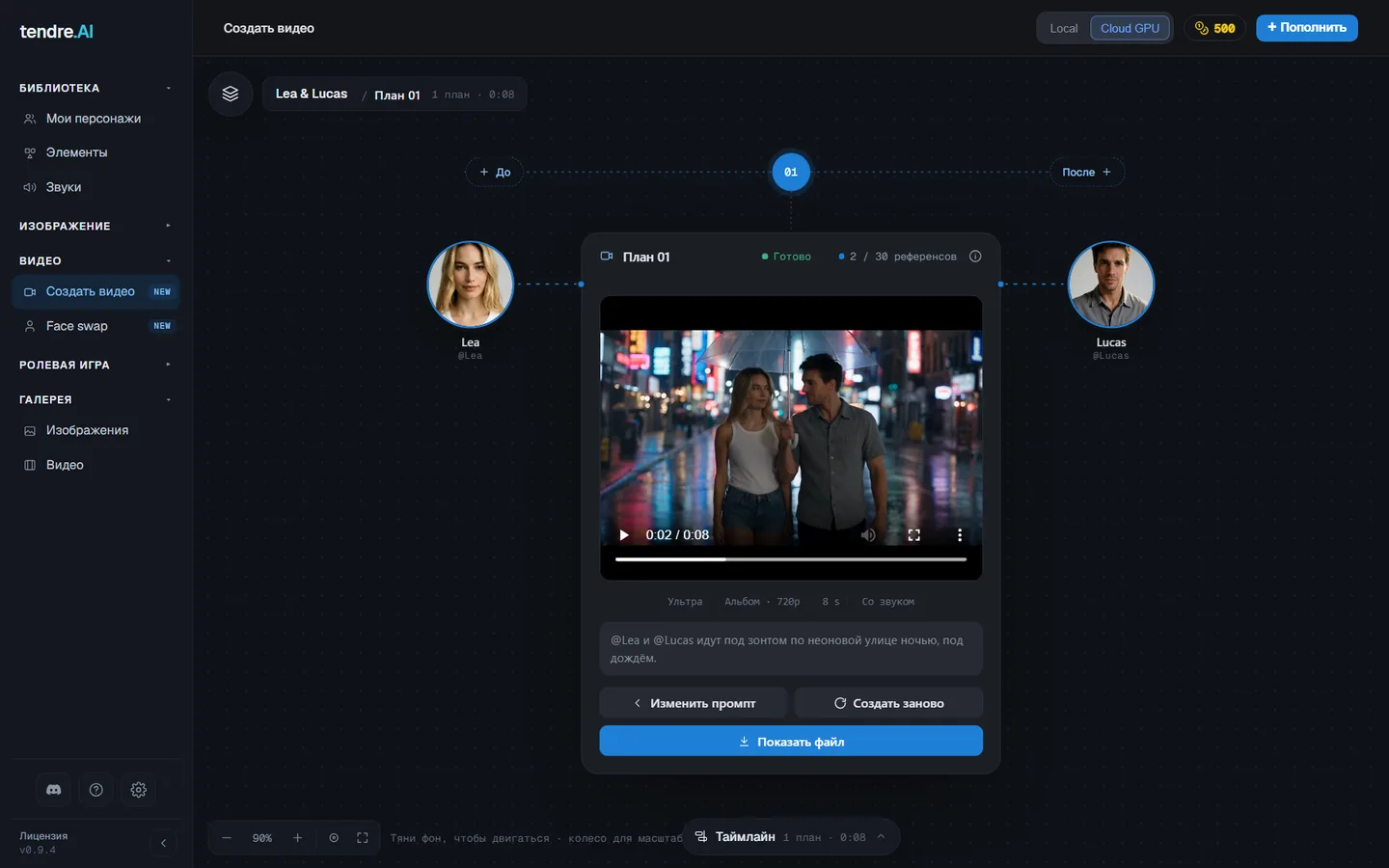
В Галерее (Видео) Повторить на клипе добавляет его как новый кадр открытого проекта с его текстом, референсами и настройками. Если в проекте только один пустой кадр, заполняется именно он. Измени одну вещь и снова создай.
Для неподвижного изображения с теми же референсами см. Создать изображение. Для одного персонажа, сохраняющего облик от кадра к кадру и в обычных клипах, см. согласованность персонажа.