Inpainting: beliebige Bereiche mit KI retuschieren
See the feature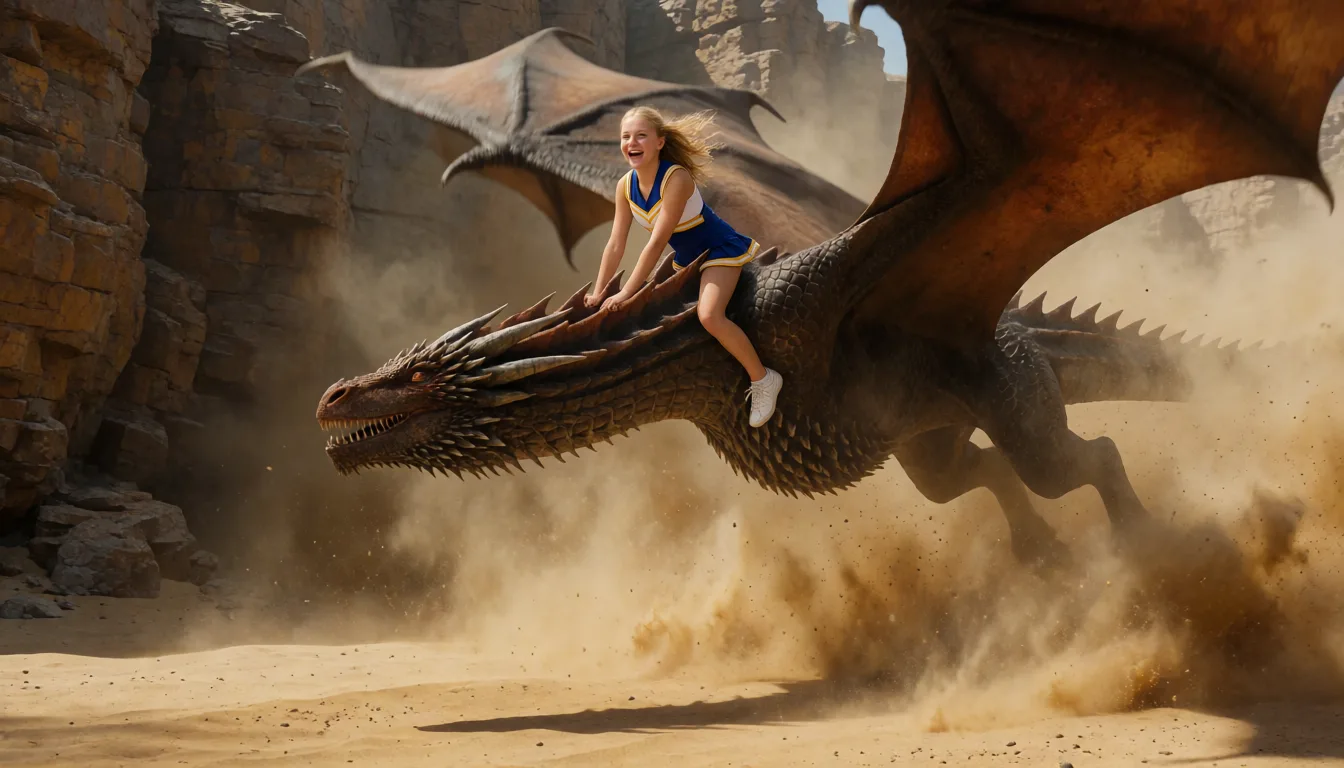
Der Retuschieren-Tab ermöglicht es dir, einen kleinen Bereich eines beliebigen Bildes auszumalen und nur diesen Teil mit KI neu zu generieren, während alles außerhalb der Maske unverändert bleibt. Er läuft lokal auf deiner GPU und benötigt keine Lizenz.
1. Ein Bild öffnen
Importiere im Retuschieren-Tab ein Bild aus deinen Dateien oder starte mit deiner letzten Generierung. Die Pinsel- und Radiergummi-Werkzeuge befinden sich seitlich neben der Vorschau, zusammen mit Rückgängig und Wiederholen, damit du in mehreren Durchgängen arbeiten kannst, ohne frühere Bearbeitungen zu verlieren.
2. Den zu bearbeitenden Bereich ausmalen
Wähle den Pinsel und male über den Bereich, den du ändern möchtest, ein Objekt, ein Outfit, ein Hintergrunddetail oder einen Makel. Passe die Pinselgröße mit dem Schieberegler an. Nur die Pixel unter der roten Maske werden neu generiert. Der Radiergummi entfernt einen Strich, wenn du zu weit gemalt hast, und Maske löschen setzt die gesamte Auswahl zurück, damit du von vorne anfangen kannst.
3. Die Änderung beschreiben oder das Objekt entfernen
Gib einen kurzen Prompt ein, der beschreibt, was im maskierten Bereich erscheinen soll. Wenn du das Objekt einfach entfernen möchtest, aktiviere stattdessen Entfernen: Die App füllt den Bereich, indem sie Hintergrund und Körper eigenständig weiterführt, und der Prompt wird optional, er ist nur nützlich, um anzugeben, was an dieser Stelle erscheinen soll (zum Beispiel eine offene Hand).
4. Retuschieren und verfeinern
Lege die Retuschierintensität (Denoise) fest und drücke auf Retuschieren. Überprüfe das Ergebnis. Wenn es nicht ganz stimmt, passe die Maske oder den Prompt an und starte den Vorgang erneut, jeder Durchgang berührt nur den maskierten Bereich. Nutze Rückgängig, um einen Schritt zurückzugehen, falls ein Durchgang in die falsche Richtung geht.
Um ein Objekt oder Logo auf ein Bild zu legen, sieh dir Ein Element integrieren an. Um ein Element hinter einem Motiv zu platzieren, sieh dir Maskenwerkzeug an.