Text zu Bild: Generierung aus einem Prompt
See the feature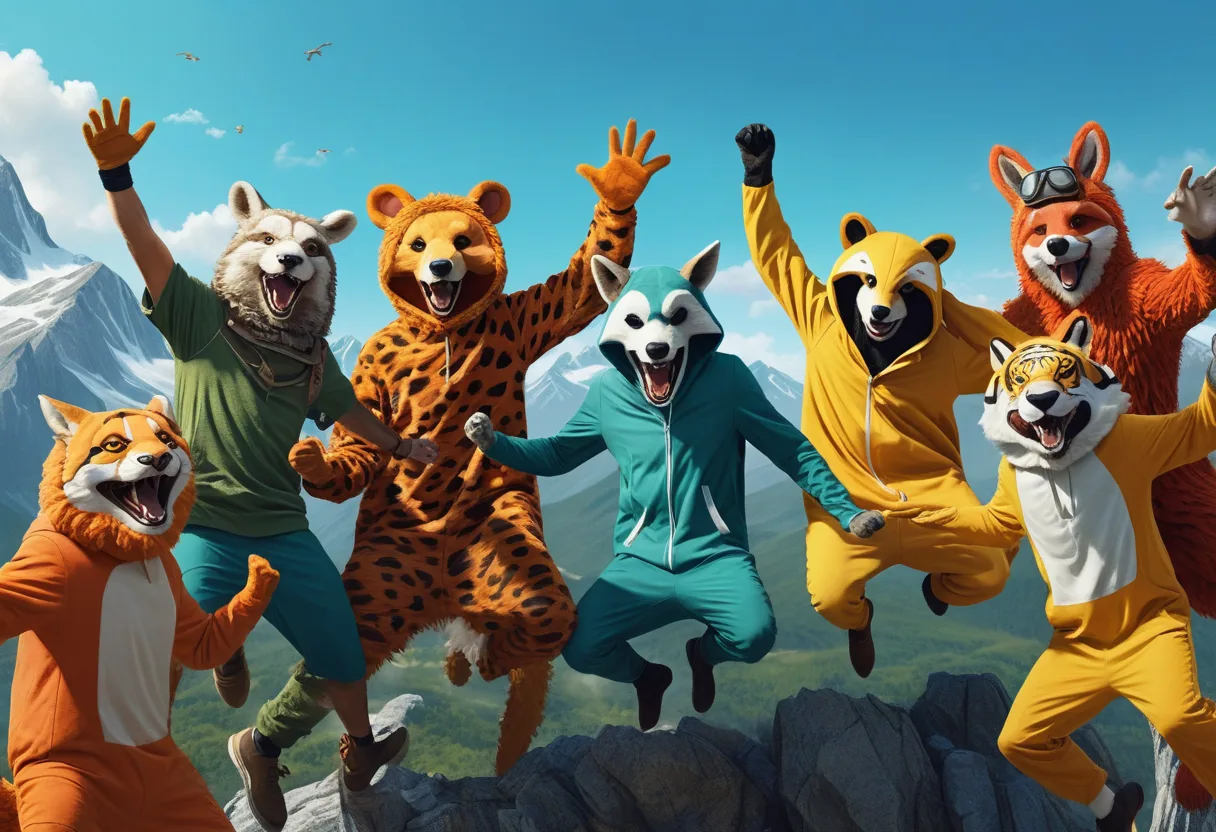
Extreme Close-Up, Summer Mountain Background, Group Shot, seven People Jumping and Celebrating, Wearing Animal Costumes, concept art, digital painting, cinematic, detailed environment
Text zu Bild ist der zentrale Ablauf in tendre.AI: Du beschreibst ein Bild mit Worten im Tab Generieren, und Stable Diffusion XL rendert es auf deiner eigenen NVIDIA GPU über die lokale Engine der App (TendreEngine). Nichts, was du eingibst oder generierst, verlässt deinen Computer.
1. Generieren öffnen und Engine prüfen
Öffne den Tab Generieren. TendreEngine (die lokale Bild-Engine) startet von selbst; während sie hochfährt, siehst du kurz ein Banner mit "TendreEngine wird geprüft...". Falls sie nicht läuft, erscheint ein Button TendreEngine starten, klick darauf und warte ein paar Sekunden.
2. Deinen Prompt schreiben
Gib deine Beschreibung in das Feld Prompt (in English) ein: Motiv, Stil, Licht, Bildausschnitt. Lass Charakter auf "Kein (nur Text)" für ein allgemeines Motiv, oder wähle einen gespeicherten Charakter und ein Stil-Preset, wenn du einen bestimmten Look möchtest.
3. Format wählen
Wähle unter Format zwischen Quadrat, Hochformat oder Querformat. Damit legst du das Seitenverhältnis fest; die Basisauflösung selbst wird einmalig in den Einstellungen festgelegt (siehe Auflösungen).
4. Generieren
Drücke auf Generieren. Der Button wechselt zu "Wird generiert..." und ein Fortschrittsbalken zeigt den Render-Fortschritt an. Jeder Durchlauf verwendet einen zufälligen Seed, es sei denn, du sperrst einen (siehe Seed).
5. Dein Bild finden
Das Ergebnis erscheint im Vorschaubereich auf der rechten Seite und wird automatisch, ohne extra Klick, in deinem Ausgabeordner und im Tab Galerie gespeichert, wo du später den exakten Prompt und die Einstellungen wiederverwenden kannst.
Um stärkere Prompts zu schreiben, lies den Prompting-Leitfaden. Um mehrere Ideen unbeaufsichtigt zu rendern, siehe Batch und Warteschlange.