Multi-Ref Video: op til fire karakterer og et miljø i ét klip
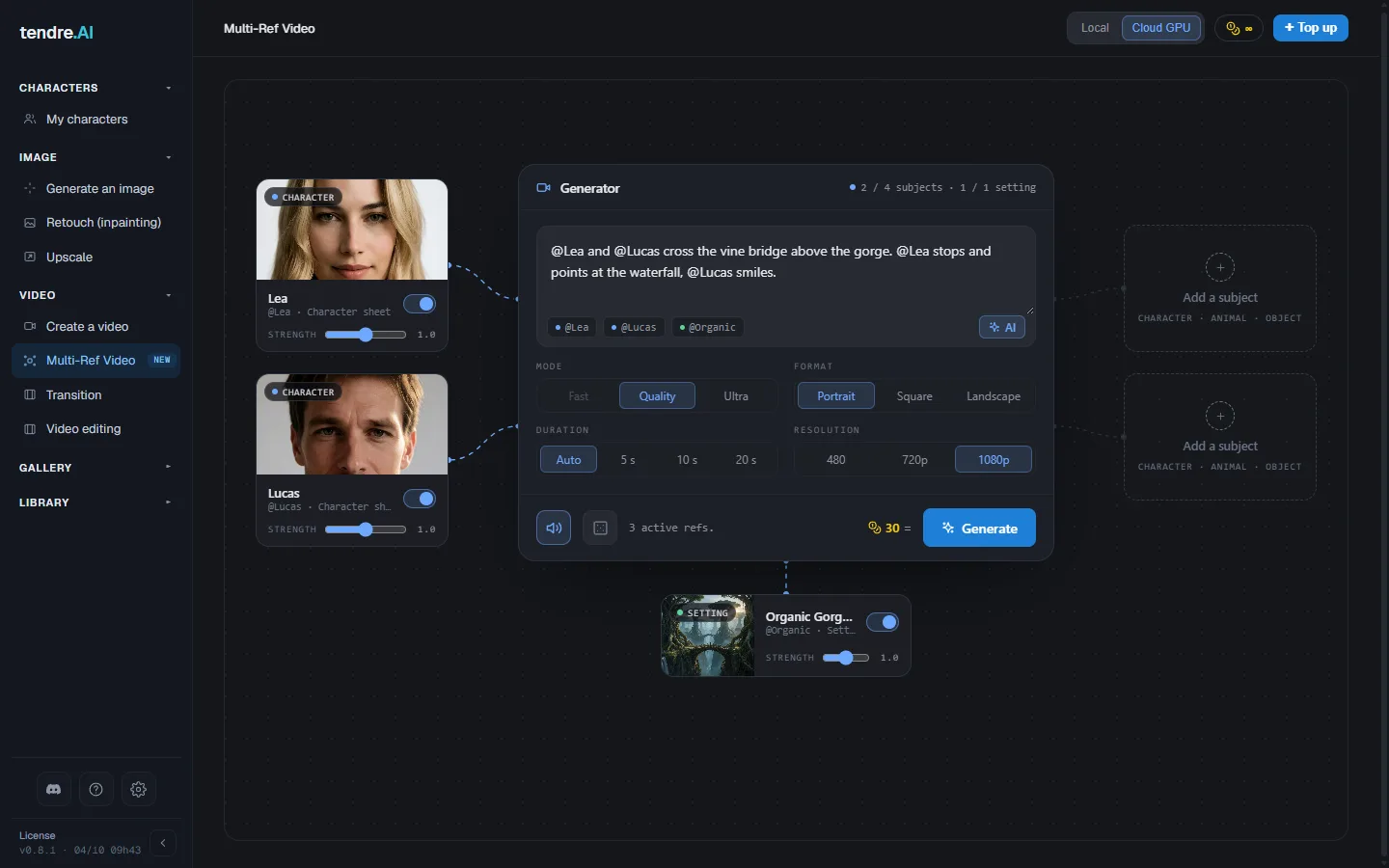
Multi-Ref Video laver ét klip ud fra referencer: op til fire emner (karakterer, dyr, objekter) og ét miljø, tilsluttet generatoren, og derefter en scene, som du beskriver med dine egne ord og omtaler hver reference ved navn. De samme karakterer vender tilbage fra ét klip til det næste, sammen, på samme sted.
Start med et character sheet, ikke en LoRA
Dette er det trin, der afgør, om en karakter ligner sig selv. Multi-Ref Video bruger ikke LoRA'en. En karakters lighed stammer fra dens character sheet: fem referencevisninger af den samme karakter (Bust, front; Bust ¾ left; Bust ¾ right; Full body, front; Full body, back or profile).
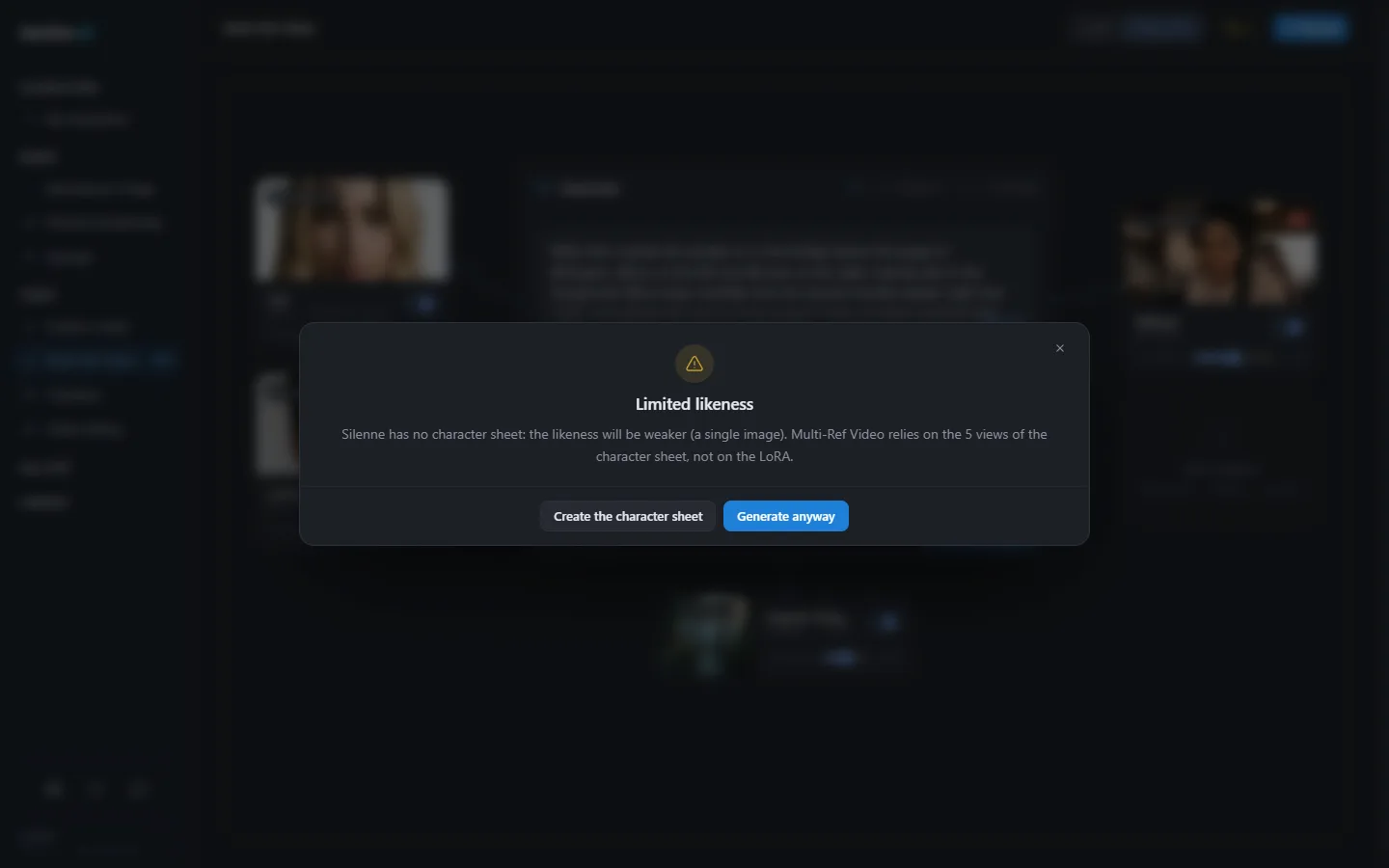
En karakter uden et character sheet gengives ud fra ét enkelt billede, og ligheden er klart svagere. Det er den mest almindelige overraskelse: en karakter med en veltrænede LoRA men intet ark fremstår som en løs udgave af sig selv.
Appen markerer det. I Multi-Ref Video viser en sådan karakter No character sheet, og et klik åbner dens profil. Hvis du klikker Generate med én tilsluttet, tilbyder et Limited likeness-vindue Create the character sheet eller Generate anyway.
For at oprette ét åbner du My characters, vælger karakteren og derefter sektionen Character sheets og klikker New sheet. Tilføj dine egne billeder, generer visningerne ud fra karakterens egenskaber (med dens billed-LoRA, hvis den ikke har noe foto), eller udfyld de manglende visninger fra dem, du allerede har. Lav ét ark per outfit eller attitude: når du tilslutter karakteren, spørger Multi-Ref Video, hvilket ark der skal bruges. Alt forklares under Character sheets.
Det kræver en licens at oprette en karakter. I demoen leveres Lea og Lucas med komplette character sheets, så du kan prøve med det samme.
Objekter, dyr og miljøer
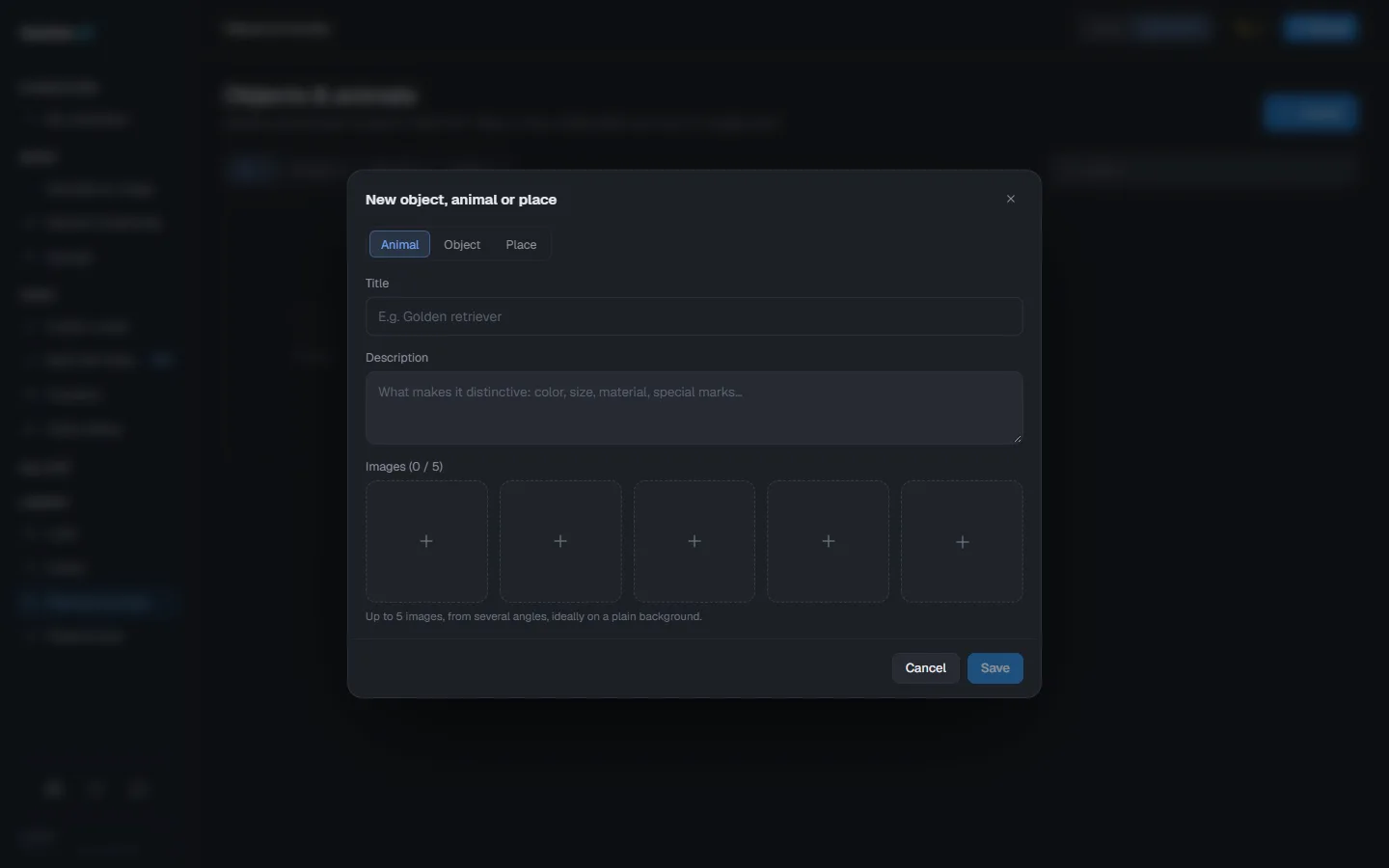
Karakterer er ikke de eneste referencer. I Library indeholder to sider de øvrige: Objects & animals og Places & sets. Hvert element samler op til fem billeder, en titel og en beskrivelse og tilsluttes Multi-Ref Video på samme måde som en karakter. Et klip tager højst ét miljø.
Byg scenen
-
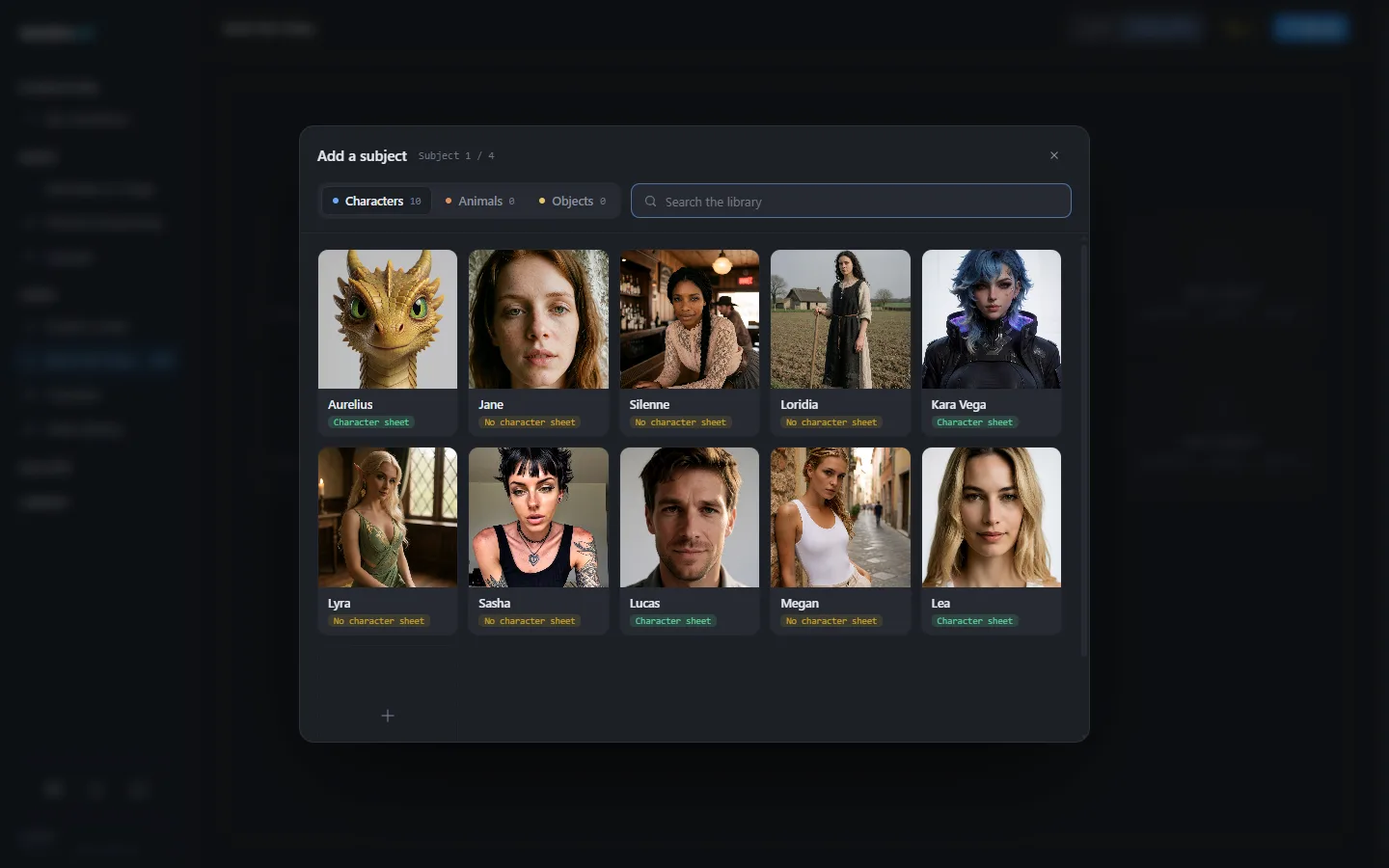
I Multi-Ref Video bruger du Add a subject (en karakter, et dyr eller et objekt, op til fire) og Add a setting (ét). Hver reference tilsluttes generatoren.
-
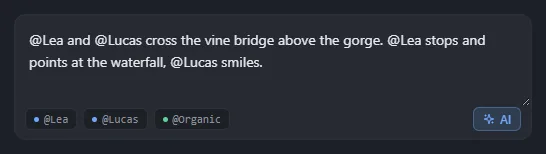
Beskriv scenen og nævn hver reference med @ og dens navn, for eksempel: "@Lea rækker et brev til @Lucas på en perron i aftenlyset".
-
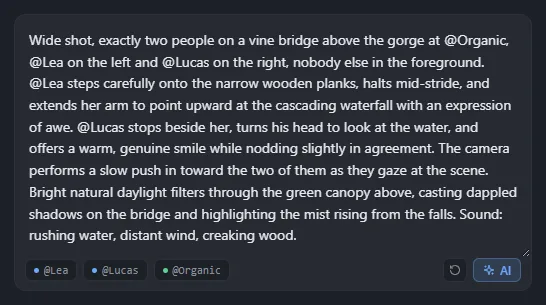
Hvis du vil have hjælp, omskriver AI-knappen din idé til en tekst klar til videomotoren (optagelse, handling, kamera, lys, lyd, replikker) og bevarer @referencerne. Det fungerer online uden kreditomkostninger eller offline på din egen computer, når den lokale assistent er installeret (2,8 GB, ved første klik eller via Settings > Components).
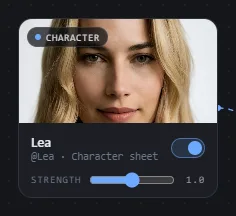
Hver reference har en Strength fra 0 til 2: 0 ignorerer den, 1 er normal, og over 1 fylder den mere i klippet. Seeden er automatisk som standard, en ny per rendering: fastlås den for at lave den samme optagelse igen, mens du ændrer én ting ad gangen (se seed).
Skriv scenen
AI-knappen anvender disse regler for dig. Hvis du selv skriver scenen:
- Omtal hver reference med @ og dens navn. Appen forbinder den med dens billeder ved rendering.
- Angiv, hvor mange personer der er i billedet, og hvor de befinder sig ("Lea til venstre, Lucas til højre, ingen andre i forgrunden"). Det er det, der forhindrer, at en karakter optræder to gange.
- Én handling efter den anden med synlige bevægelser: modellen viser, hvad der kan ses, ikke hvad der føles.
- En kort replik i anførselstegn, knyttet til den, der siger den: cirka to til tre ord pr. sekund af klippet. Længere, og talen springer ord over eller bliver til voice-over.
- Beskriv, hvad der er der, aldrig hvad der ikke må ske: motoren ignorerer negationer.
- En karakter, der ikke er et menneske (et væsen, en drage): fortæl, hvad det er i scenen, og beskriv det som sådant på dens profil ("vinger, kløer, en hale", ikke "et dragearm-kostume"), ellers forvandler motoren det til en person i kostume.
- Miljøet: et billede i videoens format (portræt, landskab eller kvadratisk). Ellers beskæres det til midten.
Tilstand, format og pris
- Tilstand: Quality eller Ultra. Fast er ikke tilgængelig med flere referencer (se Fast, Quality eller Ultra).
- Format: portræt, landskab eller kvadratisk i 480p (kun Quality), 720p eller 1080p.
- Varighed: automatisk eller 5, 10 eller 20 sekunder, med eller uden lyd.
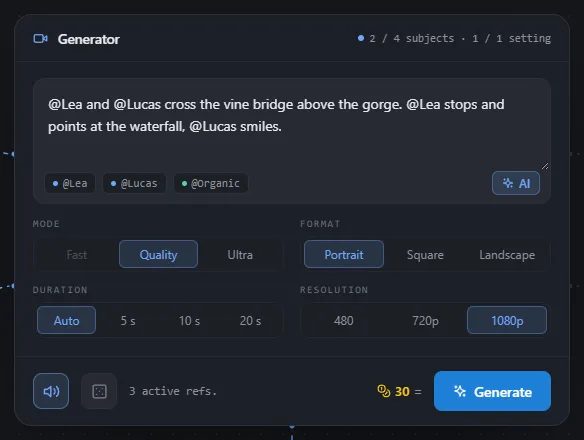
I Quality koster et Multi-Ref-klip det samme som et almindeligt klip af samme format (se cloud video). Ultra har sin egen faste pris pr. klip i Multi-Ref Video, som vises i appen, inden du renderer, og kører udelukkende på Cloud GPU.
I demoen kan Multi-Ref Video afprøves med den gratis video i 720p og op til 5 sekunder.
På din computer eller online
På Windows kan Multi-Ref Video også rendere på dit eget grafikkort i Quality-tilstand. Det kræver et nyere NVIDIA-kort med mindst 8 GB og en komponent, der hentes én gang (2,2 GB fra fanen eller via Settings > Components). En lokal rendering tager ca. dobbelt så lang tid som et klip uden referencer. På Mac er lokal video endnu ikke tilgængelig: skift til Cloud GPU.
Online venter en rendering op til 30 minutter på en ledig maskine og har derefter 30 minutter til at beregne. Statuslinjen følger den faktiske renderingstid og viser, om den venter på en maskine eller afslutter klippet. Hvis en rendering afbrydes, annulleres den, og intet debiteres.
Tag et klip op igen
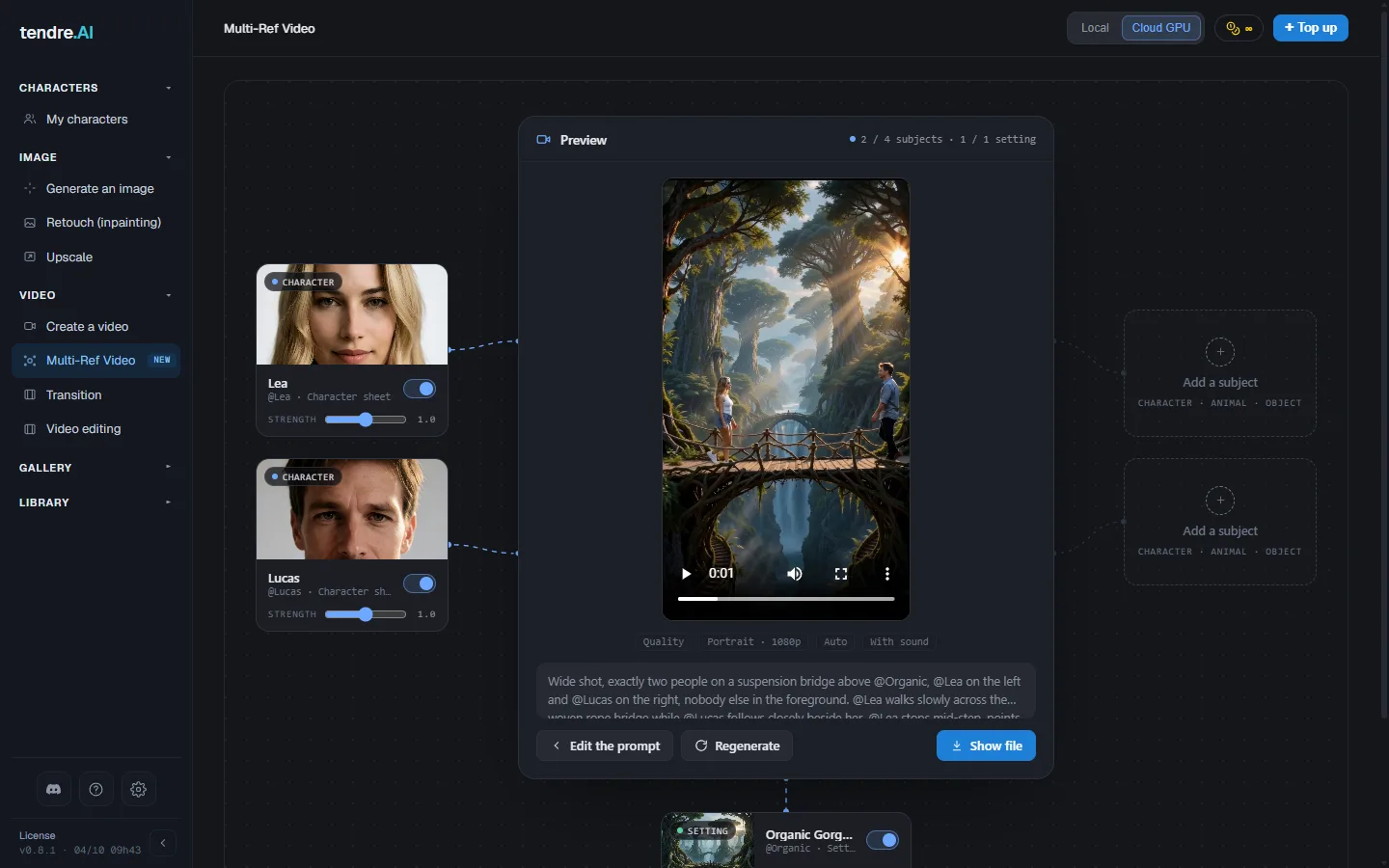
I Gallery (fanen Videos) genåbner Reuse på et Multi-Ref-klip Multi-Ref Video med dets referencer tilsluttet igen, sammen med dets tekst, format og seed. Skift én ting, og generer igen.
For en enkelt karakter på tværs af billeder og almindelige klip, se character consistency.