Multi-Ref Video: opptil fire karakterer og et miljø i én klipp
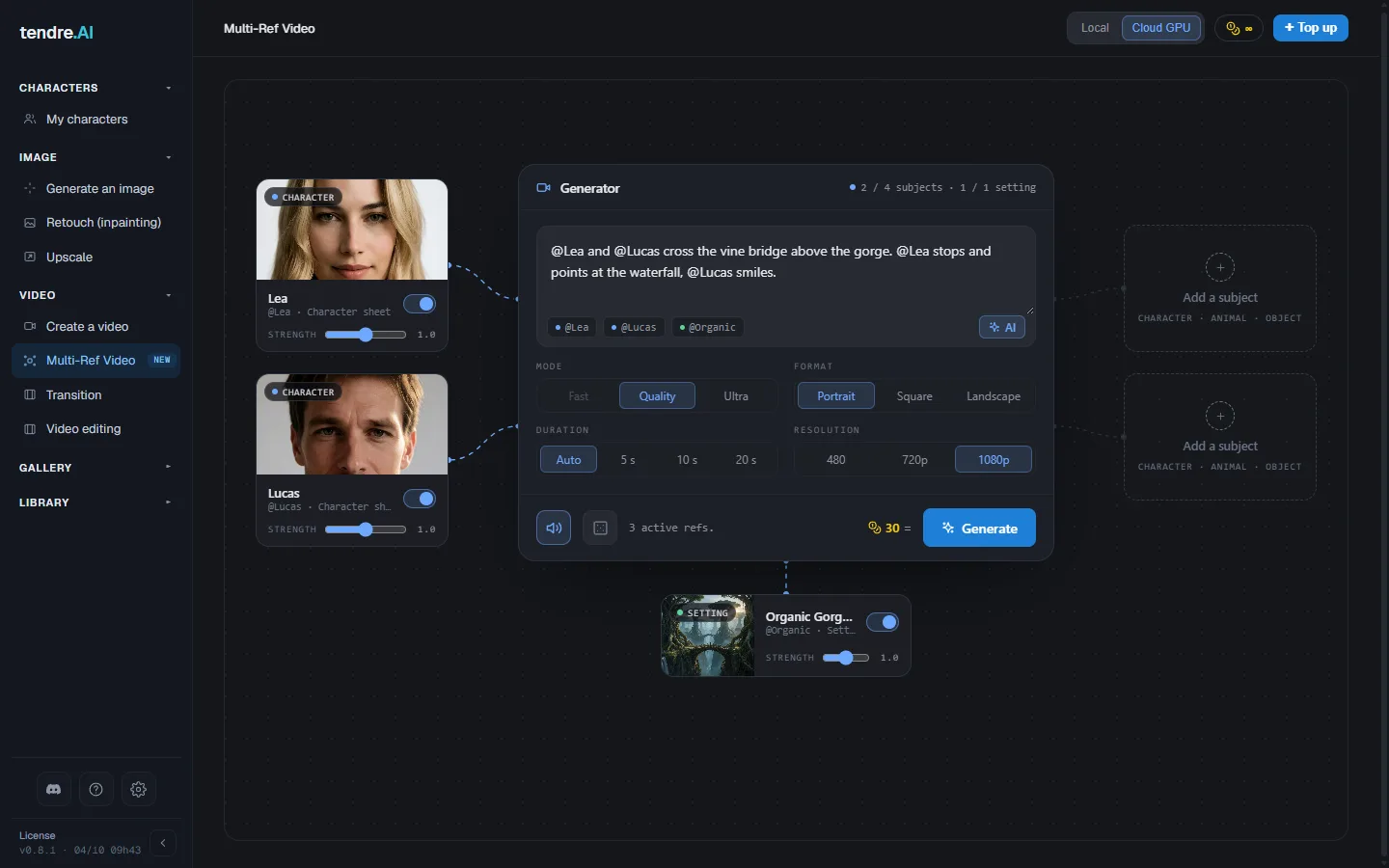
Multi-Ref Video lager én klipp fra referanser: opptil fire subjekter (karakterer, dyr, objekter) og ett miljø, koblet til generatoren, etterfulgt av en scene du beskriver med egne ord og omtaler hver referanse med navn. De samme karakterene kommer tilbake fra én klipp til den neste, sammen, på samme sted.
Start med et character sheet, ikke en LoRA
Dette er steget som avgjør om en karakter ser ut som seg selv. Multi-Ref Video bruker ikke LoRA-en. En karakters likhet hentes fra character sheet: fem referansevisninger av samme karakter (Bust, front; Bust ¾ left; Bust ¾ right; Full body, front; Full body, back or profile).
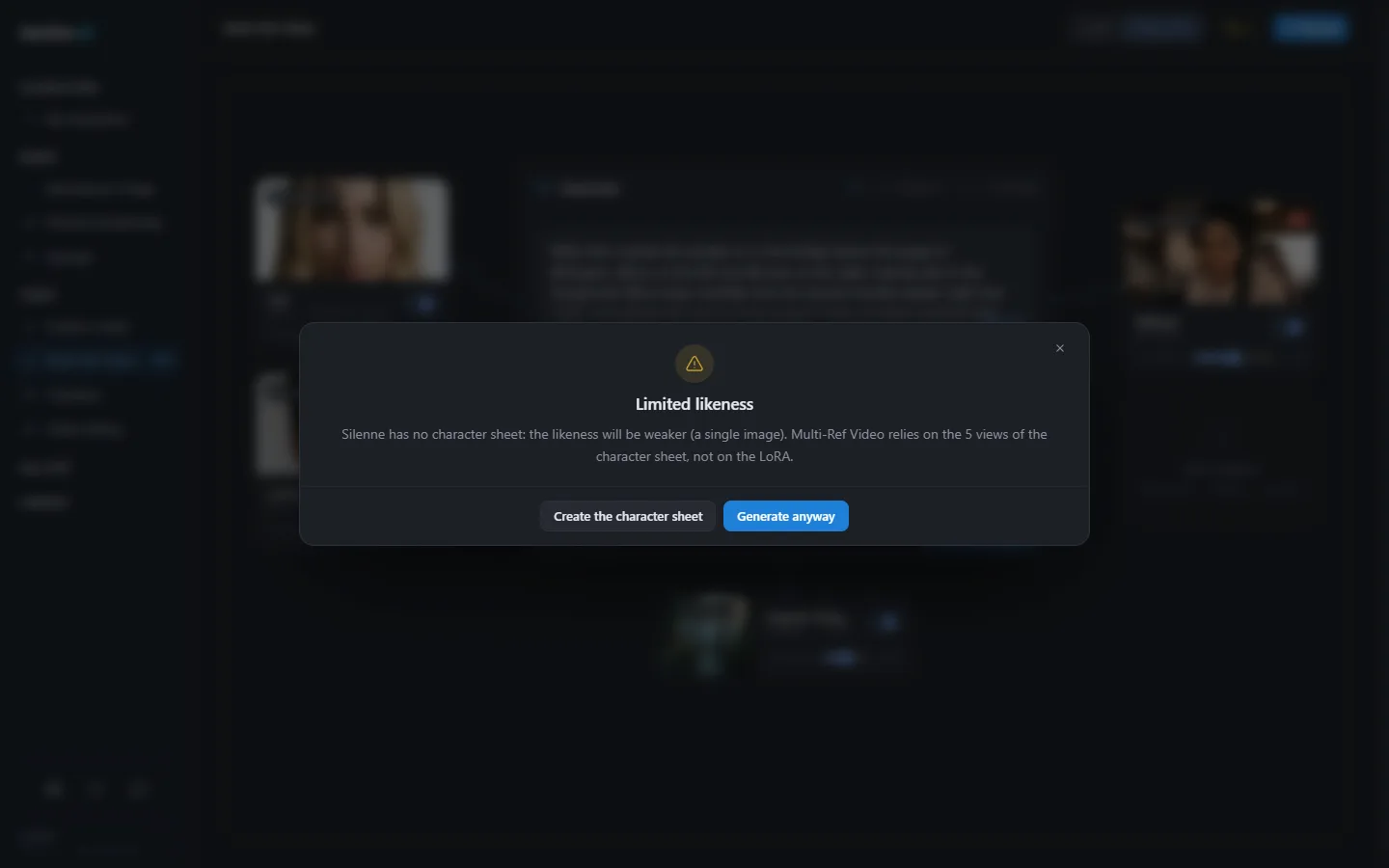
En karakter uten character sheet gjengis fra ett enkelt bilde, og likheten er tydelig svakere. Dette er den vanligste overraskelsen: en karakter med en godt trent LoRA men uten ark fremstår som en løs versjon av seg selv.
Appen markerer det. I Multi-Ref Video vises slike karakterer med No character sheet, og et klikk åpner profilen. Hvis du klikker Generate med en slik koblet til, åpner et Limited likeness-vindu seg og tilbyr Create the character sheet eller Generate anyway.
For å lage ett åpner du My characters, velger karakteren, deretter seksjonen Character sheets, og klikker New sheet. Slipp inn dine egne bilder, generer visningene fra karakterens egenskaper (med bilde-LoRA-en hvis den ikke har foto), eller fullfør de manglende visningene fra de du har. Lag ett ark per antrekk eller holdning: når du kobler til karakteren, spør Multi-Ref Video hvilket ark som skal brukes. Alt forklares i Character sheets.
Å opprette en karakter krever en lisens. I demoen følger Lea og Lucas med komplette character sheets, så du kan prøve med én gang.
Objekter, dyr og miljøer
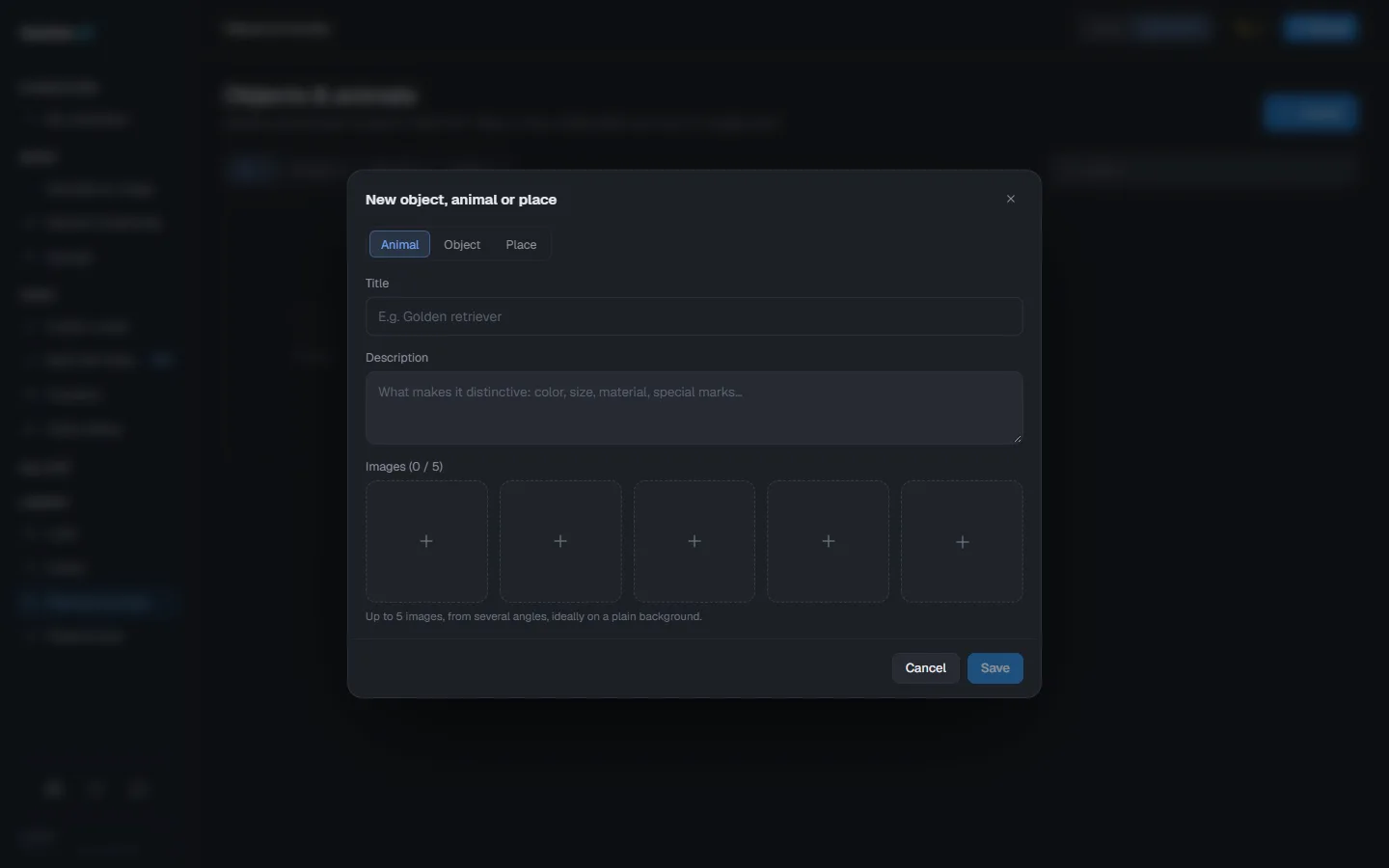
Karakterer er ikke de eneste referansene. I Library finner du to sider med de andre: Objects & animals og Places & sets. Hvert element samler opptil fem bilder, en tittel og en beskrivelse, og kobles til Multi-Ref Video på samme måte som en karakter. En klipp tar høyst ett miljø.
Bygg scenen
-
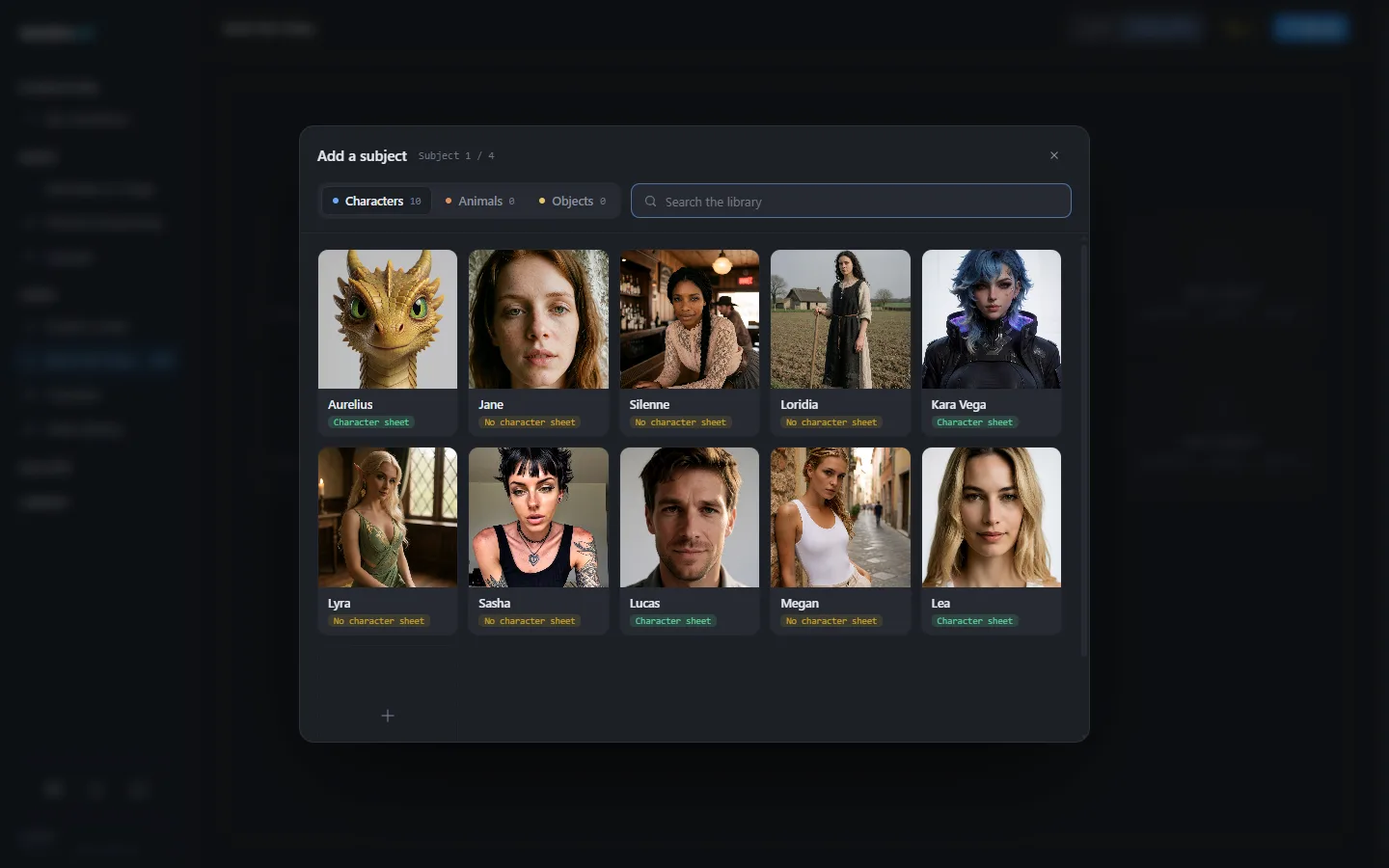
I Multi-Ref Video bruker du Add a subject (en karakter, et dyr eller et objekt, opptil fire) og Add a setting (ett). Hver referanse kobles til generatoren.
-
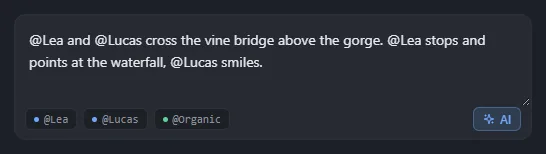
Beskriv scenen og nevn hver referanse med @ og navnet, for eksempel: "@Lea rekker et brev til @Lucas på en stasjonperron, kveldslys".
-
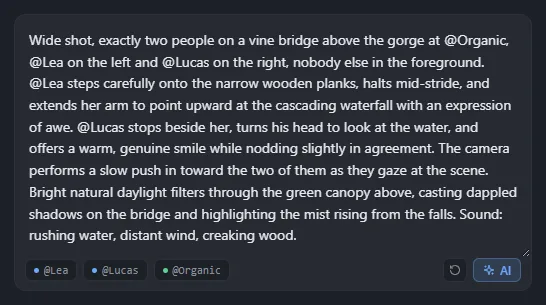
Hvis du trenger hjelp, skriver AI-knappen om ideen din til en tekst klar for videomotoren (bilde, handling, kamera, lys, lyd, replikker) og beholder @referansene. Den fungerer online uten kredittkostnad, eller offline på din egen datamaskin når den lokale assistenten er installert (2,8 GB, ved første klikk eller fra Settings > Components).
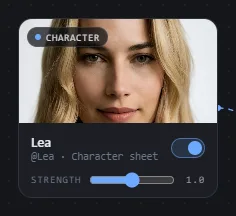
Hver referanse har en Strength fra 0 til 2: 0 ignorerer den, 1 er normalt, over 1 tar den mer plass i klippet. Frøet er automatisk som standard, ett nytt per render: fest det for å gjøre den samme tagningen mens du endrer én ting om gangen (se seed).
Skriv scenen
AI-knappen bruker disse reglene for deg. Hvis du skriver scenen selv:
- Omtal hver referanse med @ og navnet. Appen kobler det til bildene ved rendering.
- Si hvor mange personer som er i bildet og hvor hver av dem står ("Lea til venstre, Lucas til høyre, ingen andre i forgrunnen"). Det er det som hindrer en karakter i å dukke opp to ganger.
- Én handling etter en annen, med synlige gester: modellen viser det som kan sees, ikke det som føles.
- En kort replikk i anførselstegn, knyttet til den som sier den: omtrent to til tre ord per sekund av klippet. Lengre, og talen hopper over ord eller blir til en voice-over.
- Beskriv det som er der, aldri det som ikke må skje: motoren ignorerer nektelser.
- En karakter som ikke er menneskelig (en skapning, en drage): si hva den er i scenen, og beskriv den slik på profilen ("vinger, klør, en hale", ikke "en dragearm-kostyme"), ellers gjør motoren den om til en person i kostyme.
- Miljøet: et bilde i videoens format (portrett, landskap eller kvadrat); ellers beskjæres det fra midten.
Modus, format og pris
- Modus: Quality eller Ultra. Fast er ikke tilgjengelig med flere referanser (se Fast, Quality or Ultra).
- Format: portrett, landskap eller kvadrat, i 480p (kun Quality), 720p eller 1080p.
- Varighet: automatisk, eller 5, 10 eller 20 sekunder, med eller uten lyd.
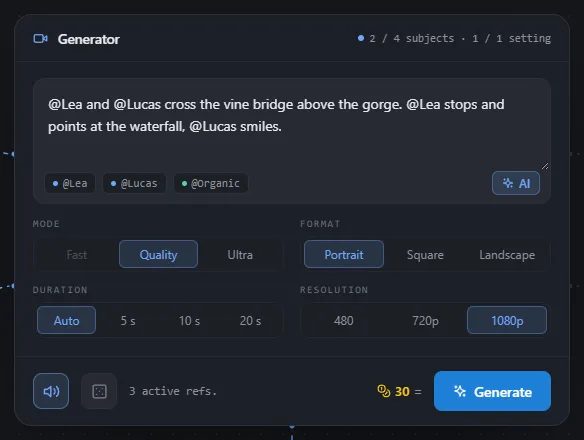
I Quality koster en Multi-Ref-klipp det samme som en vanlig klipp av samme format (se cloud video). Ultra har sin egen faste pris per klipp i Multi-Ref Video, vist i appen før du rendrer, og kjører kun på Cloud GPU.
I demoen kan Multi-Ref Video prøves med den gratis videoen, i 720p og opptil 5 sekunder.
På din datamaskin eller online
På Windows kan Multi-Ref Video også rendres på ditt eget grafikkort, i Quality-modus. Det krever et nylig NVIDIA-kort med minst 8 GB og en komponent lastet ned én gang (2,2 GB, fra fanen eller fra Settings > Components). En lokal render tar omtrent dobbelt så lang tid som en klipp uten referanser. På Mac er lokal video ikke tilgjengelig ennå: bytt til Cloud GPU.
Online venter en render opptil 30 minutter på en ledig maskin, og har deretter 30 minutter til å beregne. Fremdriftslinjen følger den faktiske rendertiden og viser når den venter på en maskin eller fullfører klippet. Hvis en render avbrytes, kanselleres den og ingenting belastes.
Plukk opp en klipp igjen
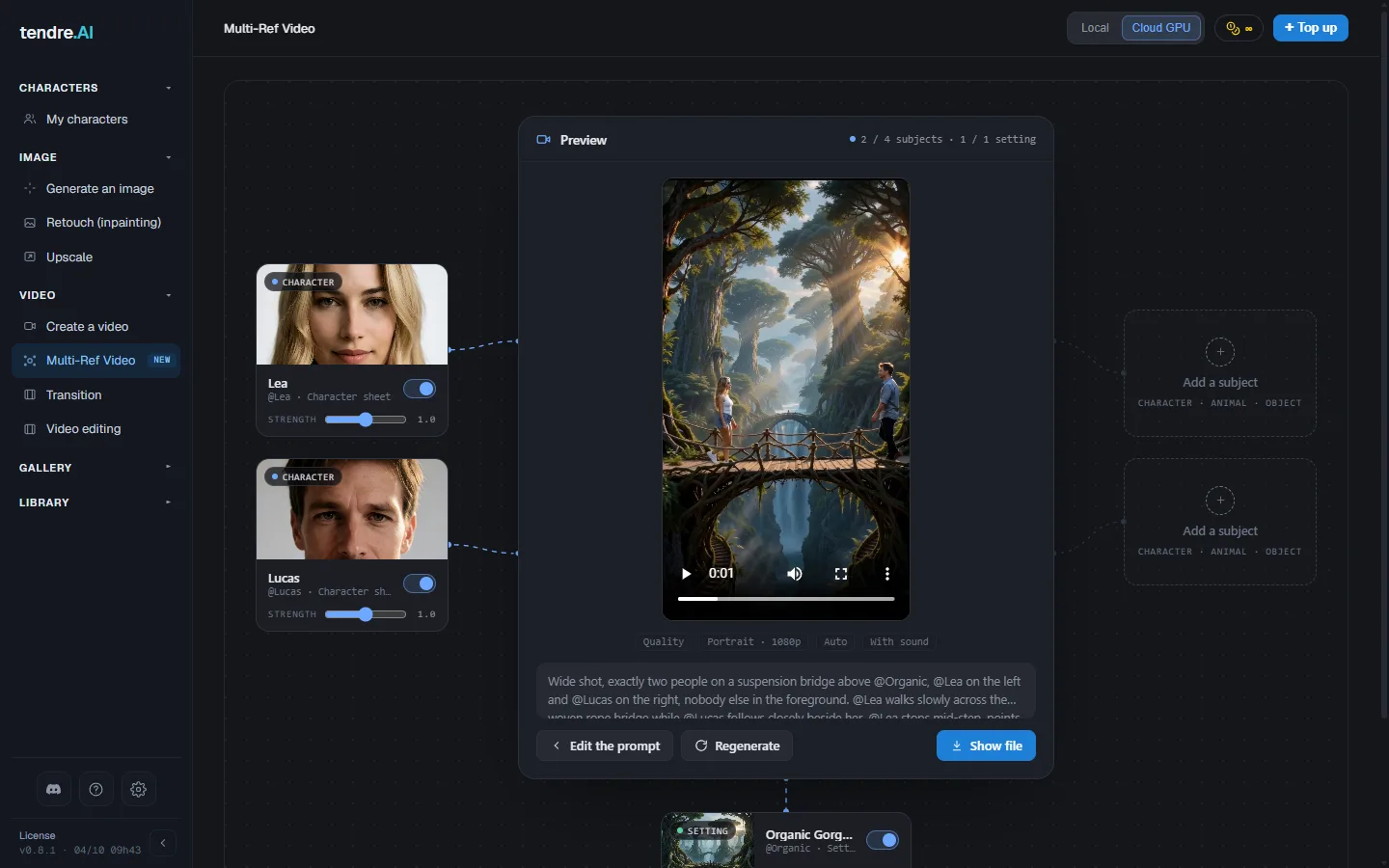
I Gallery (Videos-fanen) åpner Reuse på en Multi-Ref-klipp Multi-Ref Video på nytt med referansene koblet til igjen, sammen med teksten, formatet og frøet. Endre én ting og generer på nytt.
For én enkelt karakter på tvers av bilder og vanlige klipp, se character consistency.