Luo video: hahmosi, objektisi ja sijaintisi samassa kuvassa
Create a video (aiemmin Multi-Ref Video) luo klipin viitteistä: hahmosi, eläimesi, objektisi ja sijaintisi sijoitetaan kuvan ympärille, sitten kuvailet kohtauksen omin sanoin ja kutsut jokaista viitettä sen nimellä. Samat hahmot palaavat klipistä toiseen, yhdessä, samassa paikassa.
Windowsilla ja Macilla Create a video toimii aina projektissa: sarja kuvia, joista jokainen renderöidään erikseen ja jotka editoit yhdessä aikajanalla. Avoin kuva sijaitsee näytön keskellä asetuksineen, kohtauksineen ja Generate-painikkeineen, ja jokainen viite on sitä ympäröivä kupla. Projekti, kuvat, aikajana ja vienti on selitetty kohdassa Projekti ja aikajana. Puhelimella näyttö pysyy ennallaan.
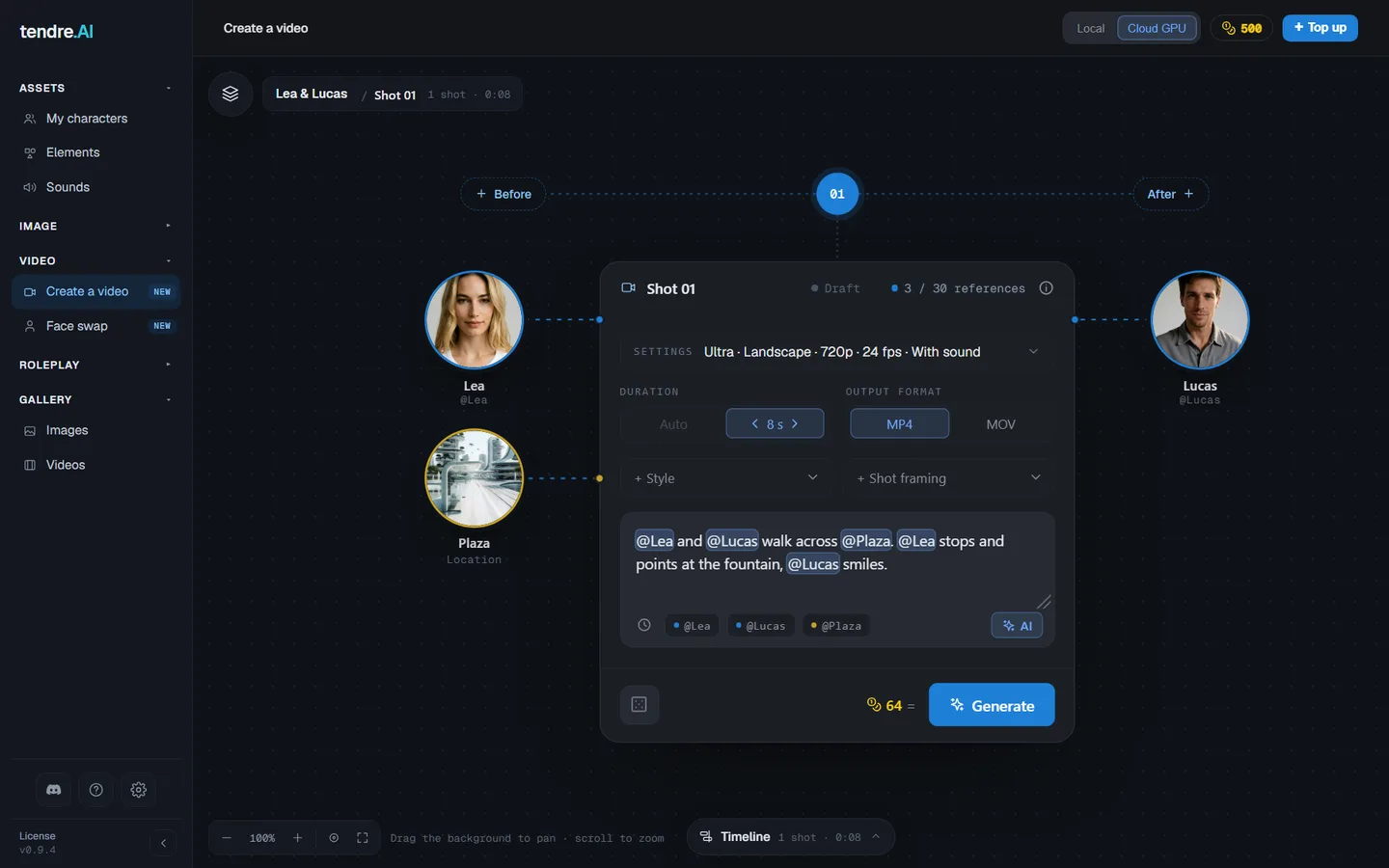
Viitteiden määrä
- Quality-tilassa: enintään neljä kohdetta (hahmot, eläimet, objektit) ja yksi sijainti.
- Ultra-tilassa: enintään 30 viitettä per kuva. Enintään kahdeksaa hahmoa suositellaan: 9–12 hahmolla sovellus varoittaa, ja yli 12 hahmolla se kieltäytyy.
Kuva näyttää, kuinka monta viitettä se sisältää suhteessa enimmäismäärään. Jokainen aktiivinen viite menee renderöintiin, vaikka @-merkkiä ei käyttäisikään: @ kertoo, kuka tekee mitä lauseessasi. Poista kupla käytöstä jättääksesi sen pois.
Character sheet tai video-LoRA
Hahmo esitetään character sheetin (sen näkymien) kautta tai, Quality-tilassa ja jos sillä on video-LoRA, LoRAn kautta. Character sheet sisältää seitsemän viitekuvaa samasta hahmosta (koko keho edestä, sivusta ja takaa, puolikuva, kasvot, asu, jalat).
Kuvien kautta esitettynä hahmo, jolla ei ole character sheetiä, lähtee liikkeelle yhdestä kuvasta, ja samankaltaisuus on paljon heikompi. Sovellus ilmoittaa tästä: pieni No character sheet -merkintä kuplan alla (klikkaus avaa hahmon profiilin), ja jos klikkaat Generate-painiketta tällaisen hahmon ollessa kuvassa, Limited likeness -ikkuna avautuu ja tarjoaa vaihtoehdot Create the character sheet tai Generate anyway.
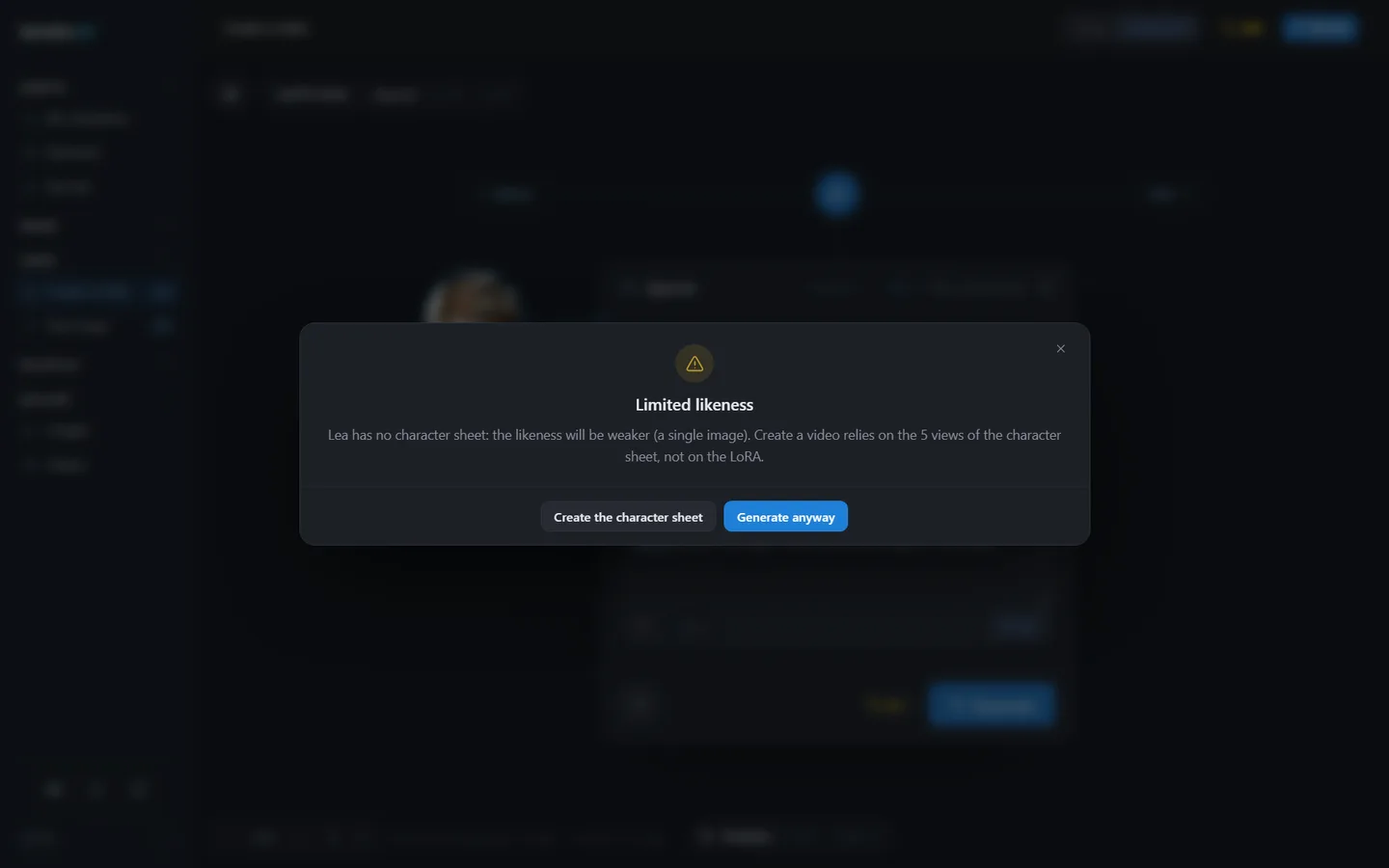
Luodaksesi sen, avaa My characters, valitse hahmo, siirry sen Character sheets -osioon ja klikkaa New sheet. Lisää omat kuvasi, generoi näkymät hahmon piirteiden perusteella (sen kuva-LoRAlla, kun sillä ei ole valokuvaa) tai täydennä puuttuvat näkymät olemassa olevien perusteella. Tee yksi sheet per asu tai tyyli: kun lisäät hahmon, jolla on useita, Create a video kysyy, mitä käytetään. Kaikki löytyy kohdasta Character sheets.
Hahmon luominen vaatii lisenssin. Demossa Lealla ja Lucasilla on täydelliset character sheetit: voit kokeilla heti.
Hahmon esittäminen LoRAn kautta (Quality)
Add reference -ikkunassa klikkaa hahmoa: jos sillä on video-LoRA, Character LoRA -kortti tulee ensin, ennen sen character sheetejä. Valitse se: hahmo esitetään LoRAn kautta kuviensa sijaan. Sen kuplassa LoRA-merkki avaa tämän valinnan uudelleen, ja Strength-liukusäädin muuttuu LoRAn vahvuudeksi välillä 0,5–1,5. Kohtauksessa kirjoita @ ja hahmon nimi sijoittaaksesi sen haluamaasi kohtaan lauseessa.
Video-LoRA toimii vain Quality-tilassa. Ultra-tilassa kortti on harmaana, ja LoRAkseen asetettu hahmo käyttää character sheetinsä kuvia.
Vain yksi hahmo per klippi voi käyttää LoRAaan: muiden kortti on harmaana ja selittää syyn. Video-LoRA toimii verkossa lisenssillä ja paikallisesti PC:llä. Sitä ei tarjota Macilla, jossa Create a video ei renderöi paikallisesti, eikä ilmaisessa verkkokokeilussa.
Elementit: objektit, eläimet, sijainnit, tyylit, asut, liikkeet
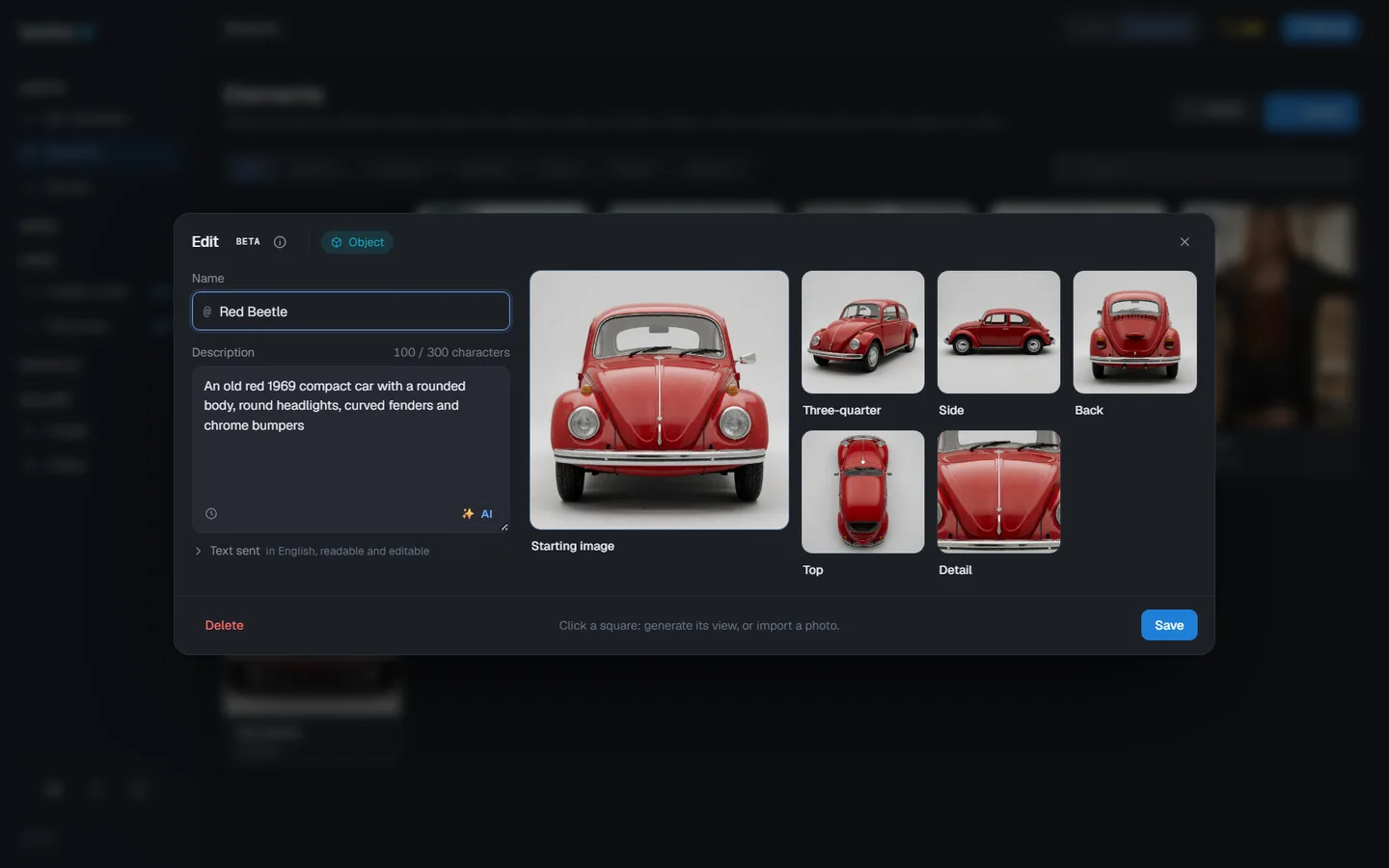
Hahmot eivät ole ainoita viitteitä. Assets > Elements -osiossa New element alkaa tyypin valinnalla: Object, Location, Animal, Style, Outfit tai Motion. Sen jälkeen sama ikkuna avautuu tyhjänä: nimi, kuvaus, aloituskuva ja sen näkymät. Klikkaamalla neliötä generoidaan sen näkymä tai tuodaan valokuva (enintään kuusi kuvaa). Elementti lisätään Create a video -toimintoon kuten hahmo:
- Object, animal, location: se, mikä palaa kuvasta toiseen. Quality-klippi ottaa enintään yhden sijainnin.
- Style (Ultra): tunnelmakuvia, joiden tekniikka on kirjoitettu niiden kuvaukseen ("watercolor", esimerkiksi): se antaa renderöinnille ulkoasun, ei sisältöä.
- Outfit (Ultra): kohtauksen hahmon käyttämä vaate.
- Motion (Ultra): 4–30 sekunnin lyhyt video, joka antaa liikkeensä kuvalle Camera-tilassa (kameran liike, rajaus ja rytmi mukaan lukien) tai Choreography-tilassa (kehon liikkeet samalla rytmillä), ottamatta sen sisältöä. Motionia varten New element kysyy ensin Choreography vai Camera, sitten vain nimen ja videon. Yksi motion per kuva; sen hinta lisätään per sekunti motion-videosta, ja se näytetään ennen renderöintiä.
Elementti luodaan omista kuvistasi tai tekstistä Generate-painikkeella, betana.
Quality-tilassa Motion, Style ja Outfit ovat harmaana Add reference -osiossa, merkittynä Ultra only: klikkaus selittää miksi ja tarjoaa Switch to Ultra. Tällainen viite, joka on jo kuvassa, poistuu käytöstä, ja sen kupla sanoo Ultra only.
Aikajanan ääniraidoille sijoitettavat äänet löytyvät kohdasta Assets > Sounds.
Kohtauksen rakentaminen
-
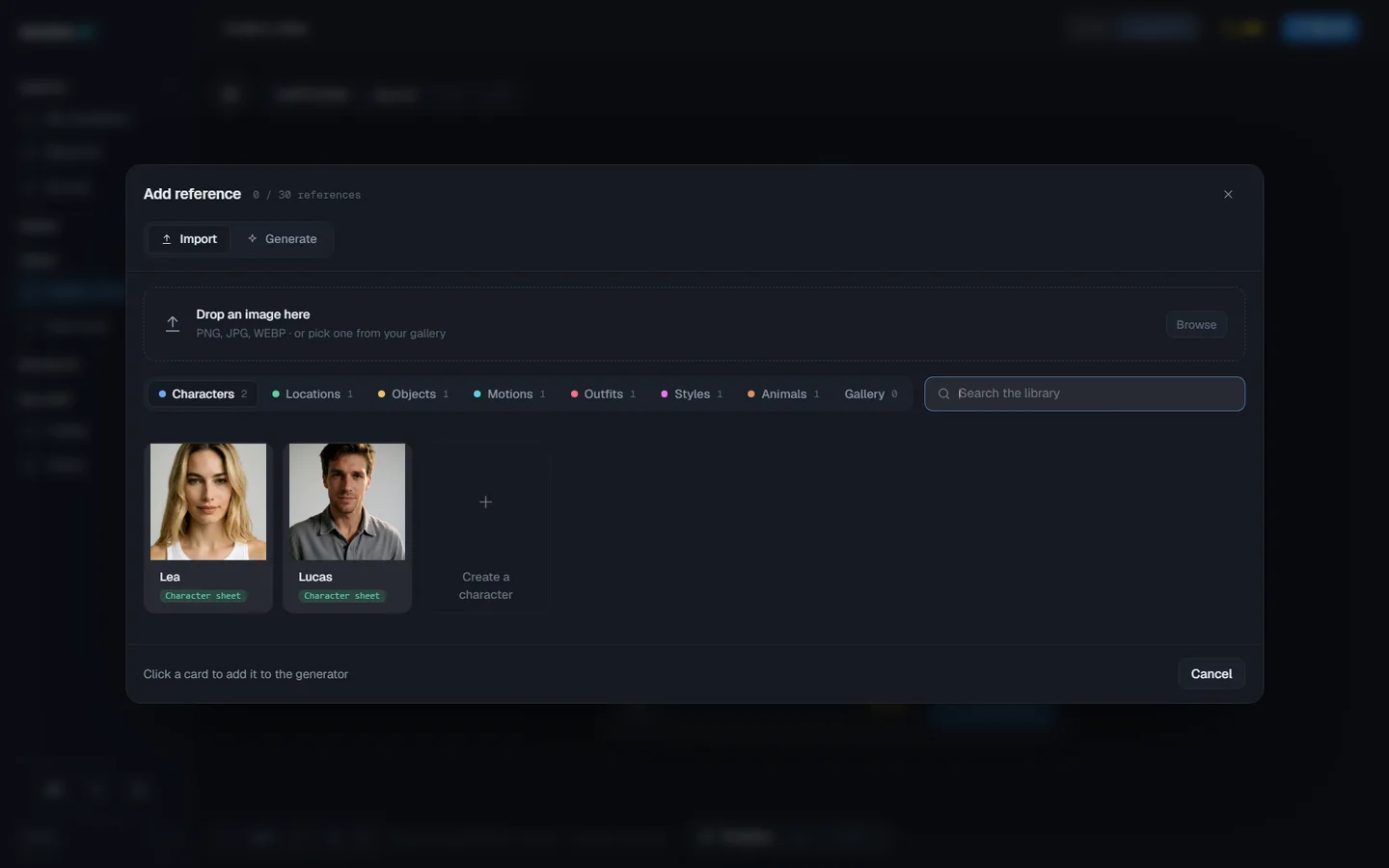
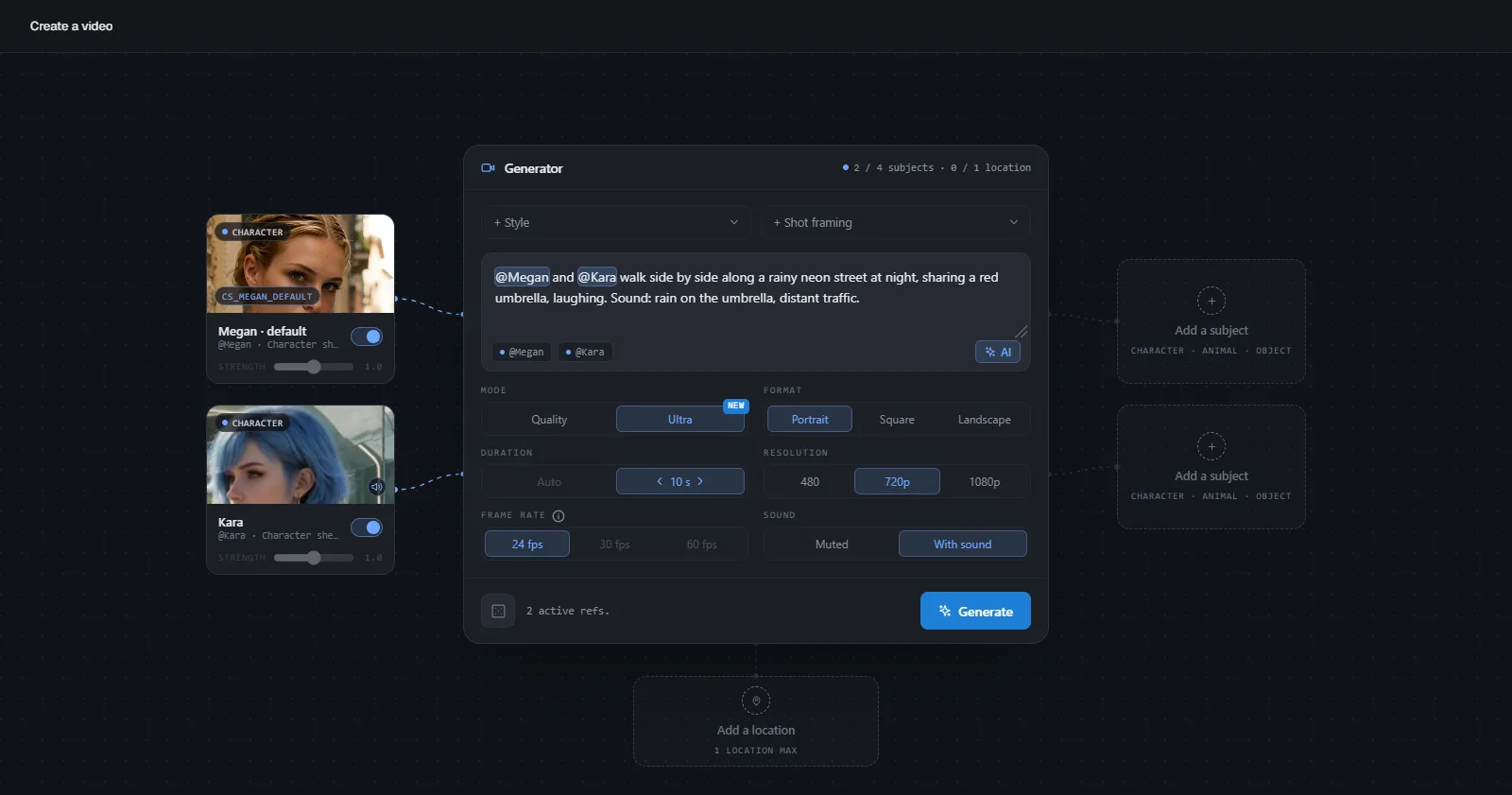
Create a video -osiossa klikkaa Add reference. Ikkunassa on välilehti jokaiselle tyypille (Characters, Locations, Objects, Motions, Outfits, Styles, Animals, Gallery): klikkaa korttia lisätäksesi sen kuvaan tai raahaa oma kuvasi. Jokaisesta viitteestä tulee kupla kuvan ympärille.
-
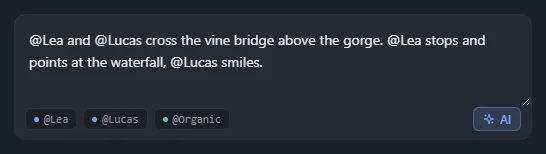
Kuvaile kohtaus ja mainitse jokainen viite @-merkillä ja sen nimellä, esimerkiksi: "@Lea hands a letter to @Lucas on a station platform, evening light".
-
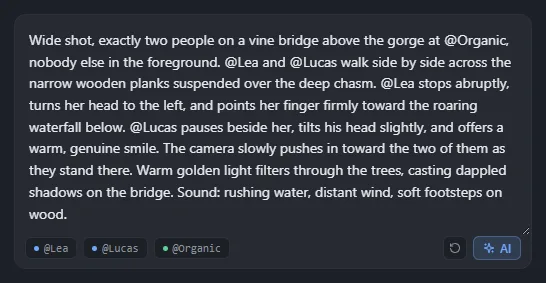
Jos haluat apua, AI-painike kirjoittaa ideasi uudelleen videomoottorille valmiiksi tekstiksi (kuva, toiminta, kamera, valo, ääni, repliikit) ja säilyttää @-viitteet. Se toimii verkossa ilman krediittejä tai offline-tilassa tietokoneellasi, kun paikallinen avustaja on asennettu (2,8 GB, ensimmäisellä klikkauksella tai kohdasta Settings > Components).
Quality-tilassa jokaisella kuplalla on Strength välillä 0–2: 0 sivuuttaa viitteen, 1 on normaali arvo, yli 1 se vie enemmän tilaa klipissä. Seed (noppa Generate-painikkeen vieressä) on oletuksena automaattinen, uusi jokaiselle renderöinnille: lukitse se tehdäksesi saman kuvan uudelleen muuttaen vain yhtä asiaa kerrallaan (katso seed). Ultra-tilassa ei ole seediä eikä vahvuutta: jokainen viite lasketaan täysimääräisesti.
Kun zoomaat ulos, tila piilottaa kuplien alla olevat pienet tekstit (Strength, No character sheet): zoomaa sisään nähdäksesi ne uudelleen.
+ Style valitsee visuaalisen tyylin: sen teksti lisätään kohtauksen alkuun renderöintihetkellä. + Shot framing lisää rajauksen (lähikuva, laajakuva...) tekstiin kursorin kohtaan.
Kohtauksen kirjoittaminen
AI-painike soveltaa nämä säännöt puolestasi. Jos kirjoitat itse:
- Kutsu jokaista viitettä @-merkillä ja sen nimellä. Sovellus yhdistää sen kuviinsa renderöintihetkellä.
- Kerro, kuinka monta henkilöä on kuvassa ja missä kukin seisoo ("Lea vasemmalla, Lucas oikealla, ei ketään muuta etualalla"). Tämä estää hahmon ilmestymisen kahdesti.
- Yksi toiminta kerrallaan näkyvillä eleillä: malli näyttää sen, mitä nähdään, ei sen, mitä tunnetaan.
- Lyhyt repliikki lainausmerkeissä, sidottuna sen sanojaksi: noin kaksi tai kolme sanaa per sekunta klippiä. Liian pitkä, ja puhe jättää sanoja väliin tai muuttuu selostukseksi.
- Kuvaile se, mitä siellä on, ei sitä, mitä ei saa tapahtua: moottori sivuuttaa kieltolauseet.
- Ei-inhimillinen hahmo (olento, lohikäärme): kerro, mitä se on kohtauksessa, ja kuvaile se sellaisena sen profiilissa ("siivet, kynnet, häntä", ei "asu lohikäärmen käsivarsilla"), muuten moottori muuttaa sen naamiaisasuiseksi henkilöksi.
- Sijainti: kuva videon formaatissa (pysty, vaaka tai neliö); muuten se rajataan keskipisteestä.
Tila, formaatti ja hinta
- Tila: Quality (oletus) tai Ultra (katso Quality tai Ultra). i-painike valinnan vieressä tiivistää sen: Quality on kaista, joka toimii myös näytönohjaimellasi; Ultra on paras laatu, viitteiden ja laajennuksen kaista.
- Formaatti: pysty, vaaka tai neliö, 480p, 720p tai 1080p:ssä, koko projektille (katso alla).
- Pituus: Quality-tilassa automaattinen tai 5, 10 tai 20 sekuntia; Ultra-tilassa 4–30 sekuntia (10 sekuntia 480p:ssä kun vaihdat Ultra-tilaan). Ääni on oletuksena päällä Quality-tilassa kuin Ultra-tilassakin: poista se käytöstä kuvassa, jos haluat äänettömän klipin.
- Tiedosto, Ultra-tilassa: oletuksena MP4, sellaisena kuin moottori toimittaa sen. MOV-vaihtoehto pituuden vieressä antaa tiedoston juuri sellaisena kuin moottori renderöi sen, 4:4:4-kuvilla ja pakkaamattomalla äänellä, editointia varten (kuva toistuu MP4-kopion kautta); valinta säilyy seuraavia renderöintejä varten.
Project settings. Formaatti, resoluutio ja kuvataajuus (24, 30 tai 60 fps) ovat samat koko elokuvalle. Muuta niitä milloin tahansa Project settings -painikkeella Projects-sivulta tai avoimessa projektissa. Laatu (Quality tai Ultra), ääni ja pituus valitaan kuva kuvalta. Ultra-tilassa kuva tulee aina ulos 24 fps:ssä, ja vienti muuntaa sen projektin kuvataajuuteen. Uusi projekti alkaa Ultra-tilassa, pystyformaatissa, 480p:ssä äänellä; New project -ikkuna muistaa viimeisen tila-, formaatti-, resoluutio- ja kuvataajuusvalintasi ja alkaa aina äänellä.
To redo. Jos muutat projektin formaattia tai resoluutiota tai jo renderöidyn kuvan laatua, kyseinen kuva merkitään To redo: sen video säilyy uuteen renderöintiin asti. Merkki häviää, kun uusi renderöinti saapuu oikeilla asetuksilla, tai jos palaat sen videon asetuksiin (projekti vaihdettu pystyyn, sitten takaisin vaakaan). Merkittyä kuvaa voidaan silti laajentaa: laajennus alkaa sen olemassa olevasta videosta, sen koossa. Vienti varoittaa, jos kuvia on vielä To redo -tilassa, pysäyttämättä kuitenkaan prosessia.
Quality-tilassa klippi maksaa saman kuin tavallinen saman formaatin klippi (katso cloud video). Ultra-tilassa hinta riippuu pituudesta ja resoluutiosta, ja sovellus näyttää sen ennen renderöintiä. 480p:ssä ja 720p:ssä kuva, jossa on enintään kolme viitettä, maksaa vähemmän; neljä viitettä tai enemmän, 1080p, laajennus, motion-video tai hahmo, jonka ääni on päällä, pitää tavallisen hinnan. Näkyvä hinta päivittyy automaattisesti, kun lisäät tai poistat viitteen. Ultra toimii vain Cloud GPU:lla.
Ultra-tilassa jokaisen hahmon ääni toimii sävyviitteenä: kohtauksen repliikit puhutaan lähellä sitä olevalla sävyllä, mutta se ei ole täsmälleen profiilin ääni. Sen kuplan kaiutinmerkki poistaa sen käytöstä tai palauttaa sen. Hahmo, jolla ei ole ääntä tai jonka äänitiedostoa ei enää löydy, ei näytä kaiutinmerkkiä: kuva renderöidään ilman sen ääntä.
LoRA ei muuta hintaa. Yksittäinen hahmo, esitettynä LoRAnsä kautta ilman kuvaviitteitä (ei hahmoja, objekteja tai sijainteja), maksaa saman kuin tavallinen saman tilan ja formaatin klippi.
Demossa Create a video -toimintoa voi kokeilla päivän ilmaisen videon avulla.
Kuvan laajentaminen (Ultra)
Ultra-tilassa renderöity kuva laajennetaan Ultra-tilassa: After renderöi sen, mitä tulee seuraavaksi, Before sitä edeltävät hetket sijoitettavaksi sen eteen. Liitoskohdassa ei ole hyppäystä.
- Laajennus voi sisältää viitteitä: hahmoja, objekteja, sijainteja.
- Hinta: uudet sekunnit Ultra-hinnalla lisättynä lisähinnalla per sekunti laajennetusta kuvasta sen resoluution mukaan, näytetään ennen renderöintiä.
- Kuva, jossa näkyy realistinen kasvot, laajennetaan renderöinnin alkuperäisestä, enintään 30 päivää myöhemmin. Sen jälkeen varoitus kertoo, että moottori saattaa kieltäytyä.
- Video, joka ei ole peräisin Ultra-renderöinnistä ja näyttää realistiset kasvot, hylätään, ja viesti tarjoaa Extend in Quality.
Tietokoneellasi tai verkossa
Windowsilla Create a video voi renderöidä myös omalla näytönohjaimellasi Quality-tilassa. Se vaatii uuden NVIDIA-kortin, jossa on vähintään 8 GB, sekä kerran ladattavan komponentin (2,2 GB, välilehdeltä tai kohdasta Settings > Components). Paikallinen renderöinti kestää noin kaksi kertaa niin kauan kuin klippi ilman viitteitä. Macilla paikallinen video ei ole vielä saatavilla: vaihda Cloud GPU:hun.
Verkossa renderöinti odottaa enintään 30 minuuttia vapaata konetta, sitten sillä on 30 minuuttia laskenta-aikaa. Edistymispalkki seuraa renderöinnin todellista pituutta ja näyttää odotuksen koneelle, sitten klipin valmistumisen. Quality-tilassa hylätty renderöinti peruutetaan eikä mitään veloiteta. Laskentansa jo aloittanutta Ultra-renderöintiä ei voi enää peruuttaa: se toimitetaan ja veloitetaan.
Klipin uudelleenkäyttö
Renderöinnin jälkeen kuva näyttää videonsa, asetuksensa ja kohtauksensa, sekä Edit the prompt, Regenerate ja Show file -toiminnot.
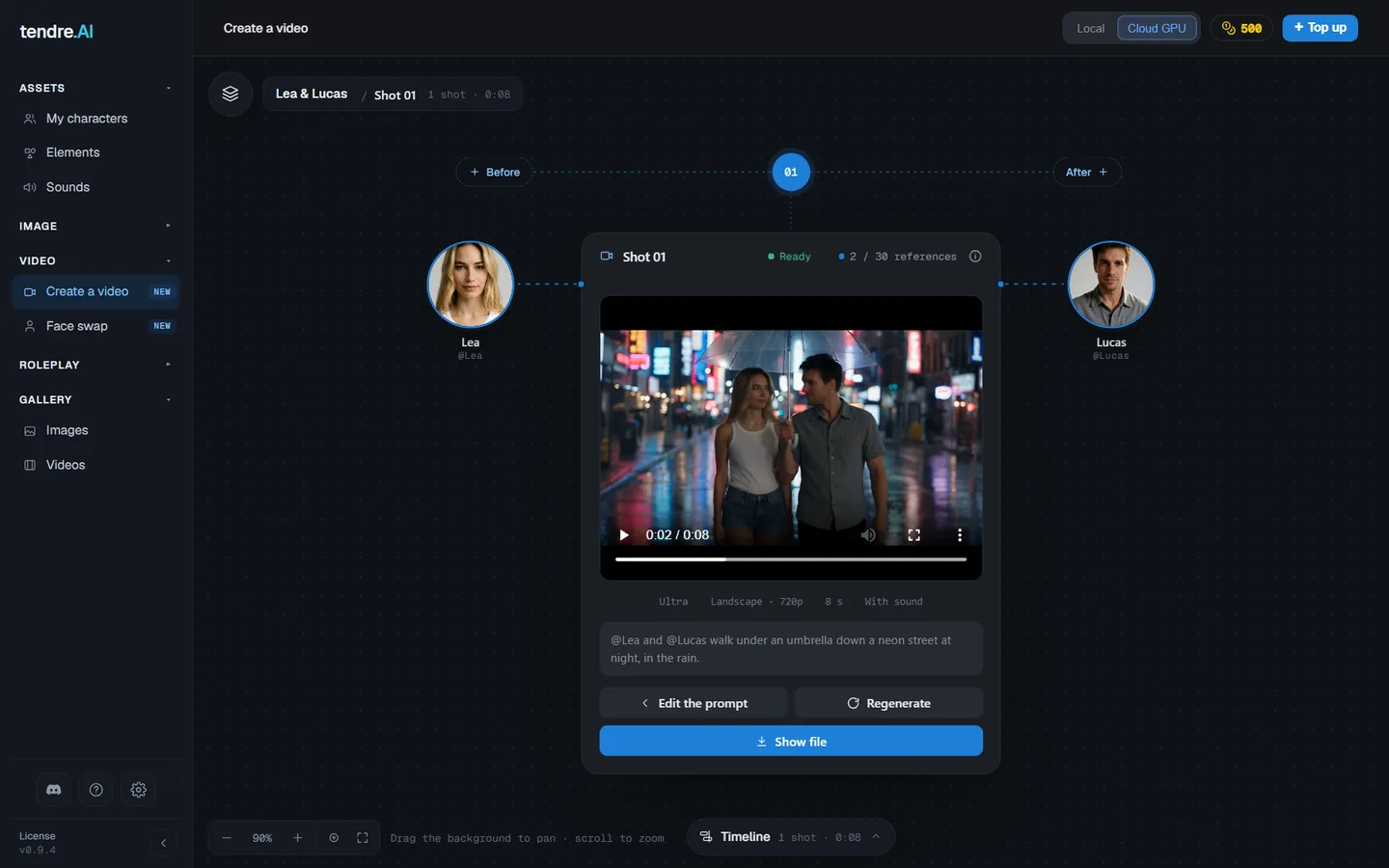
Gallery-osiossa (Videos) Reuse klipissä lisää sen avoimen projektin uudeksi kuvaksi teksteineen, viitteineen ja asetuksineen. Jos projektissa on vain yksi tyhjä kuva, se on se kuva, joka täytetään. Muuta yhtä asiaa ja generoi uudelleen.
Pysäytyskuvaa samoilla viitteillä varten katso Create an image. Yksittäisen hahmon johdonmukaisuutta kuvasta toiseen ja tavallisissa klipeissä varten katso character consistency.