Tekst na obraz: generowanie z promptu
See the feature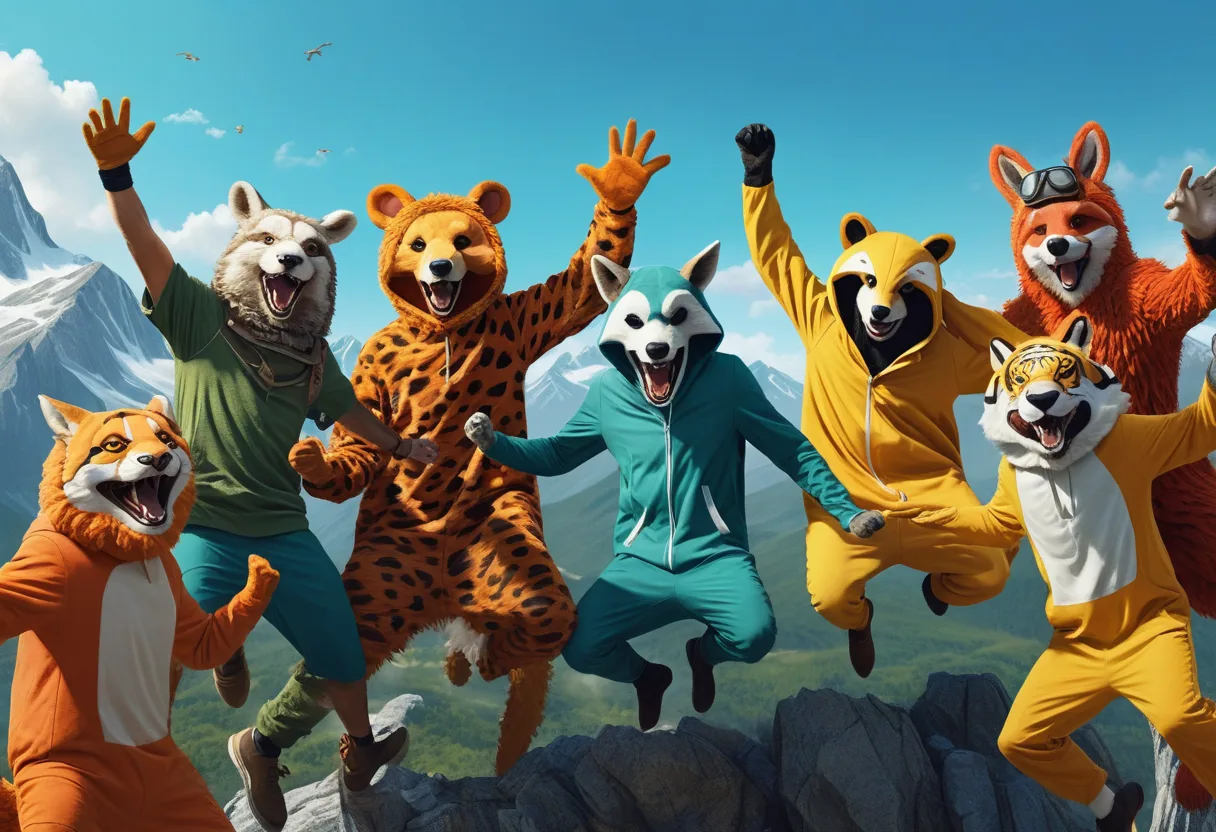
Extreme Close-Up, Summer Mountain Background, Group Shot, seven People Jumping and Celebrating, Wearing Animal Costumes, concept art, digital painting, cinematic, detailed environment
Tekst na obraz to podstawowa pętla działania tendre.AI: opisujesz obraz słowami w zakładce Generuj, a Stable Diffusion XL renderuje go na twoim własnym GPU NVIDIA za pomocą lokalnego silnika aplikacji (TendreEngine). Nic, co wpiszesz lub wygenerujesz, nie opuszcza twojego komputera.
1. Otwórz zakładkę Generuj i sprawdź silnik
Otwórz zakładkę Generuj. TendreEngine (lokalny silnik obrazu) uruchamia się samodzielnie. Podczas rozgrzewania zobaczysz krótki baner "Sprawdzanie TendreEngine...". Jeśli silnik nie działa, pojawi się przycisk Uruchom TendreEngine, kliknij go i poczekaj kilka sekund.
2. Napisz swój prompt
Wpisz opis w polu Prompt (in English): temat, styl, oświetlenie, kadrowanie. Pozostaw Postać ustawioną na "Brak (tylko tekst)" dla ogólnego tematu, albo wybierz zapisaną postać i preset Stylu, jeśli chcesz uzyskać konkretny wygląd.
3. Wybierz format
W sekcji Format wybierz Kwadrat, Portret lub Krajobraz. To ustawia proporcje obrazu. Bazowa rozdzielczość jest ustawiana jednorazowo w Ustawieniach (zobacz Rozdzielczości).
4. Generuj
Naciśnij Generuj. Przycisk zmienia się na "Generowanie..." i pasek postępu śledzi przebieg renderowania. Każde uruchomienie używa losowego ziarna, chyba że je zablokujesz (zobacz Ziarno).
5. Znajdź swój obraz
Wynik pojawia się w panelu podglądu po prawej stronie i jest zapisywany automatycznie, bez dodatkowego kliknięcia, do folderu wyjściowego oraz do zakładki Galeria, gdzie możesz później ponownie użyć dokładnie tego samego promptu i ustawień.
Aby pisać mocniejsze prompty, przeczytaj Przewodnik po promptach. Aby renderować kilka pomysłów bez nadzoru, zobacz Wsad i kolejka.