Texte vers image : générer depuis un prompt
Voir la fonctionnalité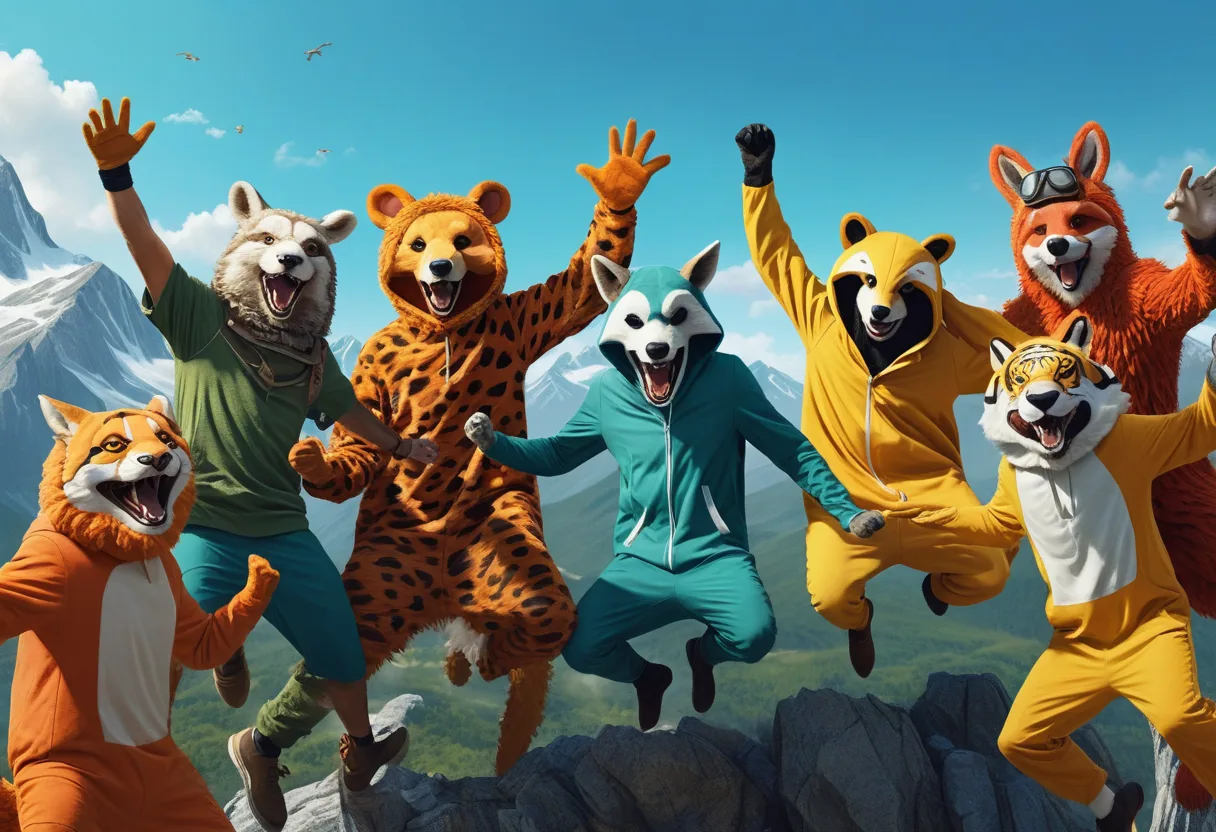
Extreme Close-Up, Summer Mountain Background, Group Shot, seven People Jumping and Celebrating, Wearing Animal Costumes, concept art, digital painting, cinematic, detailed environment
Le texte vers image est la boucle centrale de tendre.AI : tu décris une image en mots dans l'onglet Générer, et Stable Diffusion XL la rend sur ton propre GPU NVIDIA via le moteur local de l'application (TendreEngine). Rien de ce que tu saisis ou génères ne quitte ton ordinateur.
1. Ouvre l'onglet Générer et vérifie le moteur
Ouvre l'onglet Générer. TendreEngine (le moteur d'image local) démarre tout seul ; pendant qu'il se prépare, tu verras une courte bannière "Vérification de TendreEngine...". S'il ne tourne pas, un bouton Démarrer TendreEngine apparaît, clique dessus et patiente quelques secondes.
2. Rédige ton prompt
Saisis ta description dans le champ Prompt (en anglais) : sujet, style, lumière, cadrage. Laisse Personnage sur "Aucun (texte uniquement)" pour un sujet générique, ou choisis un personnage sauvegardé et un préréglage de Style si tu veux un rendu particulier.
3. Choisis un format
Sous Format, sélectionne Carré, Portrait ou Paysage. Cela définit le ratio d'aspect ; la résolution de base est réglée une fois pour toutes dans les Paramètres (voir Résolutions).
4. Génère
Appuie sur Générer. Le bouton passe à "Génération en cours..." et une barre de progression suit le rendu. Chaque génération utilise une graine aléatoire, sauf si tu en fixes une (voir Graine).
5. Retrouve ton image
Le résultat apparaît dans le panneau de prévisualisation à droite et est sauvegardé automatiquement, sans clic supplémentaire, dans ton dossier de sortie et dans l'onglet Galerie, où tu pourras réutiliser son prompt et ses réglages exacts plus tard.
Pour rédiger des prompts plus efficaces, lis le Guide des prompts. Pour générer plusieurs idées sans surveillance, consulte Lot et file d'attente.