Texto a imagen: genera desde un prompt
See the feature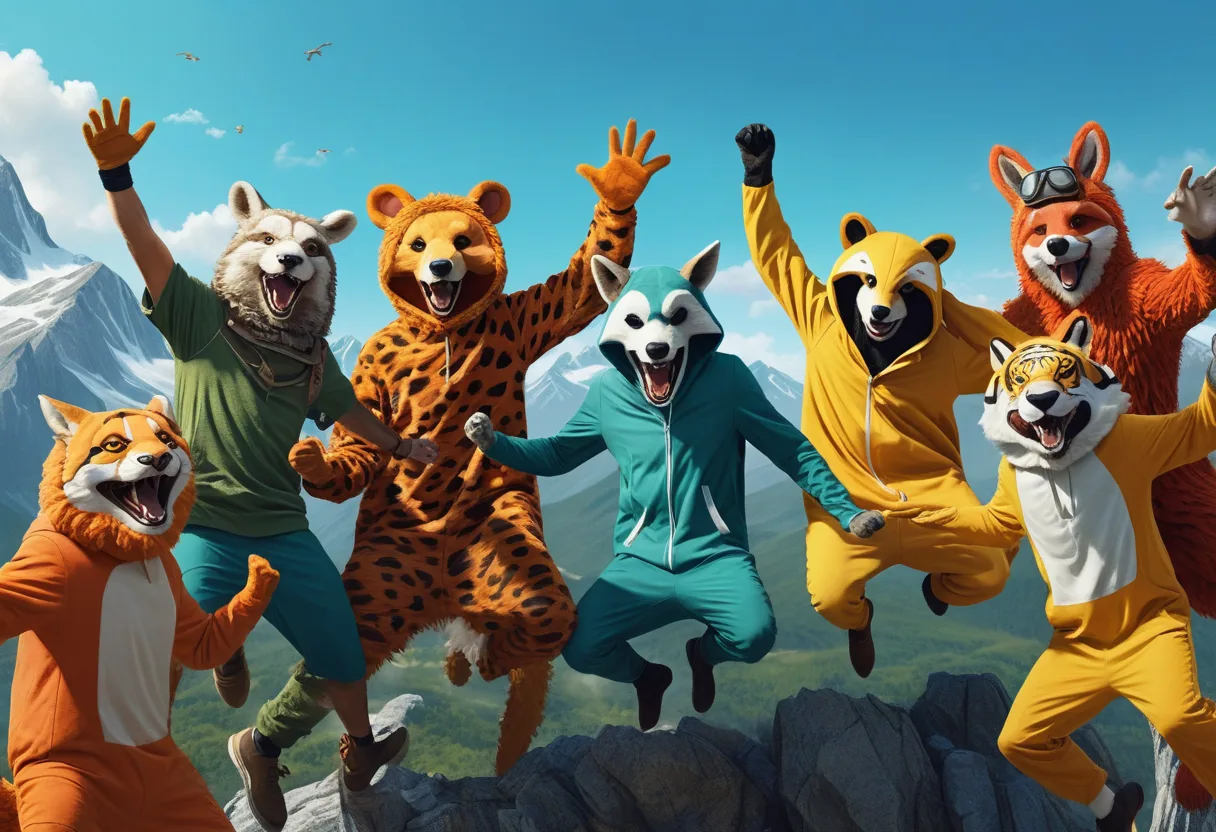
Extreme Close-Up, Summer Mountain Background, Group Shot, seven People Jumping and Celebrating, Wearing Animal Costumes, concept art, digital painting, cinematic, detailed environment
Texto a imagen es el ciclo principal de tendre.AI: describes una imagen con palabras en la pestaña Generar, y Stable Diffusion XL la renderiza en tu propia GPU NVIDIA a través del motor local de la app (TendreEngine). Nada de lo que escribes o generas sale de tu ordenador.
1. Abre Generar y comprueba el motor
Abre la pestaña Generar. TendreEngine (el motor local de imágenes) arranca solo; mientras se calienta verás un breve banner "Checking TendreEngine...". Si no está en ejecución, aparece un botón Start TendreEngine, haz clic en él y espera unos segundos.
2. Escribe tu prompt
Escribe tu descripción en el campo Prompt (in English): sujeto, estilo, luz, encuadre. Deja Character en "None (text only)" para un sujeto genérico, o elige un personaje guardado y un preset de Style si quieres un aspecto concreto.
3. Elige un formato
En Format, elige Square, Portrait o Landscape. Esto establece la relación de aspecto; la resolución base en sí se configura una sola vez en Ajustes (ver Resoluciones).
4. Genera
Pulsa Generate. El botón cambia a "Generating..." y una barra de progreso sigue el renderizado. Cada ejecución usa una semilla aleatoria a menos que bloquees una (ver Semilla).
5. Encuentra tu imagen
El resultado aparece en el panel de vista previa a la derecha y se guarda automáticamente, sin ningún clic adicional, en tu carpeta de salida y en la pestaña Gallery, donde puedes reutilizar su prompt y ajustes exactos más adelante.
Para escribir prompts más efectivos, lee la Guía de prompting. Para renderizar varias ideas sin supervisión, consulta Lote y cola.